Материал: 6261
26 нем загрузочным ПО и выполняет загрузку ОС УПК АСУ;
•выполняет учебные задания первого раздела пособия [3], доступного на рабочем столе пользователя asu как файл: upk_asu.pdf.
Этап 3, студент:
•подключает к ОС УПК АСУ личный архив со своего устройства flashUSB,
используя учебный материал [3, подраздел 1.1]; архив должен находиться в корне файловой системы личного flashUSB: /asu64upk/themes/os-home.ext4fs; при подключении архива будет запрошен пароль пользователя asu; следует ввести upkasu;
•выходит из сеанса пользователя asu и входит в сеанс пользователя upk;
•запускает на чтение данное руководство, читает раздел 1 и выполняет задания лабораторной работы №1.
Замечание
В процессе выполнения лабораторных работ, студент использует сеансы пользователей asu и upk. Оба пользователя имеют пароль: upkasu
1.10.1 Рабочий стол УПК АСУ
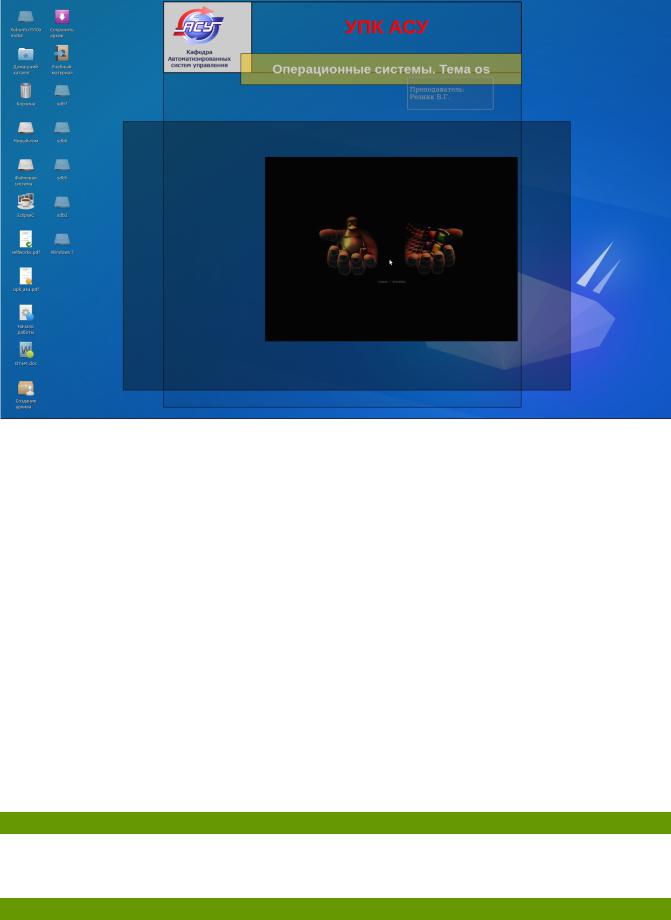
Рабочий стол пользователя upk для дисциплины «Операционные системы» показан на рисунке 1.11. Он имеет оригинальную для данного курса обучения заставку с надписью в верхней части экрана: «Операционные системы. Тема os». Наличие такого стилизованного фона говорит о правильном подключении рабочей среды пользователя upk и служит для визуального контроля выбора нужной учебной среды ОС УПК АСУ.
Замечание
В случае, когда архив рабочей среды пользователя upk создавался на ЭВМ с другим графическим адаптером, вместо указанной заставки может появиться изображение рабочего стола пользователя asu, которое в ОС УПК АСУ установлено по умолчанию.
Следует восстановить нужное изображение и пересоздать личный архив.
Как это сделать? Обратитесь к преподавателю!
Кроме стилизованного изображения, на рабочем столе находится множество значков, часть из которых обозначают файловые системы компьютера. Другие, например, «Домашний каталог», «Корзина» и «Файловая система» находятся на рабочем столе всегда, а значек устройства flashUSB появляется только после подключения этого устройства. Нас, в первую очередь, должны интересовать специальные значки для данной дисциплины, перечень которых представлен в таблице 1.1.
27
Рисунок 1.11 — Правильное изображение рабочего стола
Таблица 1.1 — Специальные значки рабочего стола ОС УПК АСУ
Название значка |
Назначение |
|
|
Начало работы |
Значек для запуска данного учебного пособия. |
|
|
selfworks.pdf |
Учебное пособие для самостоятельной и индивидуальной |
|
работы студента. |
upk_asu.pdf |
Учебное пособие [3]. |
|
|
Отчет.doc |
Шаблон единого отчета для данной дисциплины, который |
|
студент должен регулярно и самостоятельно заполнять. |
Учебный материал |
Значек ссылки на директорию, содержащую весь учебный |
|
материал по данной дисциплине. Его активация запускает |
|
файловый менеджер Thunar. |
Учебное задание
Запустить на редактирование файл Отчет.doc, а на просмотр «Начало работы» и upk_asu.pdf. Зафиксировать в отчете выполение задания по [3, подраздел 1.1]. Перейти к изучению подраздела 1.10.2 данного методического пособия.

28
1.10.2 Работа с личным архивом студента на flashUSB
Личный архив студента — файл с именем os-home.ext4fs, имеющий специальный формат хранения файловой системы ОС Linux, типа ext4.
Место хранения архива — личный flashUSB студента.
Каталог хранения архива — директория /asu64upk/themes в файловой системе flashUSB, типа FAT32.
Студент запускает ОС УПК АСУ, используя ПО GRUB, как это описано в учебном руководстве [3].
ПО GRUB передает ядру ОС набор параметров, включая UUID раздела блочного устройства flashUSB, имеющего тип файловой системы FAT32 и отмеченного как архивное устройство.
ОС УПК АСУ читает параметры ядра, в процессе запуска ОС, и сохраняет их для дальнейшего использования в файле /etc/upkasu/upkasu.conf.
В частности, ОС запоминает UUID раздела архивного блочного устройства, который и использует для последующего поиска и подключения архива студента.
После нормального запуска, ОС УПК АСУ автоматически подключает к системе (login) пользователя с именем asu, как это описано в руководстве [3].
На рабочем столе пользователя остображается множество значков, среди которых имеется стилизованный значек личного flashUSB студента. Наведя курсор мыши на значек блочного устройства, можно узнать его состояние: подключено или не подключено.
Блочное устройство (съемный том) может находиться в двух состояниях:
•подключено — блочное устройство подмонтировано к некоторой директории файловой системы ОС и его содержимое доступно ПО ОС;
•не подключено — блочное устройство не подмонтировано к файловой систе-
ме ОС и его содержимое не доступно ПО ОС; Подключение блочного устройства осуществляется левой кнопкой мыши, при этом запускается файловый менеджер Thunar.
Меню работы с блочным устройством активируется правой кнопкой мыши, в котором имеются пункты:
•Открыть — при необходимости подключает устройство и запускает файловый менеджер Thunar;
•Подключить том/Отключить том — появляются в зависимости от состояния устройства, причем подключение тома не запускает Thunar;
•Извлеч… - появляется только для съемных устройств типа flashUSB;
•Свойства — доступно только для подключенных устройств;
•Меню приложений — второй уровень меню.
Замечание
Значек устройства «корневой» в файловой системы, не отображается на рабочем столе пользователя, поэтому flashUSB не отображается при аварийном варианте запуска.

29
Рабочая среда пользователя asu находится в памяти ЭВМ и расходует ее в процессе осуществления всех действий студента. Поэтому она используется только для выполнения следующих служебных операций:
•подключение/отключение flashUSB по отношению к ЭВМ;
•подключение архива темы обучения к рабочей среде пользователя upk;
•отключение архива темы обучения от рабочей среды пользователя upk;
•выключение компьютера;
•проведение служебных операций: форматирование flashUSB, создание файловой системы на flashUSB, установка на flashUSB ПО GRUB и ПО аварий-
ного варианта загрузки ОС.
При запуске ОС УПК АСУ, рабочая среда пользователя asu восстанавливается из архива ОС.
Рабочая среда пользователя upk присутствует и используется во множестве вариантах:
•базовый вариант - рабочая среда пользователя upk, которая восстанавливается из архива ОС, во время ее запуска;
•учебные варианты — рабочие среды, находящиеся в личных архивах студен-
тов, которые подключаются и отключаются от системы из среды пользователя asu.
Назначение базового варианта рабочей среды — предупреждение студента, что он или забыл подключить тему обучения, или — при подключении темы возникли проблемы.
Назначение учебных вариантов рабочих сред — подключение их к ОС УПК АСУ
сцелью:
•обеспечение студента учебным материалом и инструментами, во время проведения занятий по конкретной дисциплине;
•оперативное сохранение данных в личном архиве студента, во время проведения учебного занятия.
Замечание
Личный архив студента, размещенный на его личном flashUSB, имеет ограниченный объем файловой системы, большая часть которой занята учебным материалом и системным ПО ОС.
Первоначальный размер файла архива os-home.ext4fs - 300 Мбайт, поэтому:
•не следует хранить в личном архиве пользователя upk посторонние файлы, кроме тех, что предусмотеры для проведения занятий по изучаемой дисциплине;
•обязательно сохранять на личном flashUSB студента, за пределами архива,
копию отчета по даной дисциплине, шаблон которого представлен на рабочем столе пользователя upk, в виде файла Отчет.doc;
•в случае повреждения архива или его полного заполнения, следует обратиться к преподавателю для консультаций по устранению возникших проблем.
Перед окончанием занятия, студент должен:
• закрыть все окна и остановить все приложения в среде пользователя upk;
30
•выйти из среды пользователя upk и зайти в среду пользователя asu;
•отключить личный архив, воспользовавшись значком на рабочем столе;
•отключить личный flashUSB, воспользовавшись значком его блочного устройства, также расположенном на рабочем столе;
•выключить компьютер.
1.10.3 Изучение рабочей среды пользователя upk
Учебное задание
Находясь в середе пользователя upk, выполнить задания подразделов 1.2 и 1.3 из учебно-методического пособия [3].
Прочитать и усвоить учебный материал раздела 3 из пособия [3]. Отразить результаты работы в своем личном отчете.
Для изучения рабочей среды пользователя имеется три основных инструмента:
•командная строка (виртуальный терминал, консоль), в которой можно запускать команды языка shell;
•текстовый файловый менеджер (Midnight Commander), который запускается в окне виртуального терминала (командной строке) командой mc;
•графический файловый менеджер (Thunar), который запускается разными
способами, например, активацией левой кнопкой мыши значка «Домашний каталог», расположенного на рабочем столе любого пользователя.
Инструмент командной строки является самым главным в нашем курсе обучения, поскольку командные языки shell (sh, bash и другие) являются основой управления системным ПО любой ОС.
Вчастности, изучению языка sh посвящена «Тема 3» нашего курса обучения.
Вкачестве примера, рассмотрим один из способов текущего контроля размера
использованной области пользователя upk:
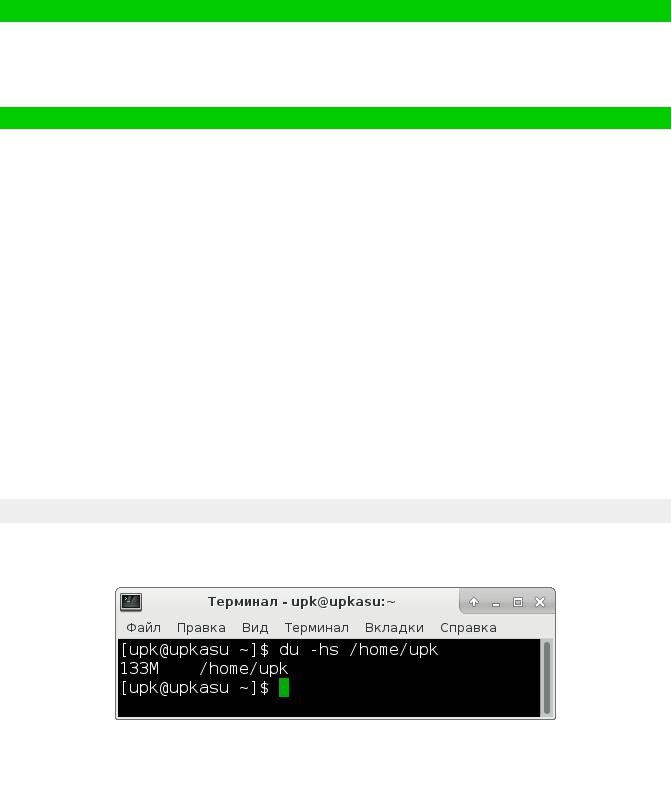
du -hs /home/upk
Вывод этой команды показан на рисунке 1.12.
Рисунок 1.12 — Контроль размера содержимого отдельного каталога