Материал: Лекція 15 Робота з креслярськими видами (2)
Лекція 15 Робота з креслярськими видами SolidWorks 2005 лекція 15
Тема: Робота із креслярськими видами.
Мета: навчитися додавати та редагувати примітки, замітки, умовне зображення різьблення до креслярських видів; навчитися працювати зі специфікацією, знати команди додавання нових аркушів та специфікації у креслення.
Література:
-
Підручник «Введення в SolidWorks 2005 для вузів»
-
В.П. Прохоренко «Практичне керівництво SolidWorks 2005»
-
Шам Тику «Ефективна робота в SolidWorks2005»
План
-
Додавання підписів до креслярських видів.
-
Додавання довідкових приміток.
-
Додавання специфікації в креслення.
-
Додавання нових аркушів до креслення.
1. Додавання підписів до креслярських видів
Після створення креслярських видів необхідно проставити розміри і додати примітки, позначення шорсткості поверхонь, геометричні допуски і т.д. Існує два види підписів. Одні генеруються при створенні деталі в режимі Part (Деталь), наприклад, розміри, які додаються в ескіз і до елементів деталі. Підписи другого типу додаються вручну на геометрію креслярського виду, наприклад, довідкові розміри, замітки, позначення шорсткості поверхонь і т.д.
-
Створення підписів за допомогою інструменту Model Items (Елементи моделі)
Меню: Insert > Model Items (Вставка > Елементи моделі)
Панель інструментів: Annotations > Model Items (Примітки > Елементи моделі)
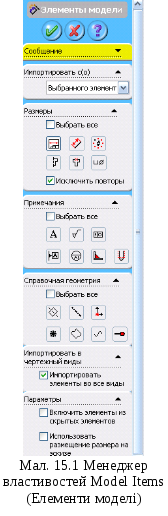
За допомогою інструмента Model Items (Елементи моделі) генеруються підписи, які були додані при створенні моделі в режимі Part (Деталь). Для цього клацніть на кнопці Model Items (Елементи моделі) в менеджері команд. На екрані з'явиться діалогове вікно Insert Model Items (Вставка елементів моделі), як показано на мал. 15.1. Далі обговорюються параметри менеджера властивостей.
В області Annotations (Примітки) вибираються підписи, які необхідно згенерувати на креслярських видах, наприклад умовні зображення різьблення, позначення базової поверхні, розміри, геометричні допуски, замітки, позначення шорсткості поверхонь і зварних швів.
В SolidWorks 2004!!! інструмент Model Items (Елементи моделі) був додатково допрацьований. Тепер в області Annotations (Примітки) діалогового вікна Insert Model Items (Вставка елементів моделі) є прапорець Marked for drawing (Відзначений для креслення). Цей прапорець встановлений за замовчанням і використовується для генерації розмірів, які наголошуються для імпорту на креслярський вид. Якщо зняти цей прапорець, то ви зможете імпортувати всі розміри, використані при створенні деталі.
Область Reference geometry (Довідкова геометрія) використовується для генерації елементів геометрії, які використовувалися при створенні деталей. Ви можете генерувати осі, криві, площини, поверхні і т. д., встановивши відповідний прапорець.
Елемент, з якого проводиться імпорт підписів, задається в області Import from (Імпорт з). В цій області задано декілька перемикачів.
Перемикач Entire model (Всієї моделі) вибирається для імпорту підписів з повної моделі, коли елемент моделі виділений в дереві конструювання FeatureManager в режимі креслення. У разі збірок підписи імпортуються для збірки ціляком, якщо ви виділяєте хоча б один компонент збірки.
Перемикач Selected component (вибраного компоненту) активний, якщо в дереві конструювання FeatureManager вибраний компонент збірки. При виборі цього перемикача підписи імпортуються тільки з виділеного компоненту.
Перемикач Selected feature (Вибраного елемента) активний, якщо в дереві конструювання FeatureManager вибраний елемент компоненту. При виборі цього перемикача підписи імпортуються тільки з виділеного елемента або елементів.
Перемикач Only Assembly (Тільки збірка) активний, якщо генеруються креслярські види для збірки. При виборі цього перемикача імпортуються підписи до збірки в режимі Assembly (Збірка), наприклад довжина переміщення і т.д.
Прапорець All types (Всі типи) встановлюється, якщо вам потрібно вивести всі підписи, застосовані до деталі або збірки. Прапорець Include items from hidden features (Включати елементи від прихованих елементів) встановлюється, щоб вивести підписи, які відносяться до прихованого елемента моделі. За умовчанням цей прапорець не встановлений. Прапорець Import items into all views (Імпорт елементів у всі види) встановлюється для висновку підписів у всіх креслярських видах. Підписи автоматично розподіляються по всіх креслярських видах. Якщо вимагається вивести підписи тільки у виділених креслярських видах, зніміть цей прапорець. При цьому нижче за кнопку Help (Довідка) в менеджері властивостей Insert Model Items (Вставка елементів моделі) відображається область Import to views (Імпорт у види), в якій ви можете вивести підписи. Крім того, можна спочатку виділити види, для яких вам потрібні підписи, а потім вивести на екран менеджер властивостей Insert Model Items (Вставка елементів моделі). Прапорець Eliminate duplicate model dimensions (Видалити повторні розміри) використовується для того, щоб не виводити на екран підписи, що повторюються.
Після установки всіх параметрів в менеджері властивостей Insert Model Items (Вставка елементів моделі) клацніть на кнопці ОК, щоб вивести на екран підписи.
При генерації підписів вони можуть перекриватися. Підписи можна перетягувати за допомогою миші. Якщо потрібно видалити згенерований підпис виділіть його на листі креслення і натисніть клавішу Delete. Підпис, видалений з креслярського виду, не буде видалений з початкового креслення.
Розміри, які виходять при генерації підписів, використовуються при створенні моделі, оскільки вони пов'язані з моделлю через двосторонню асоціативність в SolidWorks. Щоб змінити модель, двічі клацніть на ній. На екрані з'явиться діалогове вікно Modify (Змінити). В цьому діалоговому вікні можна змінити значення розміру. Після зміни перебудуйте зображення креслярських видів за допомогою кнопки Rebuild (Перебудувати). Всі виконані зміни будуть відображені і в початковій моделі. Якщо модель використана в збірці, то зміни також відобразяться у збірці.
2. Додавання довідкових приміток.
В SolidWorks ви можете додавати довідкові примітки на креслярські види. Примітки включають довідкові розміри, замітки, позначення шорсткості поверхонь, позначення базової поверхні, геометричні допуски і т.д.
-
Додавання довідкових розмірів (SolidWorks 2004!!!)
Меню: Tools > Dimensions > Smart (Інструменти > Розміри > Авторозміри)
Панель інструментів: Annotations > Smart Dimension (Примітки > авторозмір)
Для додавання довідкових розмірів на креслярські види в режимі Drawing (Креслення) використовується інструмент Smart Dimension (авторозмір). Цей інструмент аналогічний інструменту Smart Dimension (авторозмір), який використовується при побудові ескізів в SolidWorks. Крім того, для додавання розмірів фасок можна використовувати менеджер команд Dimension/Relations (Розміри/Зв'язки).
Д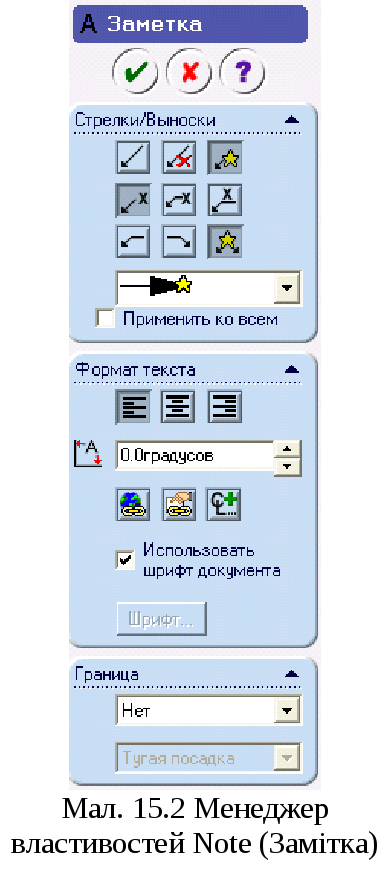 ля
додавання розміру фаски
в креслярському виді виберіть команду
в меню Інструменти – Розміри – Фаска.
Звичайний курсор зміниться на курсор
розміру. Тепер виділите кромку фаски
і потім горизонтальну або вертикальну
грань. Поряд з курсором з'явиться розмір
фаски. Виберіть точку на
листі в тому місці, де ви хочете помістити
розмір.
ля
додавання розміру фаски
в креслярському виді виберіть команду
в меню Інструменти – Розміри – Фаска.
Звичайний курсор зміниться на курсор
розміру. Тепер виділите кромку фаски
і потім горизонтальну або вертикальну
грань. Поряд з курсором з'явиться розмір
фаски. Виберіть точку на
листі в тому місці, де ви хочете помістити
розмір.
-
Додавання заміток до креслярських видів
Меню: Insert > Annotations > Note (Вставка >Примітки > Замітка)
Панель інструментів: Annotations > Note (Примітки > Замітка)
Щоб додати замітку, клацніть на кнопці Note (Замітка) на панелі інструментів. На екрані з'явиться менеджер властивостей Note (Замітка), фрагмент якого показаний на мал. 15.2.
Після появи менеджера властивостей замітки до курсора прикріплятиметься напис. Вкажіть місце розміщення замітки і введіть її текст. Після цього клацніть на кнопці ОК в менеджері властивостей замітки.
Сувій Text Format (Формат тексту) використовується для установки параметрів форматування тексту: шрифт, розмір, вирівнювання і нахил. За допомогою цієї панелі можна також додавати в текст символи та гіперпосилання.
Сувій Border (Границя) використовується для обрамлення напису, параметри якого задаються за допомогою списків, що розкриваються Style (Тип) і Size (Розмір). Параметри в сувої Leader (Стрілки/Винесення) визначають стиль стрілок і виносних ліній для заміток.
-
Додавання позначень шорсткості поверхонь до креслярських видів
М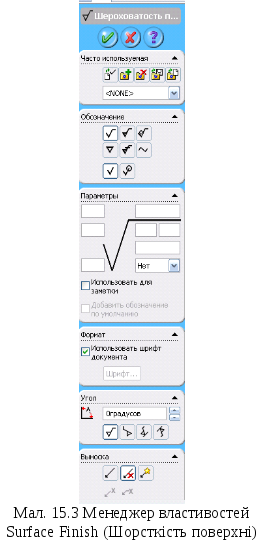 еню:
Insert
> Annotations
> Surface Finish Symbol
(Вставка > Примітки > Позначення
шорсткості поверхні)
еню:
Insert
> Annotations
> Surface Finish Symbol
(Вставка > Примітки > Позначення
шорсткості поверхні)
Панель інстр.: Annotations > Surface Finish (Примітки >Шорсткість поверхні)
Ви можете додавати позначення шорсткості поверхні на кромки або грані в креслярські види за допомогою інструмента Surface Finish (Шорсткість поверхні). Для цього клацніть на кнопці Surface Finish (Шорсткість поверхні) в менеджері властивостей. На екрані з'явиться менеджер властивостей (діалогове вікно!!!) Surface Finish (Шорсткість поверхні), як показано на мал. 15.3.
Після клацання на кнопці Surface Finish (Шорсткість поверхні) поряд з курсором з'являється символ, що позначає шорсткість поверхні. Нижче розглянуті параметри, що є в менеджері властивостей Surface Finish (Шорсткість поверхні).
В SolidWorks за допомогою сувою Surface Finish Favorite (Вибране) можна зберегти позначення шорсткості поверхні для майбутнього використовування.
В списку Позначення можна
вибрати тип позначення шорсткості
поверхні для додавання на креслярські
види. Позначення шорсткості поверхні
включають символи Просте
( ),
Обробка необхідна
(
),
Обробка необхідна
( ),
Обробка заборонена
(
),
Обробка заборонена
( ),
а також символи з наборів JIS Basic,
JIS Surface Texture 2,
JIS Surface Texture 3,
JIS Surface Texture 4
і т.д.
),
а також символи з наборів JIS Basic,
JIS Surface Texture 2,
JIS Surface Texture 3,
JIS Surface Texture 4
і т.д.
SolidWorks2004!!! Параметри в сувої Symbol Layout (Розташування позначень) визначають формат позначення шорсткості поверхні, в сувої Format (Формат) використовуються для завдання розміру шрифта і орієнтації позначень шорсткості поверхні. Інші параметри менеджера властивостей Surface Finish (Шорсткість поверхні) аналогічні параметрам оформлення заміток.
Звичне (традиційне для ЕСКД) значення шорсткості вводиться в полі Максимум (або Мінімум) в області Шорсткість.
-
Додавання позначень базової поверхні до креслярських видів
Меню: Insert>Annotations>Datum Feature Symbol (Вставка>Примітки>Позначення базової поверхні)
П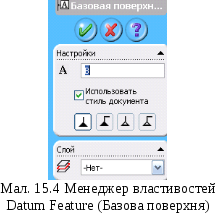 анель
інструментів: Annotations
> Datum Feature (Примітки
> Базова поверхня)
анель
інструментів: Annotations
> Datum Feature (Примітки
> Базова поверхня)
Позначення базової поверхні використовуються як довідкові елементи при додаванні геометричних допусків на креслярські види. Для додавання позначення базової поверхні клацніть на кнопці Datum Feature (Базова поверхня) на панелі інструментів. На екрані з'явиться діалогове вікно Datum Feature (Базова поверхня), а до курсора додасться символ позначення базової поверхні з параметрами за умовчанням. Вікно властивостей Datum Feature (Базова поверхня) представлено на мал. 15.4.
Параметри, доступні в діалоговому вікні Datum Feature (Базова поверхня), обговорюються нижче.
Текстове поле Label (Мітка) використовується для завдання символу, що позначає базову поверхню. Список Тип мітки використовується для завдання типу позначення базової поверхні (за умовчанням для документа, квадрат, круг).
Вибравши параметри позначення базової поверхні, вкажіть точку на існуючому елементі креслярського виду і перемістіть курсор, щоб задати довжину і положення позначення базової поверхні. Після цього до курсора знову додається символ позначення базової поверхні. Таким чином можна додати будь-яку кількість позначень. Послідовність імен позначень базової поверхні, що додаються, автоматично нумерується на основі вибраного символу.
-
Додавання геометричних допусків (відхилень форми) до креслярських видів
Меню: Insert > Annotations > Geometric Tolerance (Вставка > Примітки > Відхилення форми)
Панель інструментів: Annotations > Geometric Tolerance (Примітки > Відхилення форми)
При проектуванні необхідно задавати різні параметри разом з розмірами і допусками. Такими параметрами можуть бути геометричні умови, профіль поверхні, матеріали і т.д. Всі ці параметри можна задати за допомогою інструмента Geometric Tolerance (Відхилення форми) Для додавання відхилення форми до креслярських видів клацніть на кнопці Geometric Tolerance (Відхилення форми) на панелі інструментів. На екрані з'явиться діалогове вікно Properties (Властивості), як показано на мал. 15.6. Крім того, до курсора додасться символ геометричного допуску.
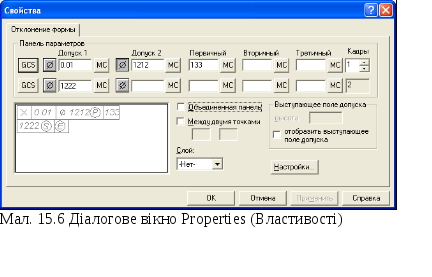
Область Feature control frames (Панель параметрів) призначена для вибору параметрів геометричного допуску, який відображаеться в рамці. Зверніть увагу, що два рядки в цій області відносяться до різних рамок. В рамки можуть бути додані наступні параметри: позначення геометричної характеристики, символ діаметра, величина допуску, матеріал і посилання на бази. Кнопка GCS (Позначення геометричної характеристики) використовується для визначення геометричної характеристики. Якщо клацнути на цій кнопці, на екрані з'явиться діалогове вікно Symbols (Символи), в якому можна вибрати позначення геометричної характеристики для геометричного допуску. Діалогове вікно Symbols (Символи) показано на мал. 15.7. Ви можете вибрати стандарт позначення геометричної характеристики із списку Symbol library (Бібліотека позначень). Виберіть потрібний символ і клацніть на кнопці ОК. В області попереднього перегляду відобразиться геометричний допуск.
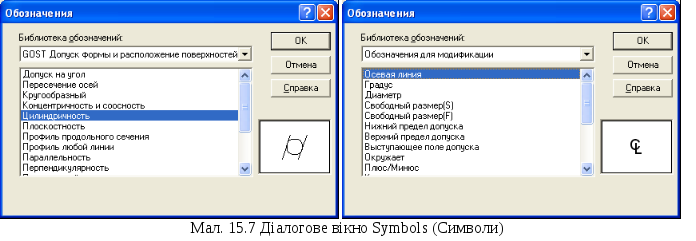
Поле Tolerance l (Допуск 1) використовується для вказівки значення допуску по відношенню до геометричної характеристики, визначеної за допомогою кнопки GCS (Позначення геометричної характеристики). Кнопка Diameter (Діаметр) дозволяє додати символ діаметра із значенням допуска. Кнопка МС (Умови витрати матеріалу) дозволяє задавати умови на матеріал в геометричному допуску. Клацніть на кнопці МС (Умови витрати матеріалу), і на екрані з'явиться діалогове вікно Symbols (Символи), показане на мал. 15.7. Параметри поля Tolerance 2 (Допуск 2) аналогічні розглянутим вище. Це поле використовується при необхідності завдання другого допуску.