Материал: Методические указания к выполнению лабораторных работ по дисциплине «Основы цифровых производств» для студентов направления «Информационные системы и технологии». Чижов М.И., Скрипченко Ю.С
ФГБОУ ВПО «Воронежский государственный технический университет»
Кафедра компьютерных интеллектуальных технологий проектирования
Методические указания
к выполнению лабораторных работ по дисциплине
«Основы цифровых производств»
для студентов направления 230400.62
«Информационные системы и технологии»
( профиль «Информационные системы и технологии в машиностроении») очной формы обучения
Воронеж 2014
Составители: д-р техн. наук М.И. Чижов,
канд. техн. наук Ю.С. Скрипченко,
ассистент П.Ю. Гусев
ассистент М.Г. Дибров
УДК 681.3
Методические указания к выполнению лабораторных работ по дисциплине «Основы цифровых производств» для студентов направления 230400.62 «Информационные системы и технологии» (профиль «Информационные системы и технологии в машиностроении») очной формы обучения / ФГБОУ ВПО «Воронежский государственный технический университет»; сост. М.И. Чижов, Ю.С. Скрипченко, П.Ю. Гусев, М.Г. Дибров. Воронеж, 2014. 32 с.
Методические указания содержат материал по организации лабораторных работ студентов в соответствии с основным содержанием полного курса «Основы цифровых производств». В методических указаниях приведены разделы по освоению программного средства Tecnomatix Plant Simulation.
Предназначены для студентов третьего курса.
Издание подготовлено в электронном виде в текстовом редакторе Microsoft Word 2007 и содержится в файле MU_LR_OCP_ochn.doc.
Ил. 41. Библиогр.: 1 назв.
Рецензент д-р техн. наук, проф. В.А. Нилов
Ответственный за выпуск зав. кафедрой д-р техн. наук, проф. М.И. Чижов
Издается по решению редакционно-издательского совета университета
© ФГБОУ ВПО «Воронежский
государственный технический
университет», 2014
Лабораторная работа № 1 знакомство с tecnomatix plant simulation
Цель работы: Изучение Tecnomatix Plant Simulation, и ознакомление с основными структурными компонентами и функциями.
1. Теоретическая часть
1.1. Создание модели в Plant Simulation 2d
Tecnomatix Plant Simulation представляет собой инструмент дискретного моделирования, который помогает создавать цифровые модели производства для определения характеристик системы и оптимизации ее производительности. Созданные цифровые модели позволяют проводить эксперименты и прорабатывать возможные сценарии без вмешательства в работу существующих производственных систем или (при использовании в процессе планирования) задолго до внедрения реальных систем. Обширный набор инструментов анализа (анализ узких мест, статистические данные и графики) помогает оценить различные сценарии производства. Полученная в результате этого информация необходима для быстрого принятия верных решений на ранних стадиях планирования производства.
Модель в Plant Simulation создается путем добавления в рабочую область объектов, которые содержатся в Class Library. Plant Simulation содержит набор стандартных объектов, а также позволяет создавать собственные. На основе собственных объектов можно разработать пользовательскую библиотеку, которая будет содержать объекты необходимые при разработке конкретного проекта. Самыми важными встроенными объектами являются: Frame, динамические и статические материальные объекты, движущиеся объекты, объект Method, списки и таблицы, а также EventController.
- Frame – объект, в котором создается модель;
- EventController – объект управляющий симуляцией;

Рис. 1. Material Flow objects
- active material flow objects – транспорт, а также активные части процесса;
- passive material flow objects – объекты, которые не участвуют в активных частях процесса, но являются основой моделей;
- mobile objects (MUs) – объекты, которые создаются, хранятся, транспортируются, обрабатываются и удаляются из модели;
- resource objects – объекты, которые позволяют управлять рабочими в модели;

Рис. 2. Resources objects
- information flow objects – объекты, которые позволяют управлять запросами, сортировкой, переменными значениями. Сюда же относится объект Method, который позволяет программировать действия, совершаемые частями модели. Это реализуеся при помощи встроенного языка программирования Plant Simulation;

Рис. 3. Information Flow objects
- Lists(Списки) и Tables(Таблицы) – обеспечивают обмен информации между объектами.
Важным свойством объектов в Plant Simulation является наследственность. При изменении свойств ряда однотипных объектов, можно изменить только родительский объект, и эти изменения применятся ко всем наследственным объектам. Свойство наследственности позволяет значительно сэкономить время при разработке модели. Следует рассмотреть, как самым простым способом создать наследуемый объект. Для этого нужно создать копию объекта как на рисунке. Это возможно следующим способом:
В ClassLibrary выбрать необходимый копируемый объект.
Вызвать контекстное меню этого объекта.
Выбрать пункт «Duplicate».
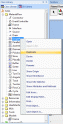
Рис. 4. Создание копии объекта
В итоге появится копия объекта, которая уже не будет зависеть от изменений в стандартном объекте.
Весь процесс симуляции в Plant Simulation контролируется объектом EventController, изображенным на рис. 5. Управлять процессом возможно при помощи следующих кнопок:
- start – запуск симуляции;
- stop – остановка симуляции;
- step – выполнить один шаг симуляции;
- list – выводит окно с отладчиком;
- init – выполнить процесс инициализации проекта;
- reset – сброс симуляции.

Рис. 5. EventController
EventController позволяет рассматривать созданную модель в двух режимах:
- режим симуляции – режим, при котором работа модели рассматривается на максимальной скорости и время процессов опускается;
- режим реального времени – режим, при котором симуляция происходит в реальном времени, либо ускоренная в необходимое число раз.
1.2. Создание простой симуляции в Plant Simulation
Для создания простой симуляции нам потребуются объекты Material Flow: Source, SingleProc, Drain.
Source – это объект-источник, из него модель получает MUs объекты.
SingleProc – единственный процесс. Он позволяет обрабатывать передающиеся по модели MUs.
Drain – объект, который реализует выход MUs из симуляции.
Чтобы перенести объект с панели в рабочую область необходимо нажать на него левой кнопкой мыши, а затем поместить в необходимую точку рабочей области. Добавим таким образом в рабочую область один объект Source, один Drain и четыре объекта SingleProc.
Затем соеденим их при помощи объекта Connector. Для этого выберем его на панели, после чего выберем два соединяемых объекта. Если необходимо соединить несколько объектов, то можно зажать клавишу Ctrl и поочередно соединять все объекты.
На рис. 6 представлена получившаяся простая модель.
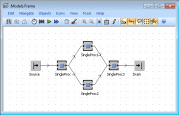
Рис. 6. Простая симуляция
Теперь необходимо запустить симуляцию. Для этого необходимо добавить EventController. Он находится на панели в виде часов. После запуска симуляции станет видно как объекты начнут перемещаться от Source к Drain.
1.3. Результаты работы симуляции
После того, как симуляция успешно заработала, можно посмотреть ее результаты. Существует возможность просмотреть статистику каждого объекта в отдельности. Рассмотрим SingleProc1. Для этого выберем его, а затем, двойным нажатием мыши, вызовем окно его свойств. В разделе Statistics будет отображена вся информация о проделанной объектом работе. На рис. 7 отображены свойства объекта SingleProc1.
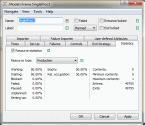
Рис. 7. Статистика объекта SingleProc1
Все время в данной вкладке отображается в процентном соотношении, где за 100% принимается все время симуляции. Для представления о работе этого процесса, необходимо рассмотреть следующие строки:
- working – время, показывающее, сколько процесс работал;
- waiting – время, показывающее, сколько процесс находился в режиме ожидания;
- blocked – время, показывающее, сколько процесс был заблокирован, то есть уже обработанный объект не мог быть передан;
- failed – время, показывающее, сколько процесс был неработоспособен;
- minimum contents – минимальное количество MUs в процессе обработки;
- maximum contents – максимально количество MUs в процессе обработки;
- entires – количество MUs, вошедших на обработку;
- exits – количество MUs, вышедших с обработки и с объекта.
Также следует рассмотреть объекты Source и Drain. Их анализ позволит увидеть какое количество обрабатываемых объектов поступило в симуляционную модель и какое покинуло ее.
Чтобы проанализировать статистику объектов Source и Drain необходимо вызвать их свойства и перейти на вкладку Statistics, это отображено на рис. 8.
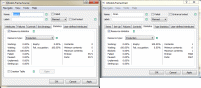
Рис. 8. Свойства Source и Drain
В поле Entires, объекта Source, указывается количество поступивших в модель обрабатываемых объектов. В поле Exits, объекта Drain, указывается количество обрабатываемых деталей, покинувших модель. В данном примере эти значения отличаются на 4. Это означает, что еще четыре обрабатываемых объекта, во время остановки симуляции, остались в процессе обработки.
Если необходимо посмотреть загруженность сразу нескольких объектов, то в Plant Simulation для этого существует объект Char. Для его использования необходимо добавить в рабочую область объект Chart, который находится в вкладке User Interface панели Toolbox.

Рис. 9. Объект Char
После добавления объекта Char следует определить какие объекты необходимо рассматривать. Эти объекты нужно перетащить на иконку Char. После этого запустить симуляцию, и, по ее завершению, нажать правой кнопкой мыши на Char и выбрать Show. Результат работы объекта Char представлен на рис. 10.
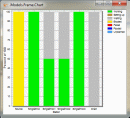
Рис. 10. Объект Char
По результатам работы Char можно увидеть следующее:
- объект Source постоянно блокируется, так как следующий за ним SingleProc обрабатывает MUs;
- объект SingleProc и SingleProc3 постоянно находится в режиме работы;
- объекты SinleProc1 и SingleProc2 ровно половину времени находятся в режиму ожидания, а другую половину – в режиме работы. Так получается из-за того, что они находятся параллельно друг другу, и работа между ними по умолчанию делится по ровну;
- объект Drain постоянно находится в режиме ожидания, поскольку не обрабатывает MUs, а только принимает их.
В Plant Simulation существует возможность в ходе симуляции просматривать загруженность непосредственно каждого объекта. Это реализуется при помощи объекта BottleneckAnalyzer. Он находится на вкладке Tools панели Toolbox, это показано на рис. 11.
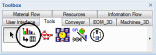
Рис. 11. BottleneckAnalyzer
После добавления объекта BottleneckAnalyzer в рабочую область следует вызвать его контекстное меню и выбрать пункт «Analyze», после чего над каждым объектом появится диграмма его загрузки как показано на рис. 12.
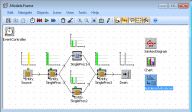
Рис. 12. Результат работы BottleneckAnalyzer
Еще одним из методов анализа спроектированной модели является объект SankeyDiagram рис. 12. Эта диаграмма позволяет визуализировать материальные потоки.
Для того, чтобы воспользоваться SankeyDiagram необходимо добавить ее в анализируемую модель. Этот объект находится на вкладке Tools панели Toolbox.

Рис. 13. SankeyDiagram
После добавления объекта в рабочую область, необходимо определить данные для анализа. Для этого необходимо нажать правой кнопкой мыши на SankeyDiagram, находящуюся уже в рабочей области и выбрать «Open Tabel of Watched MUs». В появившейся таблице указываются MUs, потоки которых будут анализироваться.
В данном примере анализируемым объектом выступает Entity – стандартное название для обрабатываемых объектов. Также существует возможность анализа сразу нескольких объектов, для этого следует занести их в таблицу.
После определения анализируемого объекта нужно запустить симуляцию, а затем дождаться ее завершения, либо остановить в интересующий момент. После остановки можно просмотреть результаты работы SankeyDiagram, они отображены на рис. 14. Для этого необходимо нажать правой кнопкой мыши на SankeyDiagram и выбрать «Display Sankey Diagram». При необходимости убрать отображаемые результаты нужно вызвать контекстное меню объекта и выбрать «Delete Sankey Diagram».
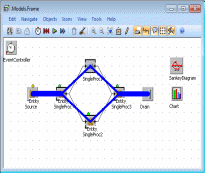
Рис. 14. Результат работы SankeyDiagram
Как видно из рис. 14, материальные потоки из Source в SingleProc и из SingleProc3 в Drain одинаковы по величине. Однако потоки из SingleProc в SingleProc1 и SingleProc2, а потоки в SingleProc3 вдвое меньше. Это объясняется тем, что время обработки на всех процессах одинаковое и материальный поток в месте разветвления уменьшается.