Материал: Задание1_Автокад
а |
б |
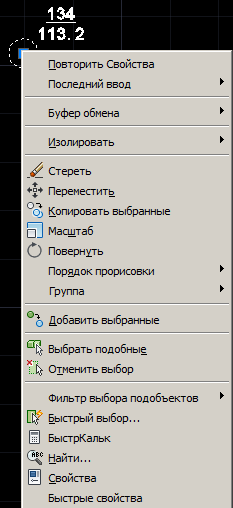
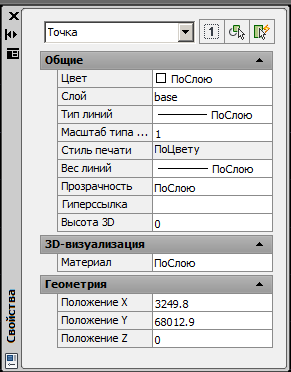
Рис. 21
Построение изолиний
В заключение создайте слой изолиний дна карьера с сечением 1 м.
Вычерчивание линий можно проводить 2 способами:
от руки. Для перехода в этот режим используется команда _Sketch;
с помощью инструмента Сплайн по определяющим точкам, входящим в группу инструментов Рисование (рис. 22).
Второй способ является более точным, поэтому выполним построение изолиний с помощью сплайна. Для его реализации необходимо предварительно создать определяющие точки.
Поделить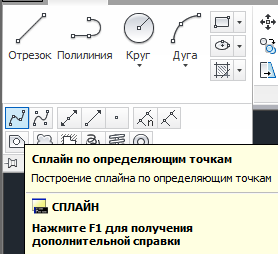
Рис. 22
Создайте 3 слоя:
вспомогательный (вес линии 0);
изолинии (вес линии 0.4);
отметки изолиний (вес линии 0.4).
Сначала сделайте активным вспомогательный слой и постройте в нем линии, соединяющие точки наблюдения, т.е. создайте своеобразную триангуляционную сеть (рис. 23).
Затем разделите каждый из отрезков, соединяющих точки наблюдения на N частей, где N - разница в метрах высотных отметок точек наблюдения.
Для этого введите в командную строку команду Поделить или активизируйте на панели инструментов Рисование одноименный инструмент (рис. 22). Затем выделите мышью отрезок и укажите в командной строке величину N. Таким образом получим сеть определяющих точек (меток) для построения каждой из изолиний (рис. 23).
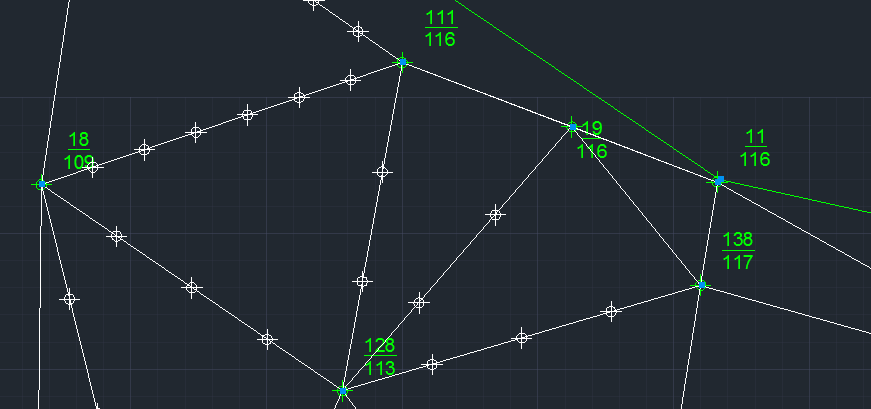
Рис. 23
После этого выберите в качестве текущего слой изолиний и активизируйте инструмент Сплайн по определяющим точкам и начните построение одной из изолиний, последовательно отмечая мышью все определяющие для этой изолинии точки.
После задания последней точки с помощью перемещения мыши (без нажатия клавиш!!!) посмотрите, как будет меняться форма сплайна, выберите оптимальный вариант и нажмите Enter. Это приведет к завершению построения изолинии.
Постройте таким образом все изолинии. После этого отключите вспомогательный слой.
В заключении подпишите отметки изолиний, используя инструмент Однострочный текст.
Предварительно разорвите изолинии в местах подписи. Для этого на панели инструментов Редактирование активизируйте инструмент Разорвать (рис. 24) или введите в командную строку одноименную команду.
Затем укажите последовательно 2 точки, между которыми необходимо стереть изолинию. После этого система произведет разрыв изолинии.
Активизируйте слой отметок изолиний и в месте разрыва изолиний введите текст и, используя контекстное меню аннотации, разверните надпись параллельно изолинии (рис. 25).
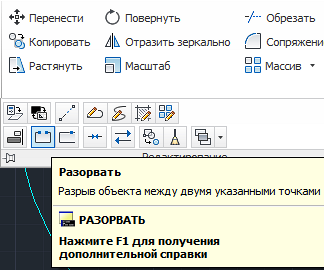
Рис. 24
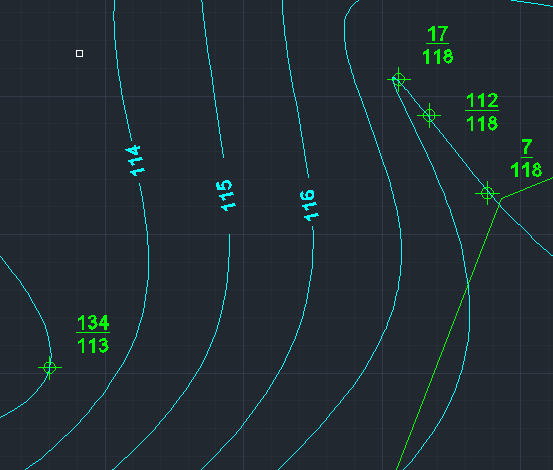
Рис. 25
Сохраните чертеж в своей папке под именем Задание1.dwg.
Печать чертежа
В заключении подготовьте чертеж к распечатке из пространства Модель.. Для этого на вкладке Вывод активизируйте инструмент Печать.
В открывшемся диалоговом окне (рис. 26) установите формат листа бумаги А4 и определите область печати. Для распечатки всех объектов чертежа следует выбрать режим Границы. На печать можно вывести только область чертежа, которая в данный момент видна (режим Экран) или вручную задать прямоугольную область на чертеже, которую следует напечатать (режим Рамка).
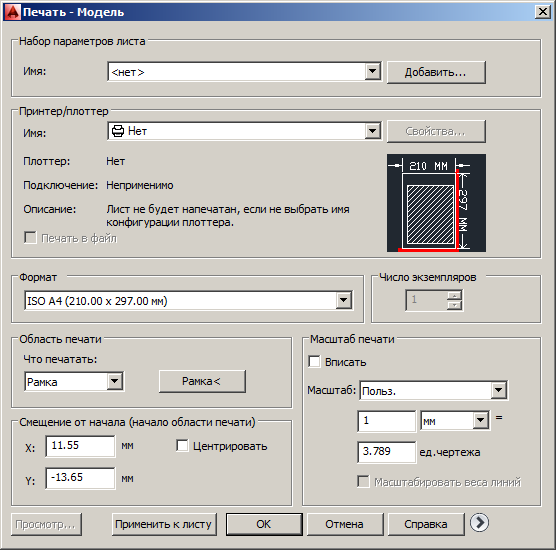
Рис. 26
В завершении определите пользовательский масштаб печати, указав сколько единиц чертежа должно содержаться в 1 мм распечатанного изображения при распечатке чертежа в масштабе 1:5000. При этом следует учитывать, что при вводе координаты объектов указывались в мм (а не в метрах), т.е. план карьера строился в масштабе 1:1000.
Выполните предварительный просмотр чертежа и убедитесь, что Вы правильно выбрали параметры печати.
Сохраните изменения.