Дипломная работа: Диплом Разработка автоматизированного рабочего места мастера сервисного центра
СОДЕРЖАНИЕ
1 Анализ предметной области и формирование требований к автоматизированному рабочему месту
1.1.1 Характеристика учреждения и его деятельности
1.1.2 Организационная структура управления компанией
1.1.3 Программная и техническая архитектура компании
1.2 Характеристика комплекса задач и обоснование необходимости автоматизации
1.2.1 Анализ комплекса задач автоматизации бизнес процессов и разработка диаграмм «как есть»
1.2.2 Характеристика проектируемой задачи и предметная технология ее решения
1.2.3 Обоснование необходимости использования вычислительной техники для решения задачи
1.3 Анализ существующих разработок и выбор стратегии автоматизации
1.3.1 Анализ существующих разработок для автоматизации задачи
1.3.2 Обоснование стратегии автоматизации задачи
1.3.3 Выбор и обоснование способа приобретения ИС для автоматизации комплекса задач
1.4 Постановка целей и задач автоматизации
1.4.1 Цели и назначение автоматизированного варианта решения задачи
1.4.2 Разработка требований к проектируемой системе (процессу автоматизации)
1.4.3 Подзадачи автоматизации и функциональная ИТ их решения
2 Разработка проекта автоматизации бизнес-процессов
2.1 Основные проектные решения
2.1.1 Описание функций проектируемой системы «Как-будет»
2.1.2 Анализ ожидаемых рисков на этапах жизненного цикла ИС
2.1.3 Обоснование проектных решений по основным видам обеспечения
2.1.4 Характеристика архитектуры разрабатываемого проекта
2.2 Информационное обеспечение задачи
2.2.1 Информационная модель «Как будет»
2.2.2 Характеристика нормативно-справочной, исходной и результативной информации
2.2.3 Разработка модели данных
2.3.1 Разработка дерева функций и сценария диалога
2.3.2 Характеристика базы данных
2.3.3 Разработка пользовательского интерфейса
3 Оценка экономической целесообразности
3.1 Оценка уровней зрелости автоматизированных процессов
3.2 Управление проектом автоматизации
3.3 Оценка экономической целесообразности выполнения проекта автоматизации
3.3.1 Анализ затрат на ресурсное обеспечение проекта (оценка совокупной стоимости владения)
Приложение Б
МИНИСТЕРСТВО СЕЛЬСКОГО ХОЗЯЙСТВА РОССИЙСКОЙ ФЕДЕРАЦИИ
ДЕПАРТАМЕНТ НАУЧНО-ТЕХНОЛОГИЧЕСКОЙ ПОЛИТИКИ И ОБРАЗОВАНИЯ
ФЕДЕРАЛЬНОЕ ГОСУДАРСТВЕННОЕ БЮДЖЕТНОЕ ОБРАЗОВАТЕЛЬНОЕ УЧРЕЖДЕНИЕ
ВЫСШЕГО ОБРАЗОВАНИЯ
ВОЛГОГРАДСКИЙ ГОСУДАРСТВЕННЫЙ АГРАРНЫЙ УНИВЕРСИТЕТ
Кафедра Информационные системы и технологии
Зав. Кафедрой Доктор технических наук, профессор
__________________О.В. Кочеткова.
«_____» ________________ 2016 г.
Разработка автоматизированного рабочего места мастера сервисного центра (на материалах ООО «СМАРТ-СОФТ»)
Руководство пользователя на 13 листах
|
Дипломник: |
студент группы ЗУП-45 |
|
__________ Шурупов Евгений Сергеевич |
|
|
«____» _______________ 2016 г. |
|
|
Руководитель: |
Доцент, кандидат технических наук |
|
__________ Филиппов Михаил Владимирович |
|
|
«____» _______________ 2016 г. |
|
|
Рецензент: |
Кандидат технических наук |
|
_________ Стрельников Олег Иванович |
|
|
«____» ________________ 2016 г. |
Волгоград 2016
Содержание
Введение …………………………………………………………………...... 105
1 Назначение и условия применения ………………………………….…… 106
2 Описание операций ………..……………..................................................... 106
3 Аварийные ситуации ……..……………………… …………………......... 114
4 Рекомендации по освоению………………………………………….……. 114
Список используемой литературы………………………………………….. 115
Введение
Руководство пользователя представляет собой пошаговое руководство, с помощью которого даже неподготовленный пользователь сможет в кратчайшие сроки разобраться с программой и начнет ее постоянно использовать в своей профессиональной деятельности. С помощью руководства пользователь может получить информацию обо всех методах и приемах, которые может выполнять программа. Также в руководстве пользователя можно узнать о возможных проблемах, которые могут возникнуть при работе программы. Это позволяет пользователю адекватно реагировать на все сообщения об ошибках, выдающихся программой, и своевременно и правильно их исправлять.
АРМ «Сервисный центр» предназначено для учета поступления и реализации комплектующих и запасных частей, необходимых для ремонта цифровой техники. АРМ «Сервисный центр» внедряется в сервисном центре ООО «СМАРТ-СОФТ». Пользователями АРМ являются мастера сервисного центра со знанием пользования персонального компьютера.
1 Назначение и условие применения
Для работы АРМ «Сервисный центр» необходимо иметь на локальном компьютере:
-
операционную систему не ниже Windows ХР;
-
Microsoft Access 2003 и выше;
-
свободное место на жестком диске объемом не менее 100 Мбайт.
Для обеспечения достаточно высокого быстродействия при работе с системой необходим следующий минимальный состав технических средств и программного обеспечения:
-
микропроцессор Intel Pentium D с тактовой частотой минимум 2800 МГц;
-
оперативная память объемом не менее 512 Мбайт;
-
накопитель на жестком магнитном диске со свободным объемом не менее 100 Мбайт;
-
дисплей с адаптером VGA или SVGA, поддерживающий видеорежим 800*600 (256 цветов);
-
видеокарта SVGA с объемом памяти не менее 32 МБайт;
-
101-клавишная клавиатура;
-
манипулятор «мышь».
2 Описание операций
Работа АРМ начинается с запуска файла базы данных АРМ_Сервисный центр.mdb. На экране откроется диалоговое окно АРМ «Сервисный центр», состоящее из главного меню. Главное меню содержит следующие пункты: «Справочники», «Документы», «Журналы», «Отчеты», «Товары», «Выход».
Если выбран пункт меню «Справочники», то мы перейдем к активизации подменю «Справочники» с пунктами «Контрагенты», «Номенклатура» и «Сведения о фирме». В данном окне можно выбрать следующие разделы программы:
-
выбрав «Контрагенты» мы перейдем к открытию справочника «Контрагенты» для просмотра и ввода данных;
-
выбрав «Номенклатура» мы перейдем к открытию справочника «Номенклатура» для просмотра и вода данных;
-
выбрав «Сведения о фирме» мы перейдем к открытию справочника «Сведения о фирме» для просмотра и вода данных;
-
выбрав «Главное меню» мы перейдем к открытию диалогового окна учет компьютерных комплектующих.
Если выбран пункт меню «Документы» то мы перейдем к активизации подменю «Документы» с пунктами «Расходная накладная» и «Приходная накладная». В этом случае возможны следующие варианты:
-
выбрав «Расходная накладная» мы перейдем к открытию формы для создания «Расходной накладной», вывод на печать активный документ в рабочей области;
-
выбрав «Приходная накладная» мы перейдем к открытию формы для создания «Приходной накладной», вывод на печать активный документ в рабочей области;
-
выбрав «Главное меню» мы перейдем к открытию диалогового окна учет компьютерных комплектующих.
Если выбран пункт меню «Журналы» то пользователь перейдет к активизации подменю «Журналы» с пунктами «Расходные накладные», «Приходные накладные», «Счет фактуры полученные» и «Счет фактуры выданные». В этом случае:
-
выбрав «Расходные накладные» мы перейдем к открытию журнала «Расходные накладные» для просмотра и печати выданных накладных;
-
выбрав «Приходные накладные» мы перейдем к открытию журнала «Приходные накладные» для просмотра и печати полученных накладных;
-
выбрав «Счет фактуры полученные» мы перейдем к открытию журнала «Счет фактуры полученные» для просмотра и печати;
-
выбрав «Счет фактуры выданные» мы перейдем к открытию журнала «Счет фактуры выданные» для просмотра и печати;
-
выбрав «Главное меню» мы перейдем к открытию диалогового окна учет компьютерных комплектующих
Если выбран пункт меню «Отчеты » ты мы перейдем к активизации подменю «Отчеты» с пунктами «Остатки товаров», «Динамика продаж». Тогда возможны следующие действия:
-
выбрав «Остатки товаров» мы перейдем к открытию отчета «Остатки товаров» для просмотра и печати;
-
выбрав «Динамика продаж» мы перейдем к открытию отчета «Динамика продаж» для просмотра и печати;
-
выбрав «Переход в главное меню» мы перейдем к открытию диалогового окна учет компьютерных комплектующих.
Если выбран пункт меню «Товары», то мы перейдем к просмотру списка товаров, которые имеются в наличии на складе.
Если выбрана кнопка «Выход», то произойдет выход из программы с сохранением текущих изменений в системе.
Рассмотрим основные виды входной информации. Для рассматриваемой задачи автоматизации учета комплектующих в сервисном центре входной информацией будут являться следующие документы и их реквизиты. Входная информация - документ «Приходная накладная» (рисунок Б.1). Реквизиты данного документа:
-
номер;
-
дата поступления;
-
название покупатель;
-
название поставщик;
-
наименование товара;
-
количество;
-
цена;
-
сумма НДС;
-
НДС;
-
сумма.
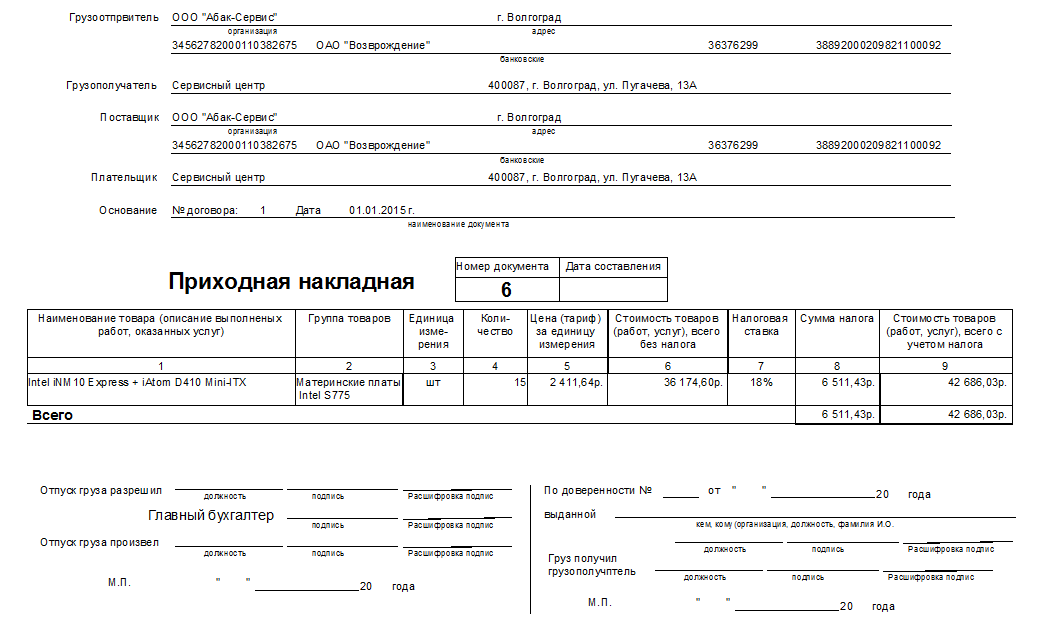
Рисунок Б.1 – Форма «Приходная накладная»
Также входная информация будет использоваться при заполнении справочников:
-
Контрагенты;
-
Номенклатура;
-
Сведения о фирме.
Справочник контрагентов (рисунок Б.2) имеет следующие реквизиты:
-
код договора;
-
наименование;
-
ИНН;
-
КПП
-
адрес;
-
№ договора
-
дата договора.
Рисунок Б.3 – Форма «Данные контрагента»
Справочник «Номенклатура» (рисунок Б.4) имеет следующие реквизиты:
-
код;
-
группы товаров;
-
артикул;
-
наименование товара;
-
гарантия;
-
цена.
Рисунок Б.4 – Форма ввода данных справочника «Номенклатура»
Справочник «Сведения о фирме» (рисунок Б.5) имеет следующие реквизиты:
-
наименование фирмы;
-
руководитель;
-
главный бухгалтер
-
адрес фирмы
-
ИНН фирмы;
-
КПП фирмы.
Рисунок Б.5 - Сведения о фирме
Выходная информация. Для данной задачи автоматизации выходной информацией будут являться:
-
Расходная накладная;
-
Счёт-Фактура.
Документ «Расходная накладная» (рисунок Б.6) имеет следующие реквизиты:
-
номер;
-
дата;
-
поставщик;
-
покупатель;
-
основание
-
артикул;
-
наименование товара;
-
цена;
-
количество;
-
сумма;
-
сумма НДС.
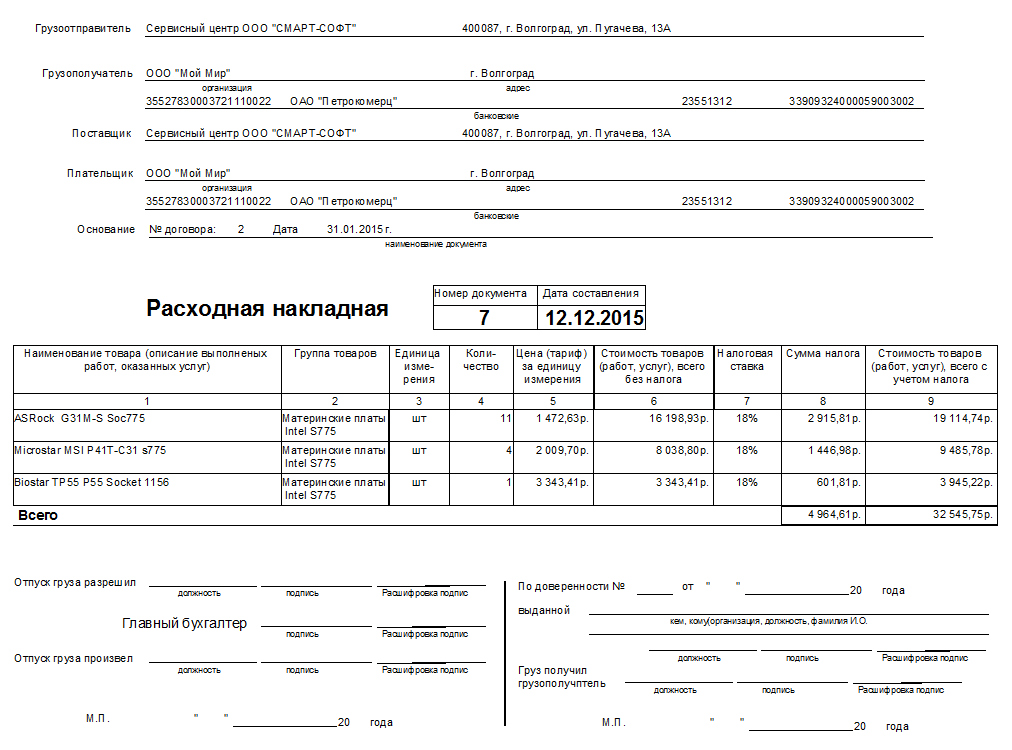
Рисунок Б.6 – Расходная накладная
Документ «Счёт-Фактура» (рисунок Б.7) имеет следующие реквизиты:
-
номер;
-
дата;
-
название продавца;
-
грузоотправитель;
-
грузополучатель;
-
название покупателя
-
наименование товара;
-
единицы измерения;
-
количество;
-
цена;
-
сумма без НДС;
-
НДС;
-
сумма НДС;
-
сумма с НДС;
К выходной информации также относятся отчеты:
-
Остатки товара;
-
Объём реализации товаров за период.
Отчет «Остатки товара» представлен на рисунке Б.7. Для его получения источником информации являются первичные документы о поступлении товара (приходная накладная).