Материал: Методические указания к лабораторным работам №1-4 по дисциплине «Современные технологии обработки информации». Разинкин К.А
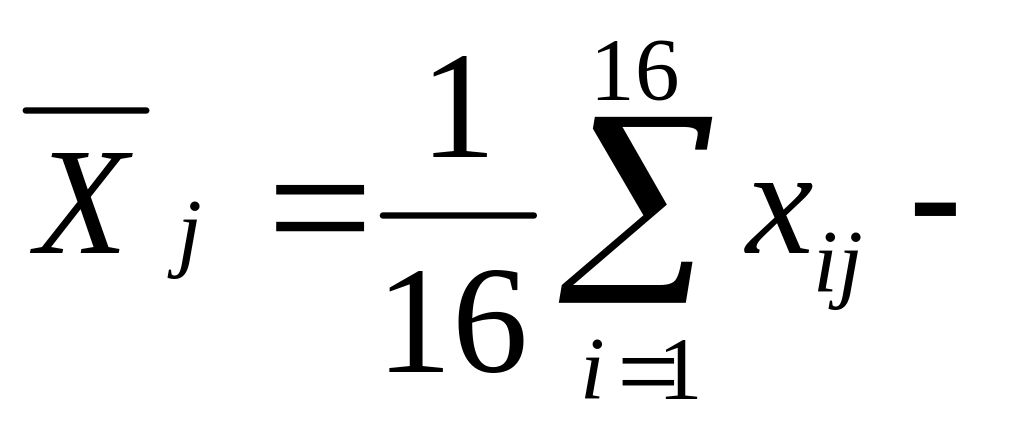 оценка среднего
для
признака;
оценка среднего
для
признака;
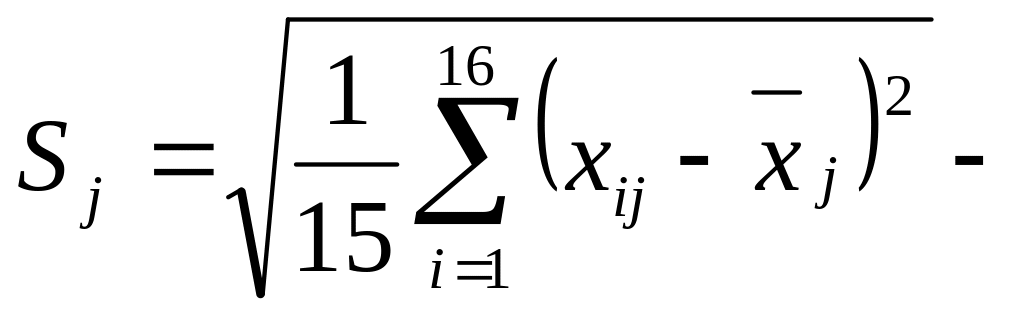 оценка среднего
квадратического отклонения для
признака. Процедуру стандартизации
данных можно выполнить непосредственно
в таблице, используя следующую
последовательность действий: курсор
на имени переменной
оценка среднего
квадратического отклонения для
признака. Процедуру стандартизации
данных можно выполнить непосредственно
в таблице, используя следующую
последовательность действий: курсор
на имени переменной
 нажать правую кнопку мыши
в выпадающем меню выбрать File/Standardize
Block
Standardize
Columns
ОК.
нажать правую кнопку мыши
в выпадающем меню выбрать File/Standardize
Block
Standardize
Columns
ОК.
Сравните результаты кластеризации. По результатам кластеризации определите число кластеров и их состав. Найдите статистические характеристики каждого кластера.
Проведите кластеризацию используя метод К-средних (число кластеров задайте равным 4). Сравните результаты (составы кластеров).
3. Ниже приведены значения основных факторов сельскохозяйственного производства для 20 районов: x1 — число тракторов на 100 га; х2 — число зерноуборочных комбайнов на 100 га; х3 — число орудий поверхностной обработки почвы на 100 га; х4 — количество удобрений, расходуемых на гектар (т/га); х5 — количество хим. средств защиты растений, расходуемых на гектар (ц/га).
Районы
|
Факторы |
||||
x1 |
х2 |
х3 |
х4 |
х5 |
|
1 |
1,59 |
0,26 |
2,05 |
0,32 |
0,14 |
2 |
0,34 |
0,28 |
0,46 |
0,59 |
0,66 |
3 |
2,53 |
0,31 |
2,46 |
0,30 |
0,31 |
4 |
4,63 |
0,40 |
6,44 |
0,43 |
0,59 |
5 |
2,16 |
0,26 |
2,16 |
0,39 |
0,16 |
6 |
2,16 |
0,30 |
2,69 |
0,32 |
0,17 |
7 |
0,68 |
0,29 |
0,73 |
0,42 |
0,23 |
8 |
0,35 |
0,26 |
0,42 |
0,21 |
0,08 |
9 |
0,52 |
0,24 |
0,49 |
0,20 |
0,08 |
10 |
3,42 |
0,31 |
3,02 |
1,37 |
0,73 |
1) проведите кластеризацию районов используя несколько иерархических алгоритмов (Joining): используя исходные данные; используя стандартизованные данные;
2) проведите кластеризацию используя метод K-средних (число кластеров задайте равным
3). Сравните составы кластеров и их характеристики.
Лабораторная работа №4 Временные ряды Основные понятия
Автокорреляционная функция. Сериальные корреляции. Аддитивная и мультипликативная модели временного ряда. Метод скользящих средних. Сезонные индексы. Случайная составляющая временного ряда [5].
Типовое задание
Используя выборку данных из своего варианта (24 значения), выполнить следующие задания:
Построить график ряда.
Вычислить сглаженные ряды, используя простые скользящие средние по: а) трем точкам; б) четырем точкам (после сглаживания провести центрирование); в) пяти точкам.
Сглаженные ряды нанести на три отдельных графика вместе с исходными данными.
3. Рассчитать четыре сезонных индекса для исходного ряда по аддитивной модели ряда. Построить на одном графике:
а) исходные данные
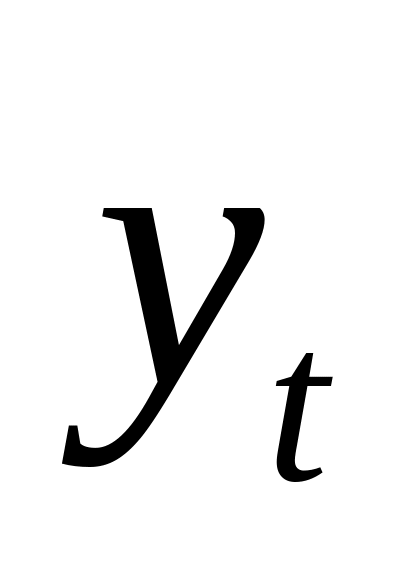 ;
;
б) центрированные
скользящие средние (оценка тренда)
 ;
;
в) сезонные индексы
=
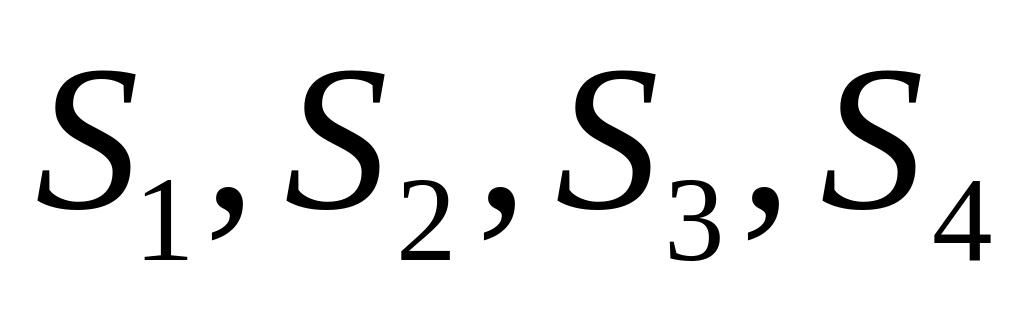 ;
;
г) данные без
сезонной составляющей
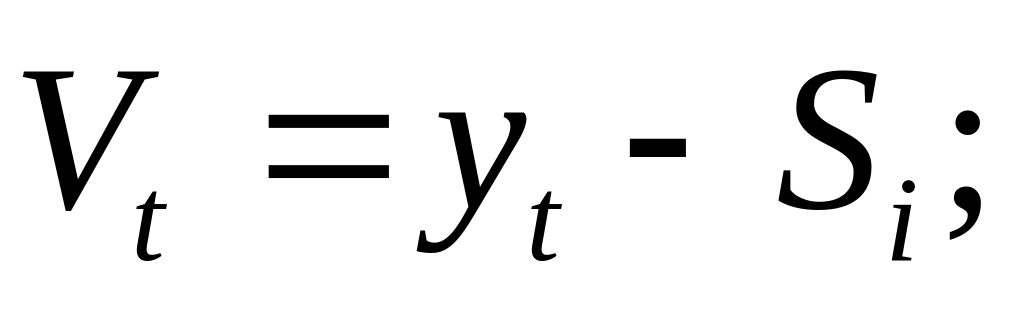
д) остатки
 .
.
Повторить расчеты из пункта 3 для мультипликативной модели ряда и построить графики а) и д).
Найти дисперсии остатков для обеих моделей ряда. Сравнить результаты и выбрать подходящую модель.
Ввести данные в пакет STATISTICA. Выполнить все расчеты в п. 1)—5), сравнить результаты и записать их в отчет.
Выполнение задания в пакете statistica
Для того, чтобы войти в модуль Анализ временных рядов и прогнозирование необходимо в Переключателе модулей (Statistica Module Switcher) выбрать модуль Time series/Forecasting. Общее назначение модуля — построить простую модель, описывающую ряд, сгладить его, спрогнозировать будущие значения временного ряда на основе наблюдаемых до данного момента, построить регрессионные зависимости одного ряда от другого, провести спектральный или Фурье-анализ ряда и т. д.
В этом модуле реализованы следующие методы анализа временных рядов: ARIMA-АРПСС: модель авторегрессии и проинтегрированного скользящего среднего; Interrupted time series analysis — анализ прерванного временного ряда (модели интервенции для АРПСС); Exponential smoothing & forecasting — экспоненциальное сглаживание и прогнозирование; Seasonal decomposition (Census 1) — сезонная декомпозиция; Xll (Census 2) — monthly — quarterly — Xll метод — месячно — квартально — специальный метод сезонной декомпозиции; distributed lags analysis — анализ распределенных лагов; Spectral (Fourier) analysis — спектральный (Фурье) анализ.
Рассмотрим простейшие методы анализа временных рядов.
1. Выделение тренда методом скользящих средних
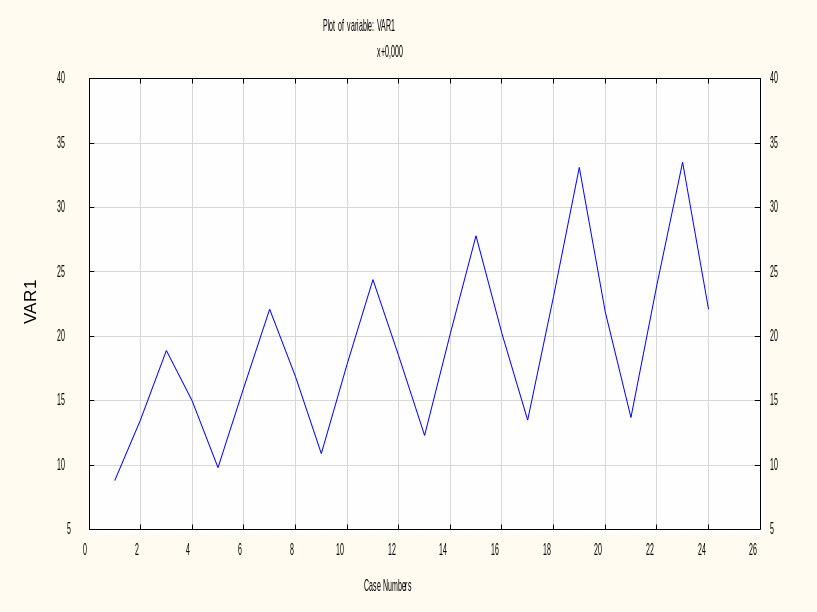
В качестве примера возьмем следующие данные: 8,8; 13,5; 18,9; 15,0; 9,8; 16,0; 22,1; 16,9; 10,9; 17,8; 24,4; 18,5; 12,3; 20,2; 27,8; 20,2; 13,5; 23,1; 33,1; 21,9; 13,7; 24; 33,5; 22,1.
Введите данные в пакет STATISTICA.
Выберите в головном меню Advanced Linear/Linear Models->Time Series/Forecasting
Для начала анализа необходимо вызвать стартовую панель модуля, для этого войдите в меню Analysis — Анализ и выберите команду Startup Panel. Далее выберите переменную для анализа (воспользуйтесь кнопкой Variables). Кнопка Variables — Переменные, расположенная в левом верхнем углу, открывает диалоговое окно выбора переменных из файла данных. Нажмите ее и откройте диалоговое окно Select the variables for the time series analysis — Выбрать переменные для анализа временных рядов. В окне можно выбрать переменные для анализа (максимальное число переменных 20). Выбор можно осуществить либо высвечивая имена в верхней части окна, либо задавая номера переменных в нижней строке.
После определения переменной на экране появится следующее окно (рис.30).
После того как файл открыт и выбраны переменные для анализа, в информационной части панели в поле Variable — Переменная появятся имена переменных, расширенные имена автоматически отображаются в графе Long variable (series) name.
Слева от имени анализируемых переменных стоит значок L в графе Lock, означающий, что переменные закрыты на ключ и не могут быть удалены без прерывания анализа.
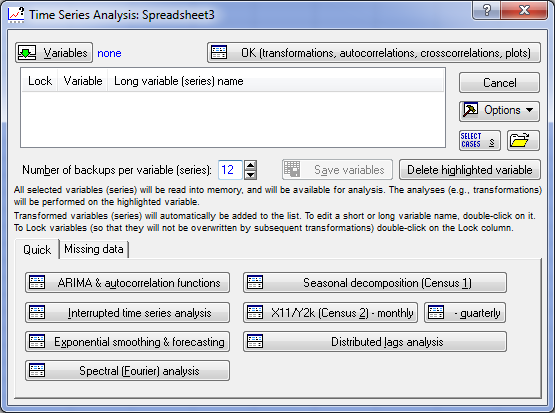
Рис. 30. Стартовая панель модуля
Весь дальнейший диалог происходит именно с этими переменными, которые можно преобразовывать, анализировать, но нельзя удалить из текущего анализа.
В процессе работы ряды многократно преобразовываются, однако, не все преобразования необходимы; чтобы не хранить лишнюю информацию, их следует удалить из диалога. Для этого служит кнопка Delete highlighted variable — Удалить высвеченные переменные.
Напротив, некоторые переменные нужно сохранить для дальнейшего анализа, например, для того чтобы применить альтернативный способ обработки.
Кнопка Save variables — Сохранить переменные сохраняет высвеченные переменные в файле данных STATISTICA. Сохраненную таким образом переменную можно проанализировать впоследствии в любом модуле STATISTICA.
В верхней части стартовой панели расположена опция Number of backups per variables (series) — Число резервов для переменных (рядов), которая определяет число преобразований ряда в текущем диалоге. Если число преобразований превысит указанное в опции число, то система сделает запрос: сохранять очередное преобразование?
Построим график исходных данных. Для этого в окне Стартовой панели необходимо нажать на кнопку ОК, в результате чего на экране появится следующее окно (рис. 31).
Обратите внимание на опцию Plot variables (series) after each transformation — Построить график переменных (ряда) после каждого преобразования в данном окне. После того как вы установите ее, система будет автоматически выдавать график преобразованных данных после каждого преобразования ряда. Опция Display/plot subset of cases only позволяет просмотреть численно или построить график только для определенного подмножества данных.
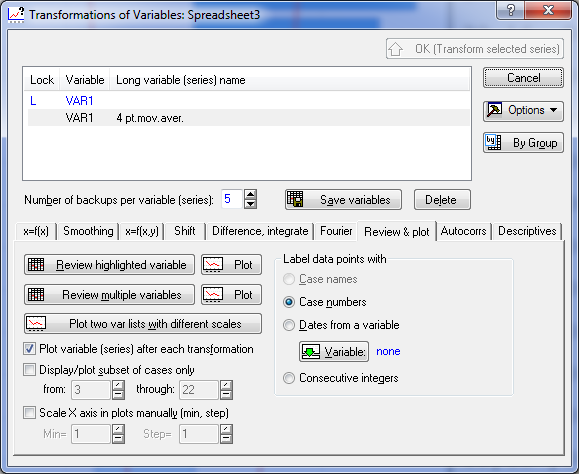
Рис. 31. Окно для выбора преобразования переменных
Следует обратить внимание на кнопки:
Review highlighted variable, эта функция выводит на экран значения выделенной переменной;
Plot (верхняя), выводит график выделенной переменной;
Review multiple variables, эта функция выводит численные результаты для нескольких выделенных переменных представляющих результаты преобразования временного ряда (включая исходные данные);
Plot (нижняя), выводит графики выделенных переменных. Построим график исходных данных (рис. 32).
Чтобы определить тренд методом скользящих средних необходимо в этом же окне еще раз нажать на кнопку ОК. В результате появится следующее окно (рис. 33).
|
|
Рис. 32. График исходных данных |
Рис. 33. Окно для преобразования ряда |
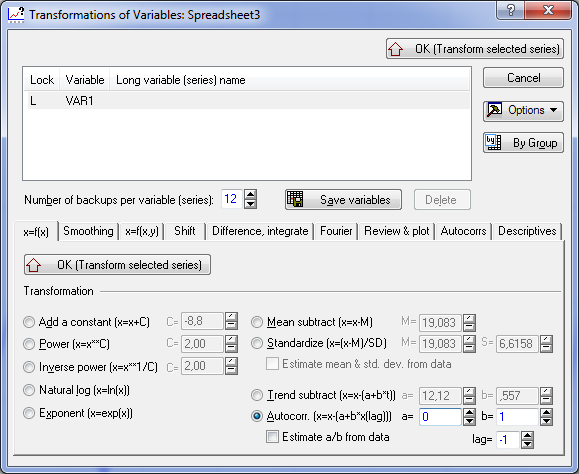
В левой нижней части окна, в поле Smoothing — Сглаживание необходимо выделить опцию N-pts mov. averg. — сглаживание по методу скользящих средних. Данная функция позволяет произвести сглаживание по двум, трем и более точкам (N=2, 3, ...). Установите N=4 (сглаживание по четырем точкам) и нажмите на кнопку ОК. На экране появится график сглаженного ряда. Для того, чтобы просмотреть одновременно исходные данные и результаты процедуры простого скользящего среднего по четырем точкам нужно нажать кнопку Continue... и воспользоваться функцией Review multiple variables в окне преобразования переменных (рис. 34). Функция Plot позволит просмотреть скользящие средние на графике одновременно с исходными данными.
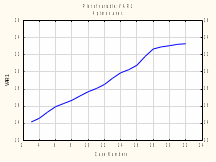
Рис. 34. Исходные данные и результаты сглаживания по четырем точкам
Если необходимо просмотреть результаты сглаживания численно, нужно нажать кнопку Review multiple variables, выбрать переменные и нажать ОК.
Чтобы вернуться в стартовую панель модуля нажмите Exit (Выход).