Материал: 4597
11
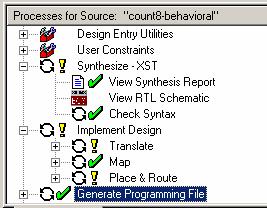
Шаг 3. Дважды щелкните мышкой на процессе Generate Programming File (рис. 10) в окне Processes for Source
Рисунок 10 – Создание файла для программирования
Если не обнаружено ошибок, ISE автоматически синтезирует, реализует проект и сформирует файл для загрузки в устройство. Помните, что если вы запустили процесс, ISE автоматически выполнит все промежуточные этапы.
Загрузка проекта
Загрузка ПЛИС платы Digilab-II осуществляется через кабель Parallel-III при помощи программы iMPACT. Кроме того, загрузка ПЛИС может осуществляться другими способами.
Шаг 1. Для запуска утилиты программирования разверните Generate Programming File в окне Processes for Source и дважды щелкните на Configure Device (iMPACT).
Шаг 2. В диалоге Configure Devices нажмите <Next> для продолжения с выбором по умолчанию (Boundary-Scan Mode)
Шаг 3. Нажмите <Finish> для продолжения с выбором по умолчанию (Automatically connect to cable and identify Boundary-Scan chain). Нажмите <OK> когда откроется окно “Boundary-Scan Chain Contents Summary”.
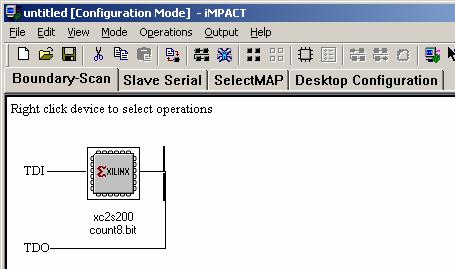
Шаг 4. Когда откроется диалоговое окно “Assign New Configuration File”, выделите файл count8.bit и нажмите <open>. Это позволит подключить битовую последовательность для дальнейшей загрузки ПЛИС
(рис. 11).
12
Рисунок 11 – Подключение битовой последовательности
Шаг 5. Нажмите правой клавишей мыши на изображении обнаруженного утилитой устройства и выберите Program. Когда откроется Program Options, нажмите <OK> для запуска процесса программирования устройства.
Порядок выполнения работы
Создайте битовый загрузочный файл ПЛИС с индикацией текущего состояния другого разряда счетчика. Номер разряда указывает преподаватель.
Назначение для вывода P71 проще всего изменить отредактировав вручную файл пользовательских ограничений (UCF-файл). Для вызова текстового редактора UCF-файла выберите мышкой файл count8.ucf в окне
Sources in Project, разверните User Constraints в окне Processes for Source
и затем щелкните дважды на Edit constraints (Text). Отредактируйте открывшийся файл таким образом, чтобы заданный преподавателем разряд был назначен на P71. Поскольку один вывод не может иметь более одного источника сигнала, изначально подключенному к P71 третьему разряду нужно назначить не использующийся вывод ПЛИС, либо закомментировать соответствующую строку в файле ограничений.
Контрольные вопросы
1.Дать определение программируемых логических интегральных схем.
2.Что отражается на цикле проектирования Xilinx?
3.Что входит в структурную схему лабораторной установки?
4.Шаги создания нового проекта?
13
Лабораторная работа № 2 ПРОЕКТИРОВАНИЕ ЛОГИСТИЧЕСКИХ ЦЕПЕЙ
Цель работы: проектирование логистических цепей в ERP-системе Mfg/Pro (далее – система Mfg/Pro) для планирования материальных потоков и реализации интегрированного подхода к управлению материальным потоком.
Общие сведения
Достижение |
цели лабораторной |
работы |
требует: |
определения |
нормативов и их |
отражения в системе |
Mfg/Pro, |
расчета |
длительности |
логистического цикла и прямых производственных затрат, представления логистических цепей на базе отчетов из системы Mfg/Pro.
Вданной лабораторной работе:
–отследим сопряжение экономических интересов участников логистической цепи через такие критерии, как длительность логистического цикла и издержки;
–продемонстрируем организационно-технологическую интеграцию звеньев логистической цепи посредством использования единой информационной системы Mfg/Pro.
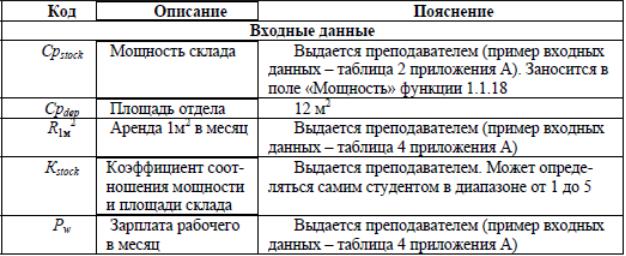
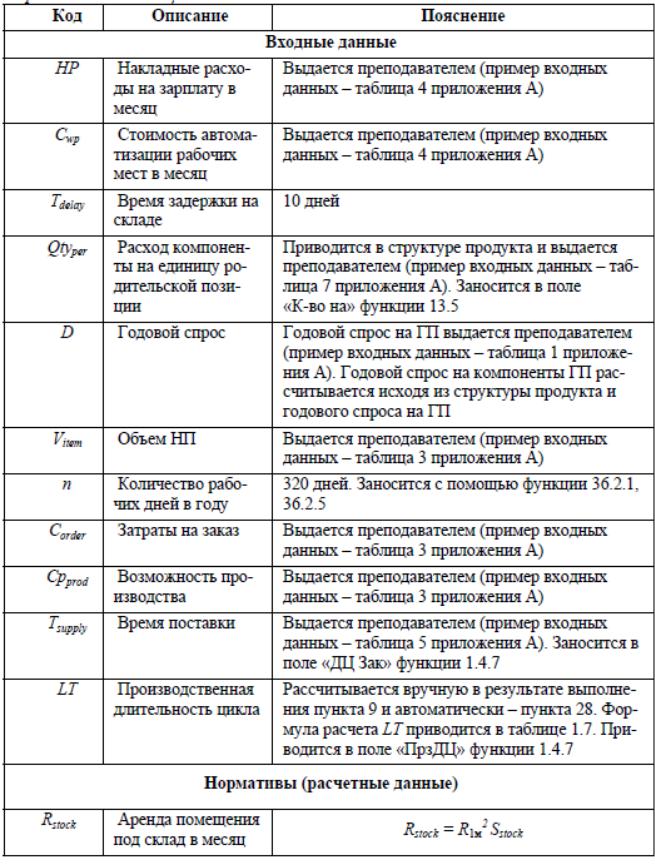
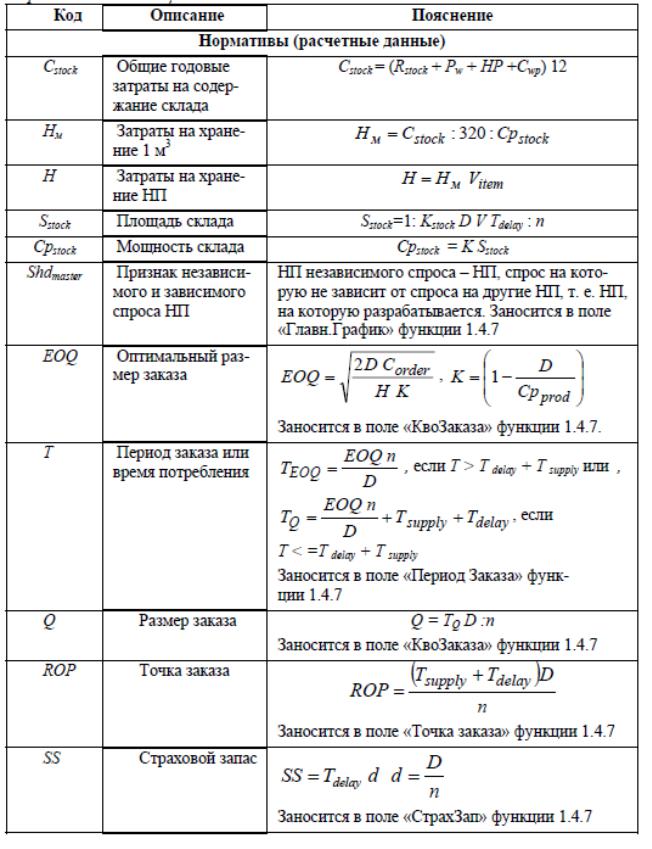
Необходимо рассчитать нормативы для их последующего занесения в систему Mfg/Pro. В таблице 1 приведены методические указания по расчету необходимых показателей, а также входные данные, используемые в расчете.
Таблица 1
Входные данные и методика расчета нормативов
14
Продолжение таблицы 1
15
Продолжение таблицы 1