Материал: Sb97309
Требования к программе
1.Ввод данных должен осуществляться из файла данных (набор точек) и
склавиатуры (координаты начальной и конечной точки, начальное время перемещения).
2.Уравнение поверхности задается дополнительно преподавателем.
3.Программа должна иметь возможность последовательного выполнения действий 1–6 с просмотром промежуточных результатов.
4.Процедуры вычисления длины, направления движения должны быть реализованы в виде функций пользователя.
Содержание отчета по курсовой работе
1.Задание на курсовую работу.
2.Постановка задачи и математическая модель задачи, построенная в соответствии с заданием.
3.Блок-схема алгоритма решения задачи, оформленная по правилам
ГОСТ.
4.Контрольный расчет и тестирование алгоритма поиска минимального пути (2–3 точки).
5.Текст отлаженной программы.
6.Результаты работы программы (распечатка файла данных и файла результатов, графика).
7.Выводы по проделанной работе.
26
СПИСОК ЛИТЕРАТУРЫ
1.Андриевский Б. Р., Фрадков А. Л. Элементы математического моделирования в программных средах MATLAB 5 и Scilab. СПб.: Наука, 2001.
2.Яблонский С. В. Введение в дискретную математику. 4-е изд. М.:
Высш. шк., 2006.
3.Ветчинкин А. С., Стариченков А. Л. Программирование и основы алгоритмизации: учеб. пособие. СПб.: Изд-во СПбГЭТУ «ЛЭТИ», 2005.
4.Основы составления алгоритмов и написания программ на языке СИ: метод. указания к курсовой работе по дисциплине «Программирование и основы алгоритмизации» / А. С. Ветчинкин, О. Ю. Лукомская, А. Л. Стариченков, А. Г. Шпекторов. СПб.: Изд-во СПбГЭТУ «ЛЭТИ», 2008.
5.Дьяконов В. MATLAB 6: учеб. курс. СПб.: Питер, 2001.
6.Кетков Ю. Л., Кетков А. Ю., Шульц М. М. MATLAB 6.x: программирование численных методов. СПб.: БХВ-Петербург, 2004. 672 с.
7.Кондрашев В., Королев С. MATLAB как система программирования научно-технических расчетов. М.: Мир, 2002.
8.Кривилев А. Основы компьютерной математики с использованием системы MATLAB. М.: Лекс-Книга, 2005.
9.Мартынов Н. Введение в MATLAB 6. М.: Кудиц-образ, 2002.
10.Мирошников А. Н., Румянцев С. Н. Моделирование систем управления технических средств транспорта: учеб. издание. СПб.: Элмор, 1999.
11.Потемкин В. Г. Введение в MATLAB. URL: http://matlab.exponenta.ru/ml/book1/index.php (дата обращения 17.10.2016).
27
ПРИЛОЖЕНИЕ
Основы работы со средой программирования MATLAB 6.5
Основам работы в среде MATLAB посвящено много учебной и научной литературы [5]–[11]. Приведем краткое изложение базовых средств MATLAB версии 6.5.
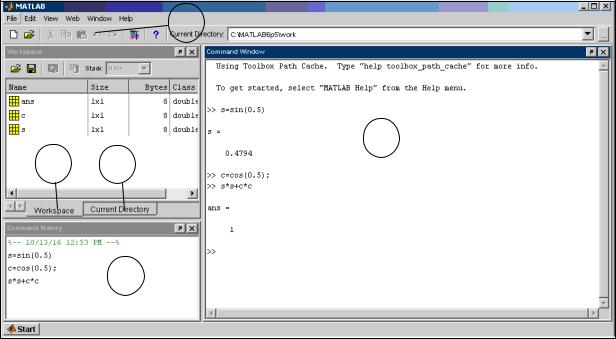
По умолчанию после запуска пакета MATLAB 6.5 на экране появляется комбинированное окно, включающее наиболее важные панели: 1 – Command Window (Командное окно), 2 – Command History (История команд), 3 – окно для отображения вкладок Workspace (Рабочее пространство), 4 – Current Directory (Текущий каталог), 5 – Панель инструментов (рис. П.1).
5
1
3 4
2
Рис. П.1
Для выбора вкладки нужно щелкнуть мышью по названию. Три окна, вписанные в окно приложения, передвигаются вместе с ним. Каждое окно можно отстыковать (кнопка Undock  в правом верхнем углу), и тогда оно может занимать автономную позицию на экране.
Основной рабочей панелью является Командное окно. В нем набираются команды пользователя, подлежащие немедленному исполнению, выводятся результаты исполняемых команд и программ. В командном окне можно обратиться за справкой по поводу термина или функции с помощью одной из команд – doc, help или lookfor.
28
Окно истории команд хранит все команды, набираемые пользователем, однако в отличие от содержимого «Командного окна» сюда не попадают сообщения системы и результаты вычислений. История сохраняется после закрытия главного окна приложения.
Вкладка Workspace отображает текущий набор переменных, существующих в ходе или результате выполнения команд и программ. Здесь можно увидеть их имена (колонка Name (Имя)), размеры (колонка Size (Размер)), количество отведенных байт (колонка Byte (Количество байт)) и тип представляемых данных (колонка Class (Тип данных)). Точно такую же информацию можно увидеть в командном окне после исполнения команды whos. Переменные стираются при закрытии главного окна приложения, также их можно стереть вручную из командного окна командой clear.
Вкладка «Текущий каталог» отображает путь на диске к рабочему каталогу (он также продублирован на панели инструментов), а также список находящихся в нем файлов. Любые файлы, созданные пользователем или выполняемой программой, по умолчанию будут помещены в рабочий каталог. Настроить рабочий каталог можно иконками навигации.
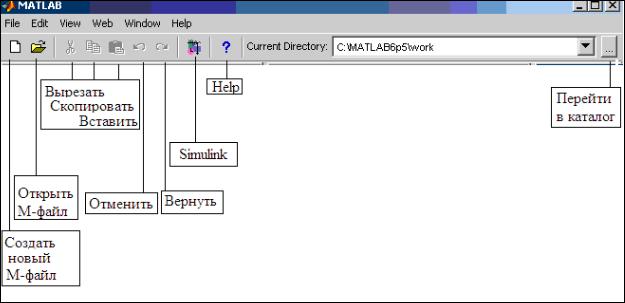
На панель инструментов вынесены наиболее употребительные команды главного меню (рис. П.2). Кнопка Simulink обеспечивает вызов самого популярного расширения пакета MATLAB – системы имитационного моделирования. Кнопка (Browse for Folder (Перейти в каталог)) на панели инструментов используется для смены рабочего каталога.
Рис. П.2
29
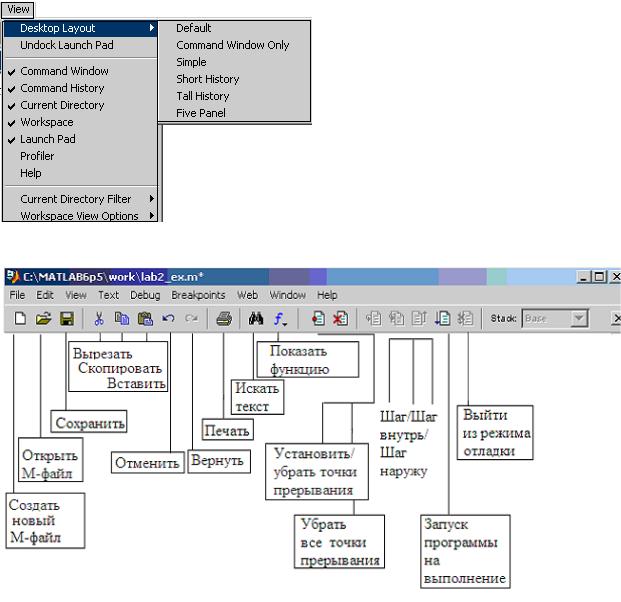
Настройка внешнего вида окон приложения MATLAB доступна по команде меню View (Вид) (рис. П.3). Команда Desktop Layout (План рабочего стола) определяет количество и расположение одновременно видимых панелей среды. Можно выбрать конфигурацию среды по умолчанию Default (Установки по умолчанию) или сохранить на экране только Командное окно
(Command Window Only).
|
Редактор m-файлов вызывается |
|
|
по команде File (Файл) New |
|
|
(Новый) M-file (М-файл) или при |
|
|
щелчке по имени m-файла. Главное |
|
|
меню редактора несколько отлича- |
|
|
ется от главного меню MATLAB, |
|
|
линейка инструментов здесь со- |
|
|
держит дополнительные иконки |
|
|
редактирования, поиска и отладки |
|
Рис. П.3 |
(рис. П.4). |
|
|
|
|
|
|
|
Рис. П.4
Среди разделов главного меню появились новые – Text (Текст), Debug
(Отладка) и Breakpoints (Точки прерывания).
Раздел Text (Текст) главным образом ориентирован на управление текстом программы на поле редактора, содержит вспомогательные команды.
30