Материал: Автоматизация процесса внутрикорпоративного взаимодействия сотрудников компании ООО "ЛШ-Продакшн"
Внимание! Если размещение файла нарушает Ваши авторские права, то обязательно сообщите нам
52
Определяет идентификатор пользователя
Определяет права пользователя на основе полученных логина и пароля
Запускает модуль, соответствующий правам пользователя
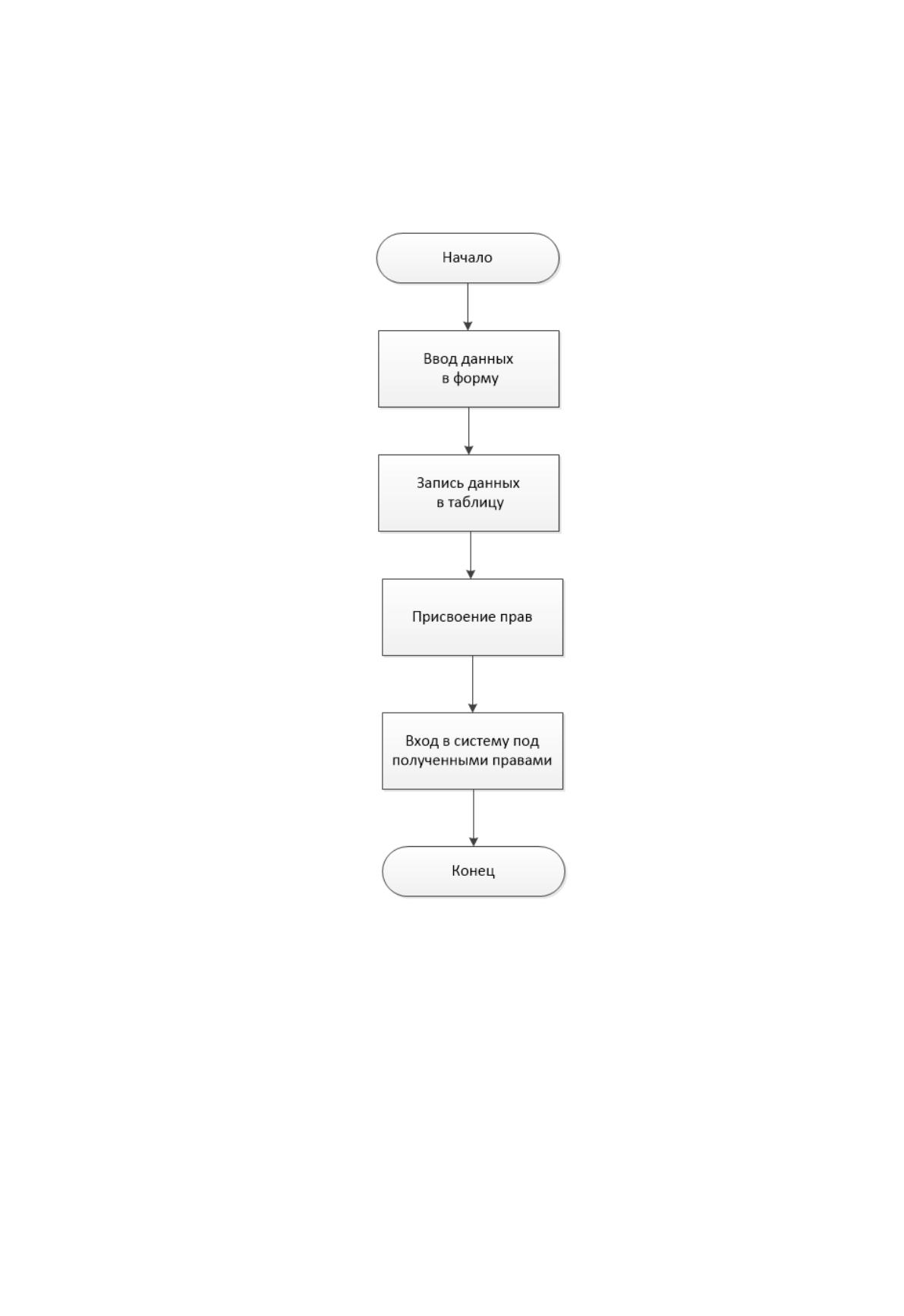
Алгоритм регистрации пользователя приведен на рисунке 2.7.
Рисунок 2.7 – Алгоритм регистрации пользователя
Если пользователь новый и ещё не имеет аккаунта в системе, то чтобы войти в
систему пользователю необходимо зарегистрироваться, введя логин, пароль,
электронную почту и настоящую должность на предприятии. В базе данных в
таблице «Права», прописаны все должности отдела разработки, а именно:
программист, верстальщик, дизайнер и копирайтер. На основе полученных
данных осуществляется присвоение пользователю номера должности и
предоставление доступа к системе с правами доступа. На основе полученных
данных, ИС делает следующие шаги:
53
Добавление нового пользователя в БД
Присвоение идентификатора пользователю
Определяет права пользователя на основе выбранной должности
Запускает модуль, соответствующий правам пользователя
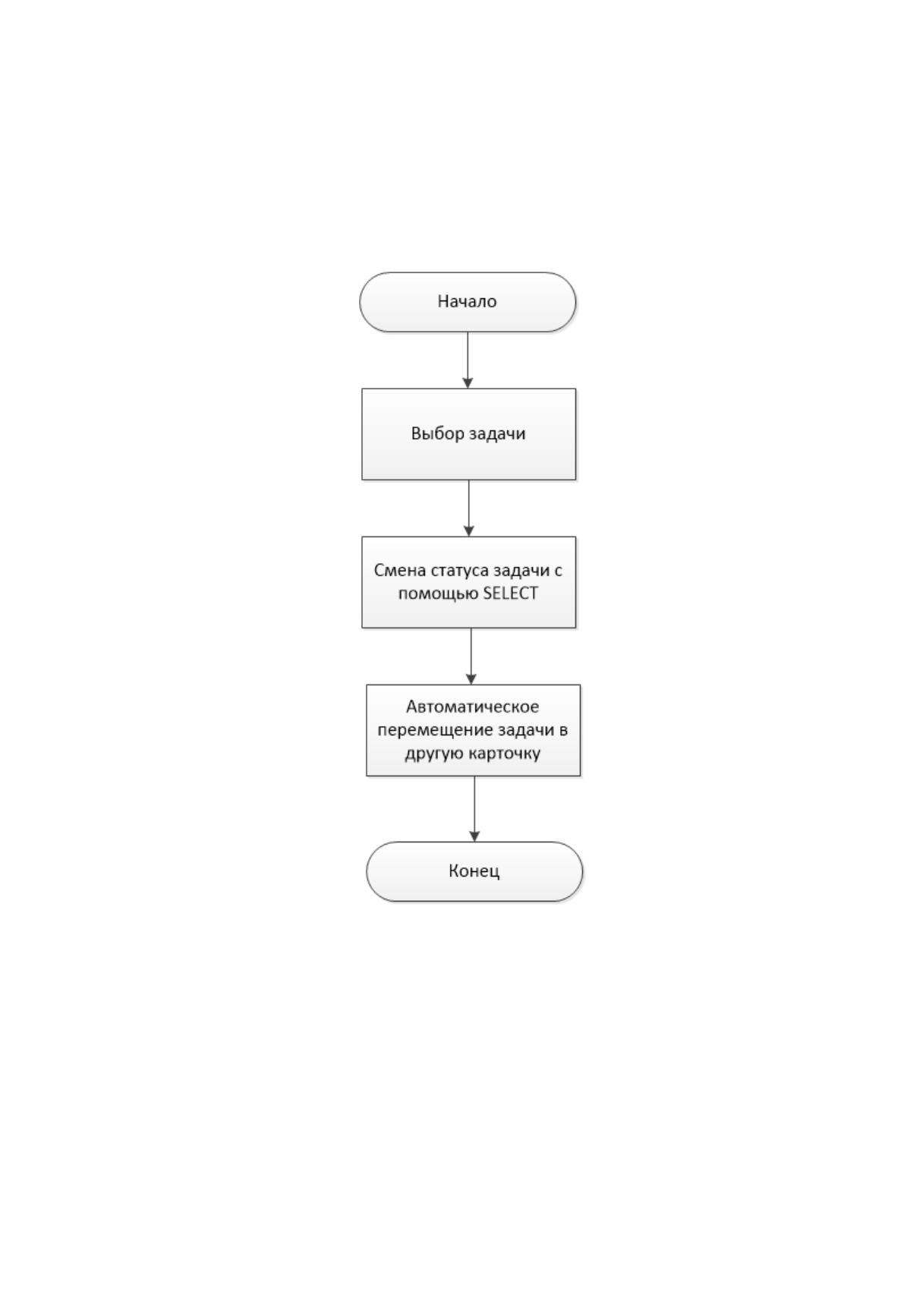
Алгоритм управления задачами представлен на рисунке 2.8.
Рисунок 2.8 – Алгоритм управления задачами
В системе существует три типа карточек:
В ожидании
В процессе
Готовые
Задачи помещаются в карточки с нужным названием. В зависимости от статуса
задачи, пользователь перемещает задачу из карточки в карточку. Таким образом
другим пользователям будет видно в каком статусе находятся задачи.
54
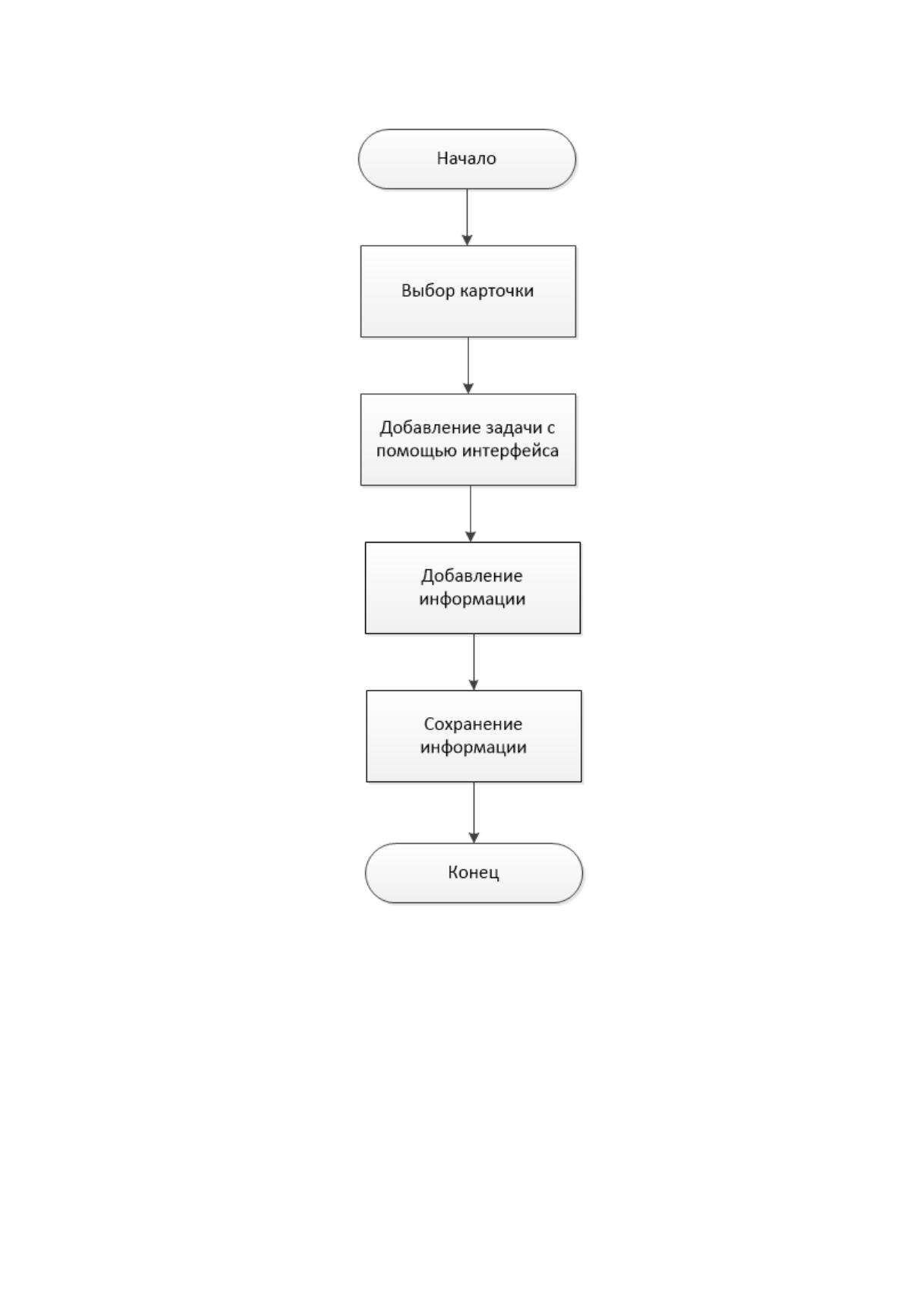
Алгоритм добавления задачи представлен на рисунке 2.9.
Рисунок 2.9 – Алгоритм добавления задачи
Новые задачи создаются путём выбора карточки «В процессе», путем нажатия на
элемент INPUT и нажатием кнопки ENTER на клавиатуре.
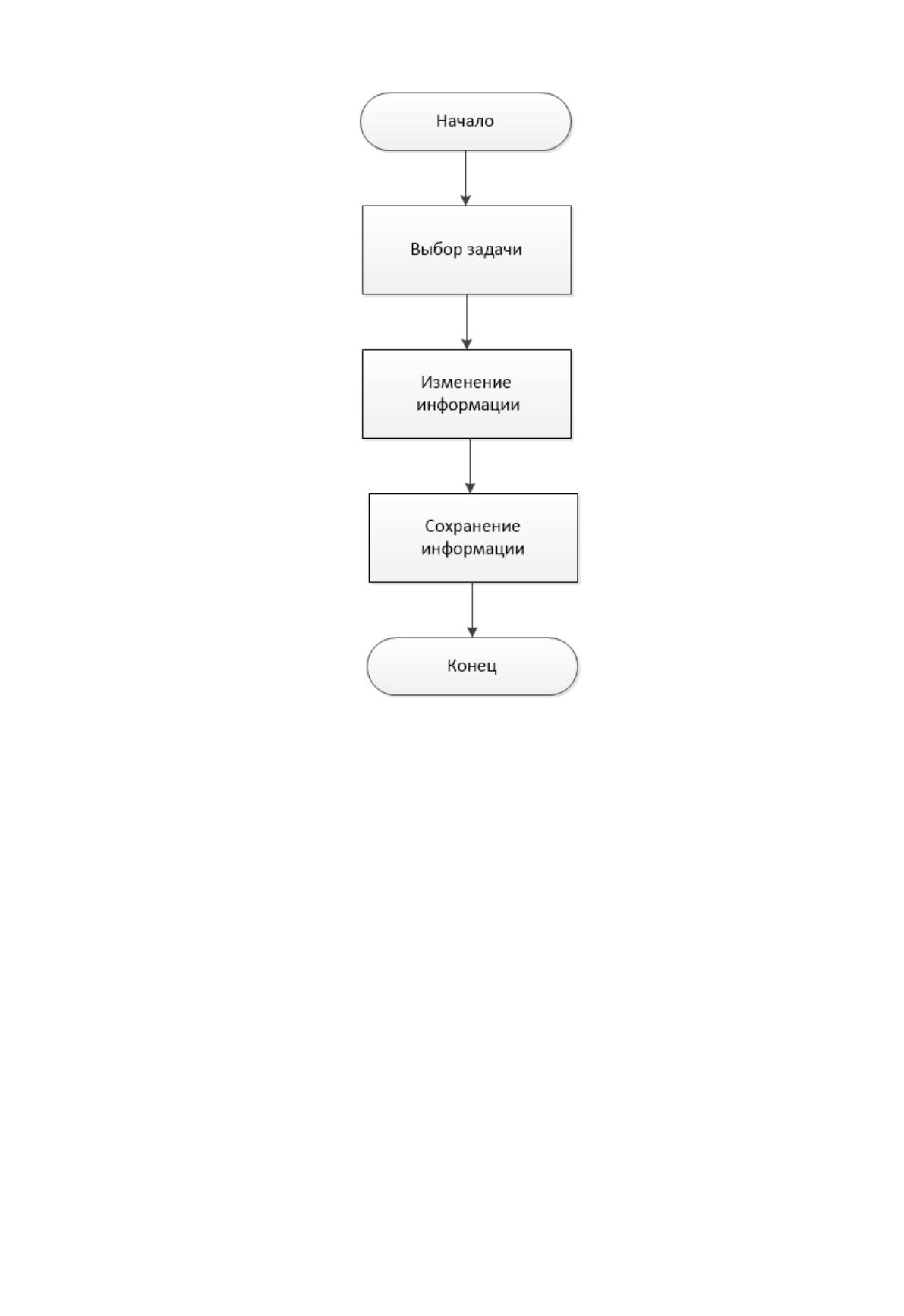
Алгоритм изменения задачи представлен на рисунке 2.10.
55
Рисунок 2.10 – Алгоритм изменения задачи
Иногда требуется внести изменения в уже существующие описания задач. Чтобы
это сделать, пользователь выбирает задачу и нажимает на значок редактирования.
После редактирования следует нажать кнопку ENTER.
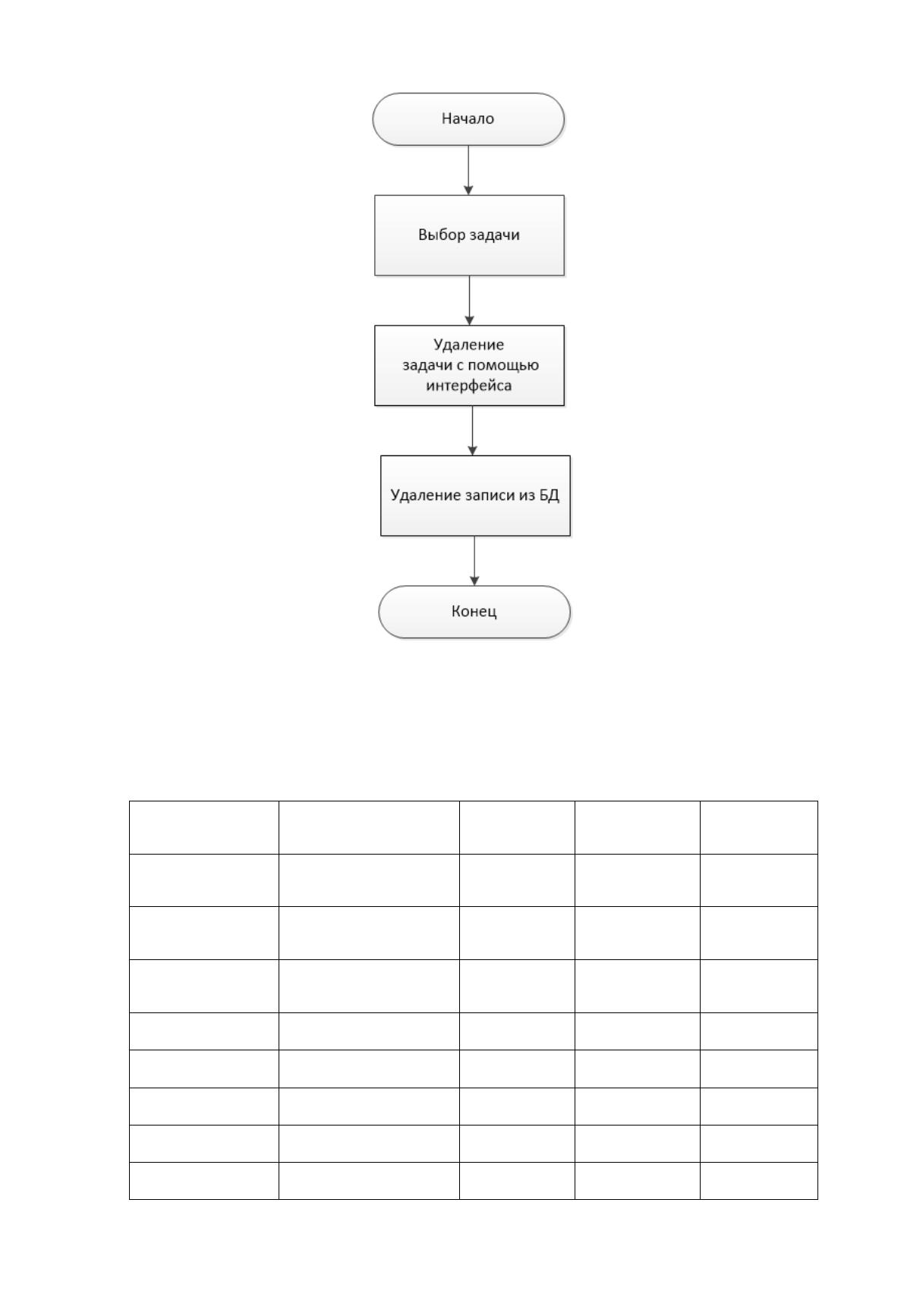
Алгоритм удаления задачи представлен на рисунке 2.11.
Задачи удаляются путём выбора задачи, с помощью нажатия на элемент
интерфейса.
56
Рисунок 2.11 – Алгоритм удаления задачи
2.3.2. Характеристика базы данных
Характеристика таблицы «Пользователи» представлена в таблице 2.10.
Таблица № 2.10
Наименование
поля
Идентификатор
поля
Тип поля
Длина поля
Описание
Идентификатор
user_id
число
10
Первичный
ключ
Идентификатор
задачи
task_id
число
10
Внешний
ключ
Код должности
place_kod
число
50
Внешний
ключ
ФИО
user_fio
строка
40
Дата создания
user_date
дата
12
Номер
user_nomer
число
5
Должность
place_name
строка
254
Почта
user_mail
строка
50
Характеристика таблицы «Пользователи»
Источник: https://baza.diplomsite.ru/previewfile/2081