Материал: m933300d
Erste Schritte mit CoDeSys
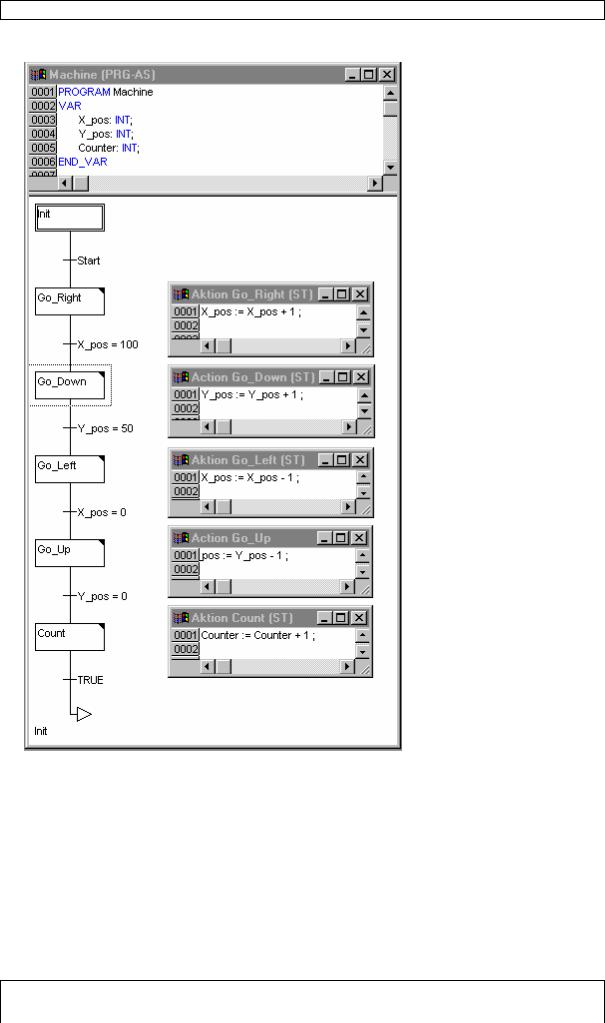
∙Bei Stop Abarbeitung anhalten
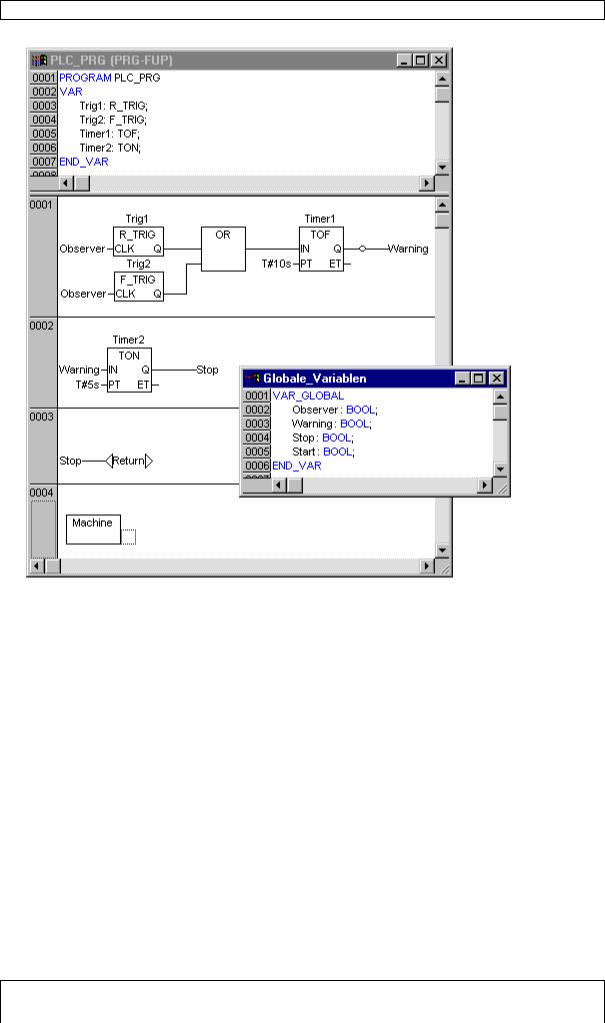
Gehen Sie zurück zum Baustein PLC_PRG und fügen Sie ein drittes Netzwerk ein.
Ersetzen Sie die Fragezeichen durch die Variable Stop und wählen Sie danach im Kontextmenü den Befehl Return aus. Der Return bewirkt ein Verlassen des Bausteines PLC_PRG, wenn Stop gesetzt ist.
∙Baustein Machine aufrufen
Fügen Sie ein weiteres Netzwerk ein, setzen Sie den Fokus dorthin und führen Sie im Kontextmenü den Befehl Funktionsblock aus. Das "AND" im Funktionsblock erscheint bereits markiert. Drücken Sie nun <F2> und wählen Sie im erscheinenden Eingabehilfe-Dialog in der
Kategorie Definierte Programme den Baustein Maschine. Damit ist die Programmierung abgeschlossen.
©3S - Smart Software Solutions GmbH
Erste Schritte mit CoDeSys V23.doc |
Seite 6 von 10 |
|
|
Erste Schritte mit CoDeSys
∙Projekt Übersetzen
Übersetzen Sie das Projekt mit dem Menübefehl Projekt -> Alles übersetzen oder der Funktionstaste <F11>.
Im Meldungsfenster rechts unten sollte nach dem Übersetzungslauf „0 Fehler“ gemeldet werden. Wenn nicht, überprüfen Sie bitte die Richtigkeit aller Eingaben. Beachten Sie dazu auch die gemeldeten Fehler.
3 Eine Visualisierung dazu
∙Visualisierung anlegen
Wechseln Sie im Object Organizer links unten in die dritte Registerkarte von links mit Namen
Visualisierung.
∙Rufen Sie über das Kontextmenü des Object Organizers den Befehl Objekt einfügen auf. Geben Sie dem Visualisierungsobjekt einen Namen, z.B. Observation.
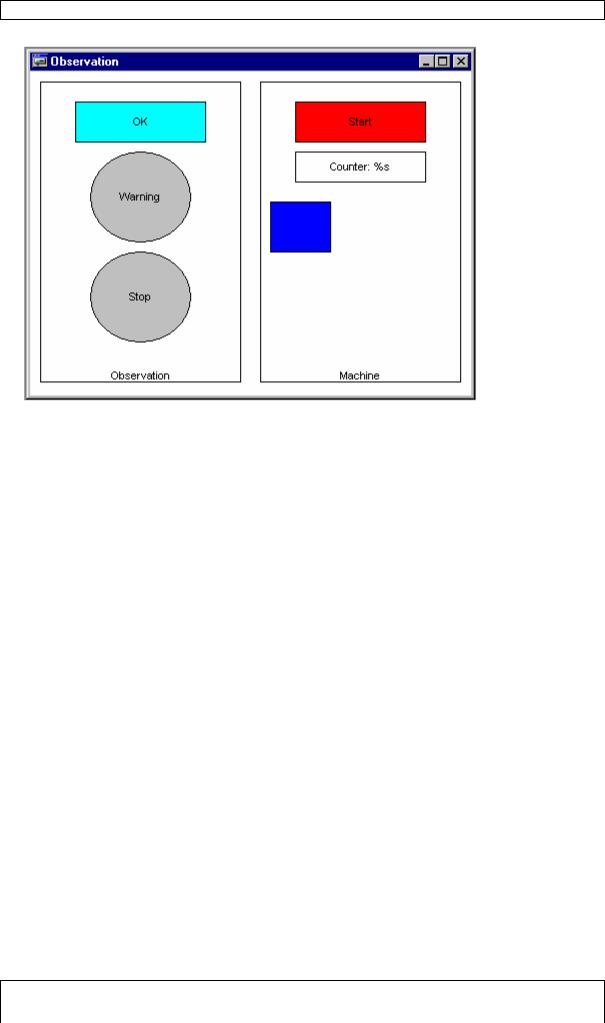
Am Ende soll die Visualisierung so aussehen:
© 3S - Smart Software Solutions GmbH
Erste Schritte mit CoDeSys V23.doc |
Seite 7 von 10 |
|
|
Erste Schritte mit CoDeSys
∙Visualisierungselement zeichnen
Beginnen wir mit dem Bestätigungsschalter |
(Im Bild |
das Rechteck mit dem Text OK). |
|||||||
Wählen |
Sie |
aus |
der |
Symbolleiste |
das |
Symbol |
für |
Rechtecke |
aus. |
Drücken Sie die linke Maustaste im Visualisierungseditor, halten Sie sie gedrückt und ziehen Sie dabei eine Rechteck auf. Hat es die gewünschte Form und Größe erreicht, lassen Sie die Maustaste los.
∙Erstes Visualisierungselement konfigurieren
Mit Doppelklick auf das Rechteck erscheint der Konfigurationsdialog. Schreiben Sie in der Kategorie Text in das Feld Inhalt den Text OK.
Wählen Sie die Kategorie Variablen, klicken in das Feld Farbwechsel und rufen die Eingabehilfe
mit der Funktionstaste <F2> auf. Mit Doppelklick auf den Punkt in der rechten Hälfte des Dialogs erscheinen die globalen Variablen. Wählen Sie die Variable Observer aus. Im Feld steht nun
.Observer
Anschließend wählen Sie die Kategorie Farben im Konfigurationsdialog und klicken auf die Schaltfläche Innen im Bereich Farbe. Wählen Sie eine Farbe (z.B. hellblau). Danach wählen Sie eine weitere Farbe mit der Schaltfläche Innen im Bereich Alarmfarbe (z.B. blau). Wählen Sie in der Kategorie Eingabe den Punkt Variable toggeln an und tragen Sie in dem Feld dahinter die Variable Observer wieder mit <F2> ein. Verlassen Sie den Konfigurationsdialog. Damit zeigt das Rechteck im laufenden Betrieb die Farbe hellblau, wenn die Variable Observer den Zustand FALSE hat und blau im TRUE - Zustand. Mit jedem Mausklick wird der Zustand von TRUE auf FALSE gesetzt bzw. umgekehrt.
∙Visualisierung ergänzen
Zeichnen Sie einen Kreis für die Warnung und konfigurieren ihn mit folgenden Werten:
Kategorie Text Feld Inhalt mit Warning
Kategorie Variablen Feld Farbwechsel mit .Warning
Kategorie Farben Bereich Farbe über Innen mit Farbe grau und Alarmfarbe mit rot.
Kopieren Sie den erstellten Kreis mit dem Menübefehl Bearbeiten -> Kopieren und fügen Sie einen weiteren ein mit dem Menübefehl Bearbeiten -> Einfügen. Ändern Sie im neuen Kreis folgende Werte:
Kategorie Text Feld Inhalt mit neuem Eintrag Stop
Kategorie Variablen Feld Farbwechsel mit neuem Eintrag .Stop
Zeichnen Sie ein Rechteck für den Maschinenstart und konfigurieren ihn mit folgenden Werten:
©3S - Smart Software Solutions GmbH
Erste Schritte mit CoDeSys V23.doc |
Seite 8 von 10 |
|
|

Erste Schritte mit CoDeSys
Kategorie Text Feld Inhalt mit Start
Kategorie Variablen Feld Farbwechsel mit .Start Kategorie Eingabe Punkt Variable toggeln anwählen
Kategorie Eingabe hinter Variable toggeln im Feld .Start eintragen
Kategorie Farben Bereich Farbe über Innen mit Farbe rot und Alarmfarbe mit grün.
Zeichnen Sie ein Rechteck für den Zähler und konfigurieren ihn mit folgenden Werten:
Kategorie Text Feld Inhalt mit Counter : %s
(%s dient als Platzhalter für den Variablenwert)
Kategorie Variablen Feld Textausgabe mit Machine.Counter
Zeichnen Sie ein Rechteck für die Maschine und konfigurieren ihn mit folgenden Werten:
Kategorie Bewegung absolut Feld X-Offset mit Machine.X_pos Kategorie Bewegung absolut Feld Y-Offset mit Machine.Y_pos Kategorie Farben Bereich Farbe über Innen mit Farbe blau.
Wer möchte, kann noch zwei große Rechtecke um die beiden Bereiche Beobachtung und Maschine zeichnen, in der Kategorie Text beim Inhalt Observation bzw. Machine eintragen und die vertikale Ausrichtung unten wählen. Legen Sie die Rechtecke mit dem Kontektmenü-Befehl nach hinten hinter die bestehenden Elemente.
Die folgenden Punkte 4,5,6 können nur durchgeführt werden, wenn ein Laufzeitsystem installiert ist, das den Zielsystemeinstellungen in CoDeSys entspricht. Andernfalls haben Sie die Möglichkeit, im Simulationsmodus zu arbeiten. Springen Sie in diesem Fall direkt in Punkt 6, um das Projekt zu laden und zu starten.
4 Zielsystem starten
Starten Sie des Zielsystems. (Beachten Sie, daß dies beispielsweise im Falle von CoDeSys SP RTE nur unter Windows NT 4.0, Windows 2000 bzw. Windows XP möglich ist. Hier erscheint daraufhin das Icon für CoDeSys SP RTE in der Statusleiste. Klicken Sie dieses bitte mit der rechten Maustaste an und betätigen Sie den Menüpunkt 'Start System'. )
5 Einstellungen zum Verbindungsaufbau
Bevor wir die Verbindung mit dem Zielsystem aufbauen können, sind einige wenige Einstellungen vorzunehmen.
Führen Sie dazu den Menübefehl Online -> Kommunikationsparameter aus.
Wählen Sie in dem erscheinenden Dialog die Schaltfläche Neu, um den Verbindungsaufbau zu Ihrem Zielsystem zu konfigurieren. Vergeben Sie in dem neuen Dialog einen geeigneten Namen für die Verbindung und selektieren Sie die entsprechende Verbindung zum Zielsystem. Für CoDeSys SP RTE Shared memory (Kernel). Verlassen Sie den Dialog mit OK und beenden den Kommunikationsparameter Dialog mit OK.
6 Starten des Projektes
∙Mit dem Menübefehl Online -> Einloggen in der Entwicklungsumgebung CoDeSys wird der Verbindungsaufbau zum Zielrechner hergestellt und
∙mit Online -> Start Ihr Programm auf dem Zielrechner gestartet. (Falls Sie im Simulationsmodus arbeiten wollen, muß die Option 'Online' 'Simulation' aktiviert sein).
∙Über die Visualisierung können Sie nun die Maschine starten und den Bestätigungsschalter bedienen.
©3S - Smart Software Solutions GmbH
Erste Schritte mit CoDeSys V23.doc |
Seite 9 von 10 |
|
|

Erste Schritte mit CoDeSys
7 Weiteres Vorgehen
Nun liegt es an Ihnen, weitere Applikationen zu erstellen und zu verwenden. Weitere Informationen finden Sie in der Online Hilfe und im Benutzerhandbuch zu CoDeSys.
Wir wünschen Ihnen dazu viel Erfolg!
© 3S - Smart Software Solutions GmbH
Erste Schritte mit CoDeSys V23.doc |
Seite 10 von 10 |
|
|