Материал: Методические указания по выполнению практических работ по профессиональному модулю
Внимание! Если размещение файла нарушает Ваши авторские права, то обязательно сообщите нам
Основные принципы компьютерной безопасности.
-
Обучите всех, кто пользуется вашим компьютером или сетью, основным принципам обеспечения компьютерной безопасности. -
Установите антивирусную программу на компьютер. Установите на компьютер персональный брандмауэр. -
Настройте почтовый клиент таким образом, чтобы он блокировал или помещал в отдельный каталог все потенциально опасные вложения. -
Не пользуйтесь дисками, дискетами, флеш-картами, которыми Вы пользовались в заражённых ПК, не проверив их на наличие вирусов и не вылечив их. -
Не поддавайтесь на сомнительные предложения в Интернете: просмотр интересного фильма или установка бесплатной программы и т.п. -
Настройте свое антивирусное ПО таким образом, чтобы выполнялось регулярое обновление, как минимум раз в неделю. -
Используйте авторитетные источники информации о компьютерных вирусах и «ложных тревогах». -
Пользуйтесь программами для резервного копирования данных. Разработайте план восстановления системы на случай вирусной атаки.
Замечание: В РФ отношения производителей и распространителей вирусов с обществом регулируются статьей 273 Уголовного кодекса, гласящей следующее: «Создание программ для ЭВМ или внесение изменений в yже существующие программы, заведомо приводящих к несанкционированному уничтожению, блокированию, модификации или копированию информации, нарушению рабов ЭВМ, систем ЭВМ или их сети, а равно использование либо распространение таких программ или машинных носителей с такими программами наказывается лишением свободы на срок до 3-х лет со штрафом от 200 до 500 минимальных размеров оплаты труда…». Аналогичные законы приняты и в других странах.
Порядок выполнения практической работы:
-
Изучить теоретический материал. -
Выполнить предлагаемые задания. -
Ответить на контрольные вопросы и предоставить в тетради в виде отчета. Отчет должен включать:
-
номер, наименование практической работы и тему; -
ответы на контрольные вопросы; -
выводы.
-
Выполненную работу и отчет по проделанной работе предъявить преподавателю.
Задания для выполнения практической работы:
-
Посмотрите, какие антивирусные программы установлены на Вашем ПК. -
Откройте программу ESET NOD32 Antivirus и изучите окно программы (Рис.1). -
Почитайте информацию на вкладках: Состояние защиты, Обновление, Настройка, Служебные программы, Справка и поддержка. -
Посмотрите на вкладке Настройка, все ли опции включены: Защита в режиме реального времени, Защита электронной почты, Защита доступа в Интернет. -
Включите вкладку Сканирование ПК. Выберите выборочное сканирование. Просканируйте диск локальный D. -
Пока идёт сканирование, изучите содержимое вкладки Служебные программы. Какие файлы были помещены на карантин?
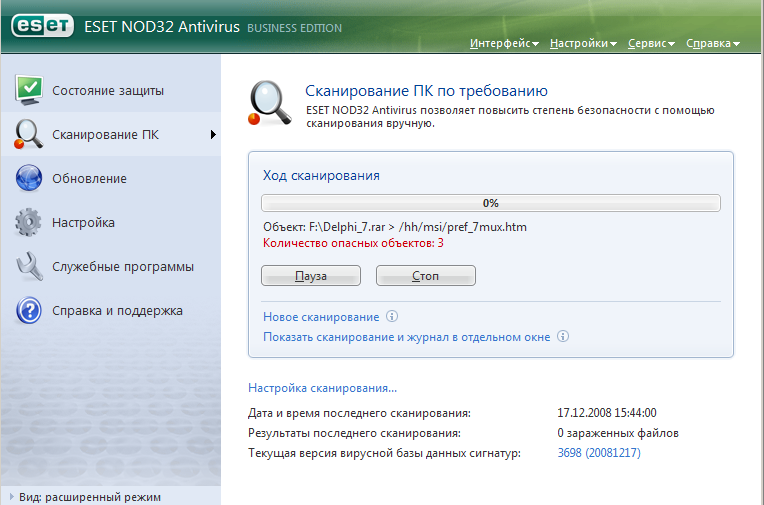
Рис.1
-
После окончания сканирования локального диска просканируйте свою дискету. Результаты сканирования диска и дискеты запишите в отчёт. -
В разделе Справочной системы программы найдите информацию о том, какие три уровня очистки поддерживает программа и запишите эту информацию в отчёт. -
Изучите раздел справки Введение в интерфейс пользователя. -
Изучите раздел справки Предупреждения и уведомления. -
В служебных программах в Планировщике почитайте, какие задачи запланированы на ближайшее время и запишите эту информацию в отчёт.
Требования к отчёту:
-
Запишите, где могут обитать вирусы. -
Запишите, как вирусы могут проникнуть в ПК. -
Запишите, какие типы вредоносных программ Вы изучили. -
Запишите результаты выполнения пункта 7. -
Запишите информацию из пункта 8 выполнения работы. -
Запишите информацию из пункта 10 выполнения задания: о чём может предупреждать программа пользователя. -
Запишите информацию из пункта 11 выполнения задания.
Контрольные вопросы:
-
Что такое вирус? -
Какие разновидности вирусов Вы знаете? -
Как вирусы классифицируются по среде обитания? -
Как вирусы классифицируются по степени вредного воздействия? -
Какие виды вредоносных программ Вы знаете? -
Как вирусы маскируются? -
Когда обнаружили первый вирус? -
Как Вы думаете, зачем изобретают вирусы? -
Какие действия могут выполнять антивирусные программы? -
Какие три задачи должна выполнять антивирусная программа? -
Как обеспечить безопасность своей информации?
Практическая работа №18 «Настройка политики безопасности»
Тема 2.2 Методы и средства защиты компьютерных систем
Цель работы: «получение навыков работы с редактором групповой политики, изучение конфигурации групп пользователей и компьютеров»
Материально-техническое обеспечение: Компьютер, операционная система Windows 7
Краткие теоретические сведения:
Групповая политика – это набор правил, в соответствии с которыми производится настройка рабочей среды Windows. Групповые политики создаются в домене и реплицируются в рамках домена. Объект групповой политики (Group Policy Object, GPO) состоит из двух физически раздельных составляющих: контейнера групповой политики (Group Policy Container, GPC) и шаблона групповой политики (Group Policy Template, GPT). Эти два компонента содержат в себе всю информацию о параметрах рабочей среды, которая включается в состав объекта групповой политики. Продуманное применение объектов GPO к объектам каталога Active Directory позволяет создавать эффективную и легко управляемую компьютерную рабочую среду на базе ОС Windows.
Групповая политика в Windows XP предназначена для определения конфигурации групп пользователей и компьютеров. Конфигурация для группы пользователей и компьютеров создаётся с помощью оснастки «Групповая политика» консоли управления (ММС). Параметры групповой политики хранятся в объекте групповой политики, который в свою очередь связан с выбранными контейнерами Active Directory, например сайтами, доменами или подразделениями. Оснастка «Групповая политика» позволяет определить параметры политики для следующих элементов:
К ним относятся групповые политики для операционной системы Windows 7 и её компонентов, а также для приложений. Для управления этими параметрами используется узел «Административные шаблоны» оснастки «Групповая политика».
В эту категорию входят параметры безопасности для локального компьютера, домена и сети.
Служат для централизованного управления установкой, обновлением и удалением программ.
Сценарии для запуска компьютера и завершения его работы, входа пользователей в систему и окончания сеансов.
Позволяют администратору перенаправлять специальные папки пользователей в сеть.
Цель работы: «получение навыков работы с редактором групповой политики, изучение конфигурации групп пользователей и компьютеров»
Материально-техническое обеспечение: Компьютер, операционная система Windows 7
Краткие теоретические сведения:
Групповая политика – это набор правил, в соответствии с которыми производится настройка рабочей среды Windows. Групповые политики создаются в домене и реплицируются в рамках домена. Объект групповой политики (Group Policy Object, GPO) состоит из двух физически раздельных составляющих: контейнера групповой политики (Group Policy Container, GPC) и шаблона групповой политики (Group Policy Template, GPT). Эти два компонента содержат в себе всю информацию о параметрах рабочей среды, которая включается в состав объекта групповой политики. Продуманное применение объектов GPO к объектам каталога Active Directory позволяет создавать эффективную и легко управляемую компьютерную рабочую среду на базе ОС Windows.
Групповая политика в Windows XP предназначена для определения конфигурации групп пользователей и компьютеров. Конфигурация для группы пользователей и компьютеров создаётся с помощью оснастки «Групповая политика» консоли управления (ММС). Параметры групповой политики хранятся в объекте групповой политики, который в свою очередь связан с выбранными контейнерами Active Directory, например сайтами, доменами или подразделениями. Оснастка «Групповая политика» позволяет определить параметры политики для следующих элементов:
-
Политики из системного реестра;
К ним относятся групповые политики для операционной системы Windows 7 и её компонентов, а также для приложений. Для управления этими параметрами используется узел «Административные шаблоны» оснастки «Групповая политика».
-
Параметры безопасности;
В эту категорию входят параметры безопасности для локального компьютера, домена и сети.
-
Параметры установки и обслуживания программ;
Служат для централизованного управления установкой, обновлением и удалением программ.
-
Параметры сценариев;
Сценарии для запуска компьютера и завершения его работы, входа пользователей в систему и окончания сеансов.
-
Параметры перенаправления папок;
Позволяют администратору перенаправлять специальные папки пользователей в сеть.
Благодаря групповой политике можно один раз определить конфигурацию рабочей среды пользователя, после чего операционная система будет применять заданные политики.
Порядок выполнения практической работы:
-
Изучить теоретический материал. -
Выполнить предлагаемые задания. -
Ответить на контрольные вопросы и предоставить в тетради в виде отчета. Отчет должен включать:
-
номер, наименование практической работы и тему; -
ответы на контрольные вопросы; -
выводы.
-
Выполненную работу и отчет по проделанной работе предъявить преподавателю.
Задания для выполнения практической работы:
Задание 1
Чтобы запустить редактор групповой политики, выполните следующие действия:
ПРИМЕЧАНИЕ. Чтобы использовать редактор групповой политики, необходимо войти в систему с учётной записью, обладающей привилегиями администратора.
-
Откройте «Консоль управления MMC». Для этого нажмите на кнопку «Пуск», в поле поиска введите mmc , а затем нажмите на кнопку Enter.
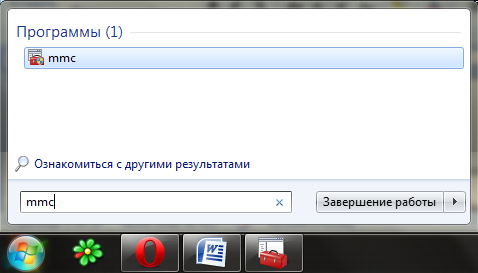
Рисунок 1 – Поиск «mmc»
-
Откроется пустая консоль MMC. В меню «Консоль» выберите команду «Добавить или удалить оснастку» или воспользуйтесь комбинацией клавиш Ctrl+M.
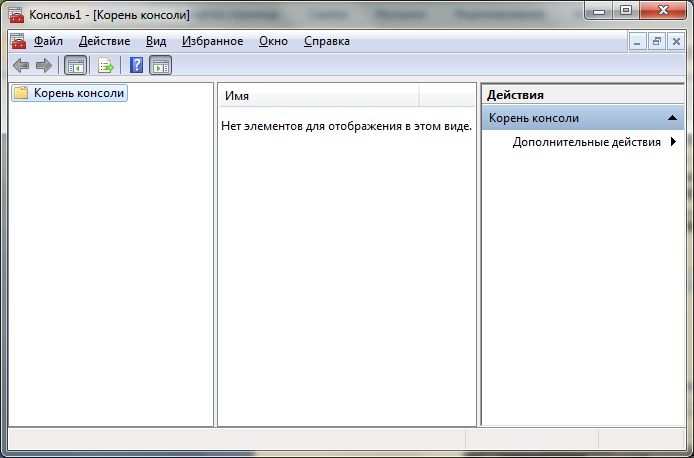
Рисунок 2 – Добавление оснастки
-
В диалоге «Добавление и удаление оснасток» выберите оснастку «Редактор объектов групповой политики» и нажмите на кнопку «Добавить».
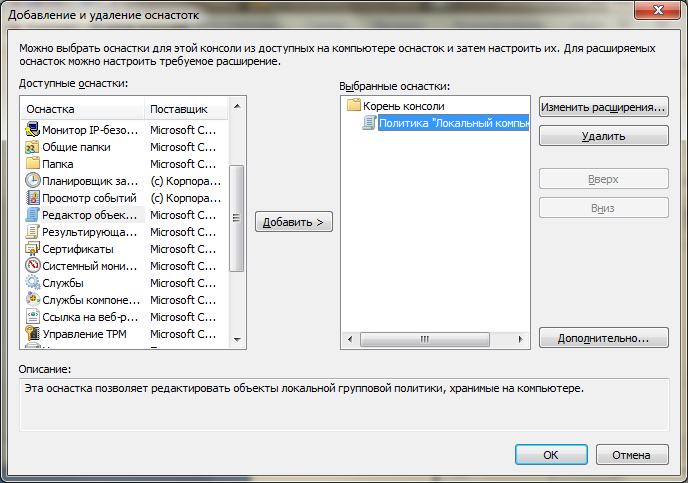
Рисунок 3 – Выбор «Редактора объектов групповой политики»
-
Для того чтобы выбрать нужный объект групповой политики, в появившемся диалоге «Выбор объекта групповой политики» нажмите на кнопку «Обзор». -
В диалоге «Поиска объекта групповой политики» можно перейти на вкладку «Пользователи» и выбрать объект, над которым будут проводиться настройки групповой политики, например «Не администраторы».
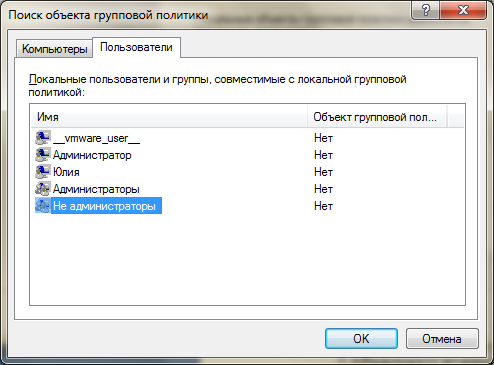
Рисунок 4 – Выбор объекта, над которым будут проводиться настройки «Групповой политики»
-
Нажмите на кнопку «ОК» в диалоге «Поиск объекта групповой политики», в диалоге «Выбор объекта групповой политики» нажмите на кнопку «Готово», а после этого нажмите на кнопку «ОК» диалога «Добавление и удаление оснасток».
Источник: https://files.student-it.ru/previewfile/272584