Материал: Методы и модели проектирования соврем. ИС(ЛР, 09.05.01)
лонки наиболее часто используются для поиска данных. Можно отказаться от генерации индексов по умолчанию и для повышения производительности создать собственные индексы. Администратор СУБД должен анализировать наиболее часто выполняемые запросы и создавать индексы с различными ко-
лонками и порядком сортировки для увеличения эффективности поиска при работе конкретных приложений.
Изменить характеристики существующего индекса или создать новый можно в редакторе Index Editor. Для его вызова следует щелкнуть правой кнопкой мыши по таблице и выбрать во всплывающем меню пункт Index.
Прямое и обратное проектирование Процесс генерации физической схемы БД из логической модели данных называется прямым проектировани-
ем (Forward Engineering). При генерации физической схемы ERwin включает триггеры ссылочной целостности, хранимые процедуры, индексы, ограниче-
ния и другие возможности, доступные при определении таблиц в выбранной СУБД. Процесс генерации логической модели из физической БД называется обратным проектированием (Reverse Engineering). ERwin позволяет создать модель данных путем обратного проектирования имеющейся БД. После того как модель создана, можно переключиться на другой сервер (модель будет конвертирована) и произвести прямое проектирование структуры БД для другой СУБД. Кроме режима прямого и обратного проектирования ERwin
поддерживает синхронизацию между логической моделью и системным ка-
талогом СУБД на протяжении всего жизненного цикла создания ИС. Для ге-
нерации системного каталога БД следует выбрать пункт ме-
ню Tasks/Forward Engineer/Schema Generation или нажать кнопку  на пане-
ли инструментов. Появляется диалог ^ Schema Generation .
Диалог Schema Generation имеет три закладки: Options. Служит для за-
дания опций генерации объектов БД - триггеров, таблиц, представлений, ко-
лонок, индексов и т. д. Для задания опций генерации какого-либо объекта следует выбрать объект в левом списке закладки. после чего включить соот-
ветствующую опцию в правом списке
61
В закладке Summary отображаются все опции, заданные в закладке
Options. Список опций в Summary можно редактировать так же, как и в
Options.
Comment. Позволяет внести комментарий для каждого набора опций.
Каждый набор опций может быть именован (окно Option Set, кнопки New, Rename и Delete) и использован многократно.
Кнопка Preview вызывает диалог Schema Generation Preview, в кото-
ром отображается SQL-скрипт, создаваемый ERwin для генерации системно-
го каталога СУБД. Нажатие на кнопку Generate приведет к запуску процесса генерации схемы.
Кнопка Print предназначена для вывода на печать создаваемого ERwin
SQL-скрипта.
Кнопка Report сохраняет тот же скрипт в ERS или SQL текстовом фай-
ле. Эти команды можно в дальнейшем редактировать любым текстовым ре-
дактором и выполнять при помощи соответствующей утилиты сервера.
Кнопка Generate запускает процесс генерации схемы. Возникает диалог связи с БД, устанавливается сеанс связи с сервером и начинает выполняться
SQL-скрипт. При этом возникает диалог Generate Database Schema.
Для выполнения обратного проектирования следует выбрать пункт ме-
ню Tasks/Reverse Engineer
При этом возникает диалог ERwin Template Selection, в котором нуж-
но выбрать шаблон диаграммы, затем диалог выбора СУБД и, наконец, диа-
лог задания опций обратного проектирования Reverse Engineer - Set Options .
В диалоге Reverse Engineer - Set Options можно задать следующие опции:
Группа Reverse Engineer From позволяет задать источник обратного проектирования - БД или SQL(DDL)-скрипт. При помощи кнопки Browse
можно выбрать текстовый файл, содержащий SQL-скрипт.
Группа Items to Reverse Engineer позволяет задать объекты БД, на ос-
нове которых будет создана модель. При помощи списка выбора Option Set, a
62
также кнопок New, Update и Delete можно создавать и редактировать име-
нованные конфигурации объектов БД, которые могут быть использованы многократно при других сеансах обратного проектирования.
Группа Reverse Engineer (доступна только при обратном проектирова-
нии из БД) позволяет включить в модель системные объекты (окно выбора
System Objects) и установить фильтр на извлекаемые таблицы по их вла-
дельцу.
В процессе работы модель может изменяться и дополняться. С другой стороны, системный каталог БД может редактироваться другими проекти-
ровщиками. В результате спустя некоторое время после последнего сеанса обратного проектирования могут возникнуть расхождения между реальным состоянием системного каталога и моделью данных.
Для синхронизации системного каталога БД и текущей модели сле-
дует выбрать пункт меню Tasks/Complete Compare или нажать кнопку на панели инструментов. Возникает диалог ^ Complete Compare - Set Options,
который во многом похож на описанный выше диалог Reverse Engineer-Set Options. Разница заключается в том, что в отличие от обратного проек-
тирования сравнивать текущую модель можно не только с БД или SQL-
скриптом, но и с другой моделью ERwin, хранящейся в файле или репозито-
рии ModelMart.
Задание. На основе логической модели автоматически получить в па-
кете ERwin физическую модель. Модифицировать модель по различным па-
раметрам – серверам, таблицам, представлениям и т.п. Представить отчет в виде исходной и модифицированной моделей.
Лабораторная работа №7
“Создание отчетов в пакете ERwin“
Для генерации отчетов в ERwin имеется эффективный и простой в ис-
пользовании инструмент - Report Browser. Он позволяет выполнять предо-
пределенные отчеты (объединенные по типам), сохранять результаты их вы-
63
полнения, создавать собственные отчеты, печатать и экспортировать их в распространенные форматы. Каждый отчет может быть настроен индивиду-
ально, данные в нем могут быть отсортированы и отфильтрованы. Диалог
Report Browser вызывается кнопкой  в панели инструментов
ERwin. Диалог Report Browser имеет собственное меню и панель инструмен-
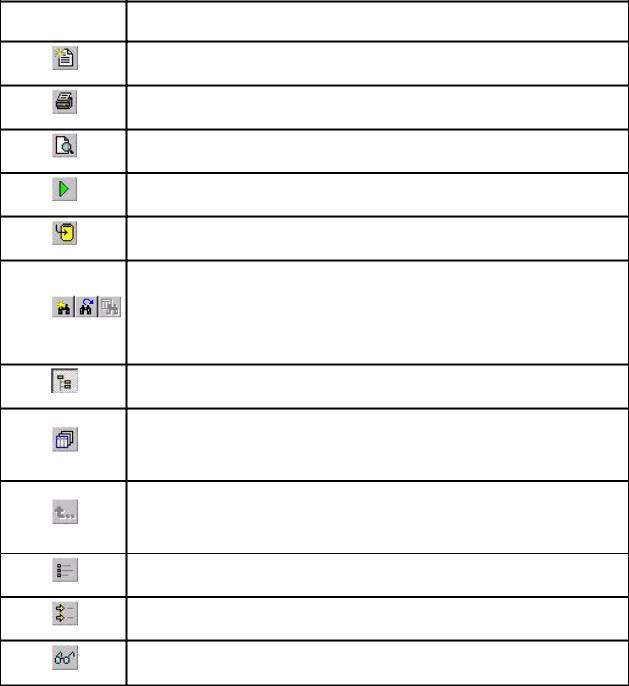
тов. Назначение кнопок панели инструментов показано в табл.1.
Таблица 1 - Кнопки панели инструментов Report Browser
Кнопки Назначение кнопки
Создание нового отчета или папки
Печать отчета
Просмотр результата выполнения отчета
Выполнение отчета
Фиксация изменений (для редактируемого отчета)
Поиск элементов отчета: задание условий поиска, по-
иск следующей строки и поиск другого отчета, соответст-
вующего строке
Включение и выключение дерева отчетов
Показать список выполненных отчетов в хронологиче-
ском порядке
Перейти к предыдущему отчету (при создании нового отчета на основе строки существующего)
Выбор колонок и сортировка выполненного отчета
Ассоциирование строки отчета с иконкой
Сохранение выполненного отчета в виде представления
64
В верхней левой части диалога расположено окно, отображающее де-
рево отчетов. Отчеты могут быть сгруппированы в папки. Каждый отчет мо-
жет включать несколько результирующих наборов данных, каждое из кото-
рых генерируется при очередном выполнении отчета. Каждый элемент дере-
ва помечен иконкой:
- папка;
 - отчет;
 - редактируемый отчет;
 - результирующий набор данных;
 - представление.
По умолчанию Report Browser содержит предварительно определенные отчеты, позволяющие наглядно представить информацию об основных объ-
ектах модели данных - как логической, так и физической. Для выполнения отчета достаточно дважды щелкнуть по нему в дереве отчетов или щелкнуть по соответствующей кнопке на панели инструментов. Результат выполнения отчета будет отображен в правом окне диалога Report Browser. Иконка ре-
зультирующего набора будет также добавлена в дерево отчетов. В нижней части диалога содержится дополнительная панель инструментов для управ-
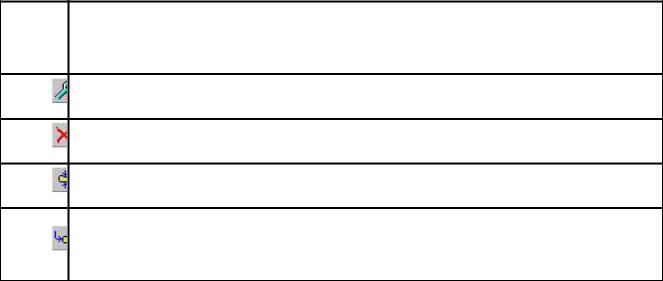
ления деревом отчетов (табл.2).
Таблица 2 - Кнопки нижней панели инструментов Report Browser
КНазначение кнопки
нопка
Редактировать выделенный отчет
Удалить отчет
Показать только верхний уровень дерева
Сделать выбранную папку корнем дерева (показать только вы-
бранную ветку дерева)
65