Практическое задание: Моделирование работы экономической системы
Моделирование работы экономической системы
Федеральное государственное автономное образовательное учреждение
высшего профессионального образования
«Северо - Кавказский федеральный университет»
Кафедра информационных систем и
технологий
Отчет
по лабораторной работе №1
МОДЕЛИРОВАНИЕ РАБОТЫ ЭКОНОМИЧЕСКОЙ СИСТЕМЫ
Работу выполнил:
Студент группы ИСТ-102т
Иноземцев Б.Н.
Работу принял: Поддубная Н.А.
Ставрополь - 2013
Задача 1. Построить математическую модель планирования производства. Для
изготовления трех видов продукции Р1, Р2, Р3 используют три вида сырья S1, S2, S3.
Запасы сырья, число единиц сырья, затрачиваемых на изготовление единицы
продукции, прибыль, получаемая от единицы продукции Р1, Р2, Р3 - соответственно
приведены в таблице 1.4 (цифры условные).
Таблица 1. Запасы сырья S1, S2, S3, число единиц сырья, затрачиваемых на изготовление единицы продукции, прибыль, получаемая от единицы продукции Р1, Р2, Р3
|
Вид сырья |
Число единиц сырья, затрачиваемых на изготовление единицы продукции |
Запасы сырья |
||
|
|
Р1 |
Р2 |
Р3 |
|
|
S1 |
4 |
2 |
1 |
150 000 |
|
S2 |
6 |
0 |
2 |
170 000 |
|
S3 |
0 |
2 |
4 |
100 000 |
|
Прибыль от ед. прод. |
100 |
150 |
200 |
|
Необходимо составить такой план производства продукции, при котором прибыль от ее реализации будет максимальной.
Для решения задачи необходимо выполнить следующие действия:
1. Заполнить рабочий лист следующим образом:
1.1. Ввести в ячейки:
B8 - формулу целевой функции, заменив x1 и x2 и x3 на D8, D9 и D10: =B6*D8+C6*D9+D6*D10;
B10 - формулу ограничения =B3*D8+C3*D9+D3*D10;
B11 - формулу ограничения =B4*D8+C4*D9+D4*D10;
B12 - формулу ограничения: =B5*D8+C5*D9+D5*D10;
1.2. Заполнить ячейки D8:D10, положив начальные значения переменных равными нулю.
2. На ленте выбрать вкладку Данные, в группе Анализ выбрать Поиск решений. Появится окно диалога Поиск решения.
2.1. Заполнить поля ввода:
- Установить целевую ячейку- ввести ссылку на ячейку B8.
- Равной - установить максимальному значению.
- Изменяя ячейки - указать ячейки D8:D10.
- 2.2. Заполнить ограничения как на рисунке 1.1. Проверить правильность
введения данных задачи и выбрать команду Выполнить.
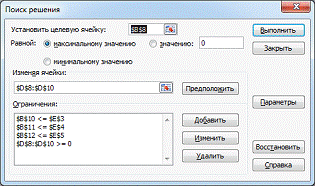
Рисунок 1.1. -Диалоговое окно Поиск решения с введенными данными
. После окончания расчета Exсel откроет окно диалога Результаты поиска решения (рисунок 1.2).
производство планирование линейный программирование
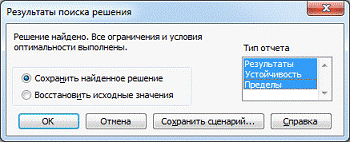
Рисунок 1.2 - Окно
диалога Результаты поиска решения
Выбрать в окне Тип отчета - Результаты, Устойчивость и Пределы и нажать Enter или ОК.
На экране в ячейках D8, D9 и D10 отобразятся значения переменных х1 х2 и х3, при которых целевая функция принимает максимальное значение, в ячейке B8 - значение целевой функции.
Для просмотра отчета по результатам необходимо перейти на ярлык Отчет по
результатам и нажать кнопку мыши. На экране откроется отчет Excel о решенной
задаче (таблица 1.1).
Таблица 2. Результаты решения задачи
|
Microsoft Excel 12.0 Отчет по результатам |
|
|
||||
|
Рабочий лист: [ЛР-1.2.xlsx]Задание 1.1 |
|
|
||||
|
Отчет создан: 01.02.2013 14:02:56 |
|
|
|
|||
|
Целевая ячейка (Максимум) |
||||||
|
|
Ячейка |
Имя |
Исходное значение |
Результат |
|
|
|
|
$B$8 |
Р1 |
0 |
8750000 |
|
|
|
Изменяемые ячейки |
||||||
|
|
Ячейка |
Имя |
Исходное значение |
Результат |
|
|
|
|
$D$8 |
Р3 |
0 |
12500 |
|
|
|
|
$D$9 |
Р3 |
0 |
50000 |
|
|
|
|
$D$10 |
Р3 |
0 |
0 |
|
|
|
Ограничения |
||||||
|
|
Ячейка |
Имя |
Значение |
Формула |
Статус |
Разница |
|
|
$B$10 |
Р1 |
150000 |
$B$10<=$E$3 |
связанное |
0 |
|
|
$B$11 |
Р1 |
75000 |
$B$11<=$E$4 |
не связан. |
95000 |
|
|
$B$12 |
Р1 |
100000 |
$B$12<=$E$5 |
связанное |
0 |
|
|
$D$8 |
Р3 |
12500 |
$D$8>=0 |
не связан. |
12500 |
|
|
$D$9 |
Р3 |
50000 |
$D$9>=0 |
не связан. |
50000 |
|
|
$D$10 |
Р3 |
0 |
$D$10>=0 |
связанное |
0 |
Для просмотра данных по устойчивости необходимо выбрать в окне Тип отчета
- Устойчивость и нажать Enter. Перед листом, где был отчет по результатам,
будет вставлен лист «Отчет по устойчивости», который имеет вид, представленный
в таблице 1.2.
Таблица 3. Результаты отчета по устойчивости
|
Microsoft Excel 12.0 Отчет по устойчивости |
||||
|
Рабочий лист: [ЛР-1.2.xlsx]Задание 1.1 |
||||
|
Отчет создан: 01.02.2013 14:02:56 |
||||
|
Изменяемые ячейки |
||||
|
|
|
|
Результ. |
Нормир. |
|
|
Ячейка |
Имя |
значение |
градиент |
|
|
$D$8 |
Р3 |
12500 |
0 |
|
|
$D$9 |
Р3 |
50000 |
0 |
|
|
$D$10 |
Р3 |
0 |
-25,00951385 |
|
Ограничения |
||||
|
|
|
|
Результ. |
Лагранжа |
|
|
Ячейка |
Имя |
значение |
Множитель |
|
|
$B$10 |
Р1 |
150000 |
25 |
|
|
$B$11 |
Р1 |
75000 |
0 |
|
|
$B$12 |
Р1 |
100000 |
50 |
Для просмотра листа с данными о пределах выбирается окне
Тип отчета - Пределы. Перед листом отчета по устойчивости будет вставлен
лист Отчет по пределам, в котором приведен полученный отчет по пределам
(таблица 1.3).
Таблица 4. Результаты отчета по пределам
|
Microsoft Excel 12.0 Отчет по пределам |
|
|
|
|||||
|
Рабочий лист: [ЛР-1.2.xlsx]Отчет по пределам 2 |
|
|
||||||
|
Отчет создан: 01.02.2013 14:02:56 |
|
|
|
|
|
|||
|
|
|
Целевое |
|
|
|
|
|
|
|
|
Ячейка |
Имя |
Значение |
|
|
|
|
|
|
|
$B$8 |
Р1 |
8750000 |
|
|
|
|
|
|
|
|
Изменяемое |
|
|
Нижний |
Целевой |
Верхний |
Целевой |
|
|
Ячейка |
Имя |
Значение |
|
предел |
результат |
предел |
результат |
|
|
$D$8 |
Р3 |
12500 |
|
0 |
7500000 |
12500 |
8750000 |
|
|
$D$9 |
Р3 |
50000 |
|
0 |
1250000 |
50000 |
8750000 |
|
|
$D$10 |
Р3 |
0 |
|
0 |
8750000 |
0 |
8750000 |
Таким образом, максимальное значение функции равно 8750000, при значениях переменных x1 = 12500, x2 =50000.
Канонический вид задачи.

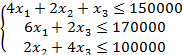


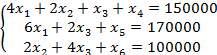


Задача 2. (о диете). При откорме животных по нормам в дневном рационе
должны содержаться питательные вещества в следующем количестве: кормовых единиц
- не мене 1,6 кг; перевариваемого протеина - не менее 200 г, каротина - не
менее 10 мг. При откорме используют ячмень, бобы и сенную муку. Содержание
питательных веществ в 1 кг этих кормов и стоимости 1 кг корма приведены в
таблице 1.5. Составить дневной рацион, удовлетворяющий данной питательности при
минимальной стоимости.
Таблица 1. Содержание питательных веществ в 1 кг корма и стоимость 1 кг корма
|
Наименование питательного вещества |
Количество единиц питательного вещества, содержащихся в 1 кг корма |
|||
|
|
ячмень |
бобы |
сенная мука |
|
|
Кормовые единицы, кг |
1,2 |
1,4 |
0,8 |
|
|
Перевариваемый протеин, г |
80 |
280 |
240 |
|
|
Каротин, мг |
5 |
5 |
100 |
|
|
Цена 1 кг корма, тыс. руб. |
3 |
4 |
5 |
|
Для решения задачи необходимо выполнить следующие действия:
1. Заполнить рабочий лист следующим образом:
.1. Перевести все значения таблицы в граммы. Получится таблица со
следующими результатами:
|
Наименование питательного вещества |
Количество единиц питательного вещества, содержащихся в 1 кг корма |
||
|
|
ячмень |
бобы |
сенная мука |
|
Кормовые единицы, г |
1200 |
1400 |
800 |
|
Перевариваемый протеин, г |
80 |
280 |
240 |
|
Каротин, г |
0,005 |
0,005 |
0,1 |
|
Цена 1 кг корма, тыс. руб. |
3 |
4 |
5 |
1.2. Ввести в ячейки:
G8 - формулу целевой функции, заменив x1 и x2 и x3 на I8, I9 и I10: =G6*I8+H6*I9+I6*I10;
G10 - формулу ограничения =G3*I8+H3*I9+I3*I10;
G11 - формулу ограничения =G4*I8+H4*I9+I4*I10;
G12 - формулу ограничения: =G5*I8+H5*I9+I5*I10;
1.3. Заполнить ячейки I8:I10, положив начальные значения переменных равными нулю.
2. На ленте выбрать вкладку Данные, в группе Анализ выбрать Поиск решений. Появится окно диалога Поиск решения.
.1. Заполнить поля ввода:
Установить целевую ячейку- ввести ссылку на ячейку G8.
Равной - установить минимальному значению.
Изменяя ячейки - указать ячейки I8:I10.
2.2. Заполнить ограничения как на рисунке 1.1. Проверить
правильность введения данных задачи и выбрать команду Выполнить.
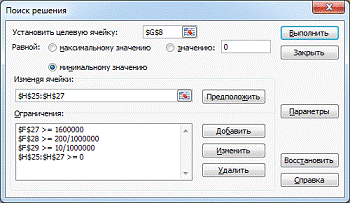
Рисунок 1.1. -Диалоговое окно Поиск решения с введенными данными
. После окончания расчета Exсel откроет окно диалога Результаты
поиска решения (рисунок 1.2).
Рисунок 1.2 - Окно
диалога Результаты поиска решения
Выбрать в окне Тип отчета - Результаты, Устойчивость и Пределы и нажать Enter или ОК.
На экране в ячейках D8, D9 и D10 отобразятся значения переменных х1 х2 и х3, при которых целевая функция принимает максимальное значение, в ячейке B8 - значение целевой функции.
Для просмотра отчета по результатам необходимо перейти на ярлык Отчет по
результатам и нажать кнопку мыши. На экране откроется отчет Excel о решенной
задаче (таблица 1.1).
Таблица 2. Результаты решения задачи
|
Microsoft Excel 12.0 Отчет по результатам |
|
|
|
|
|||||||
|
Рабочий лист: [ЛР-1.2.xlsx]Задание 1.2 |
|
|
|
|
|||||||
|
Отчет создан: 01.02.2013 14:11:41 |
|
|
|
|
|||||||
|
Целевая ячейка (Минимум) |
|
|
|
|
|||||||
|
|
Ячейка |
Имя |
Исходное значение |
Результат |
|
|
|||||
|
|
$G$8 |
Минимальная стоимость ячмень |
0 |
4,346153846 |
|
|
|||||
|
Изменяемые ячейки |
|||||||||||
|
|
Ячейка |
Имя |
Исходное значение |
Результат |
|
|
|||||
|
|
$I$8 |
Минимальная стоимость сенная мука |
0 |
0,769230769 |
|
|
|||||
|
|
$I$9 |
сенная мука |
0 |
0,461538461 |
|
|
|||||
|
|
$I$10 |
сенная мука |
0 |
0,038461539 |
|
|
|||||
|
Ограничения |
|||||||||||
|
|
Ячейка |
Имя |
Значение |
Формула |
Статус |
Разница |
ячмень |
1600 |
$G$10>=1600 |
связанное |
0 |
|
|
$G$11 |
ячмень |
200 |
$G$11>=200 |
связанное |
0 |
|||||
|
|
$G$12 |
ячмень |
0,01 |
$G$12>=0.01 |
связанное |
0 |
|||||