Материал: Моделирование систем регулирования дорожного движения (90
ассоциируются с первой фазой, а завершающие, расположенные справа, — с последней фазой.
Интервалы зеленого, желтого и общего красного сигналов обозначаются на линейной диаграмме зеленым, желтым и красным цветом соответственно. Помимо того, интервалы желтого и общего красного могут заполняться штриховкой (см. команду меню «Сервис» → «Параметры»). По умолчанию используются только цветовые признаки, а штриховка дополняет их, облегчая восприятие: интервалы желтого штрихуются одиночными диагональными линиями, а общего красного — двойными.
Опорный интервал обозначается на линейной диаграмме вертикальной стрелкой и сокращением «Нач.» Стрелка указывает на позицию начала отсчета смещения или точки остановки внутри цикла. Принято считать, что оба параметра отсчитываются от начала опорного интервала, и поэтому стрелка будет указывать на его левую границу.
7. Поток насыщения
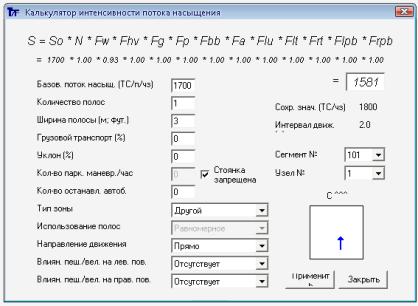
Экран калькулятора интенсивности потока насыщения, открываемый командой меню «Правка»→«Дополнительно»→«Пропускная способность» (рис. 10).
Рис. 10. Окно «Калькулятор интенсивности потока насыщения»
28
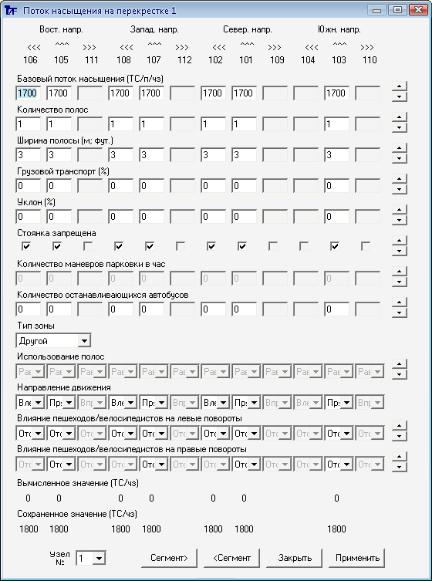
Для открытия окна «Поток насыщения» предназначена команда меню «Правка» → «Поток насыщения» или клавиша «F8» (рис. 11).
Рис. 11. Окно «Поток насыщения»
8.Пошаговый пример создания модели регулируемых перекрестков
всреде Transyt-7FR
Для создания входного файла Transyt-7FR служит меню «Файл» → «Создать» или комбинация клавиш «Ctrl+N» (рис.12).
29
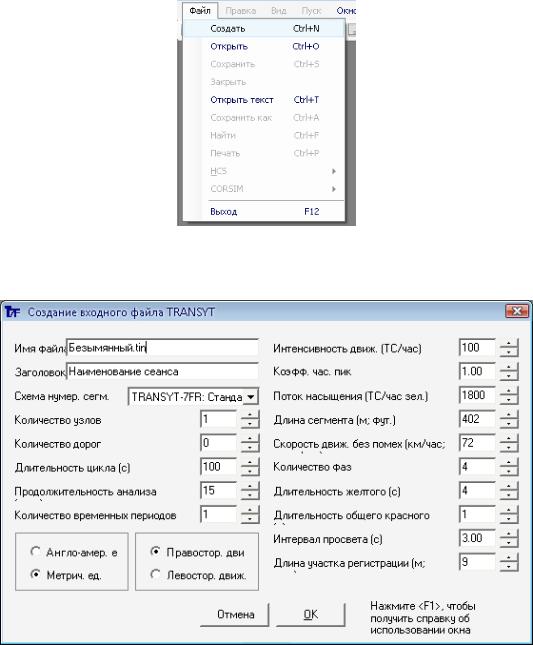
Рис. 12. Меню «Создать» При этом на экране появляется окно, представленное на рис. 13.
Рис. 13. Окно «Создание входного файла» При необходимости можно изменить параметры в окне, к примеру,
«длительность цикла» (85 с), «количество фаз» (3), «длительность общего красного» (0 с). После изменений необходимо нажать кнопку «ОК».
Далее на экране автоматически появляется окно, которое также можно вызвать через меню «Правка» → «Анализ» или клавишей «F10» (рис. 14). В открывшемся окне проводим изменения: «оптимизация», «мин. дл. цикла» (40 с), «макс. дл. цикла» (100 с), «шаг цикла» (1с), выбираем «длит. цикла» и «длит. фаз». Нажимаем кнопку «Закрыть».
30
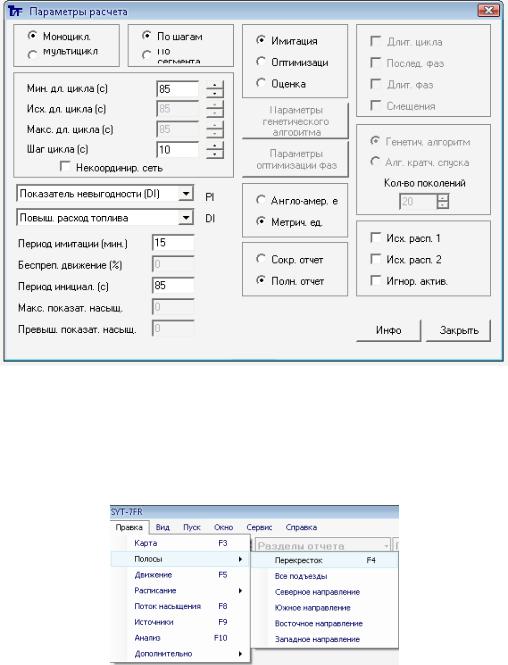
Рис. 14. Окно «Параметры расчета»
Далее через меню «Правка»→ «Полосы»→«Перекресток» или клавишей «F4» (рис. 15) открываем окно «Конфигурация полос на перекрестке» (рис. 16).
Рис. 15. Меню «Перекресток» Для создания Т-образного перекрестка необходимо установить курсор
мыши в одно их полей ввода удаляемого направления и нажать кнопку «Доб/Удал», появится окно, в котором необходимо нажать «ОК». Таким образом осуществится удаление одной из полос направления. Для удаления второй полосы процедуру повторить. Создание полос осуществляется аналогично, но с выбором флажка «Добавить до» или «Добавить после» в окне «Добавление/удаление полосы» (рис. 17).
31
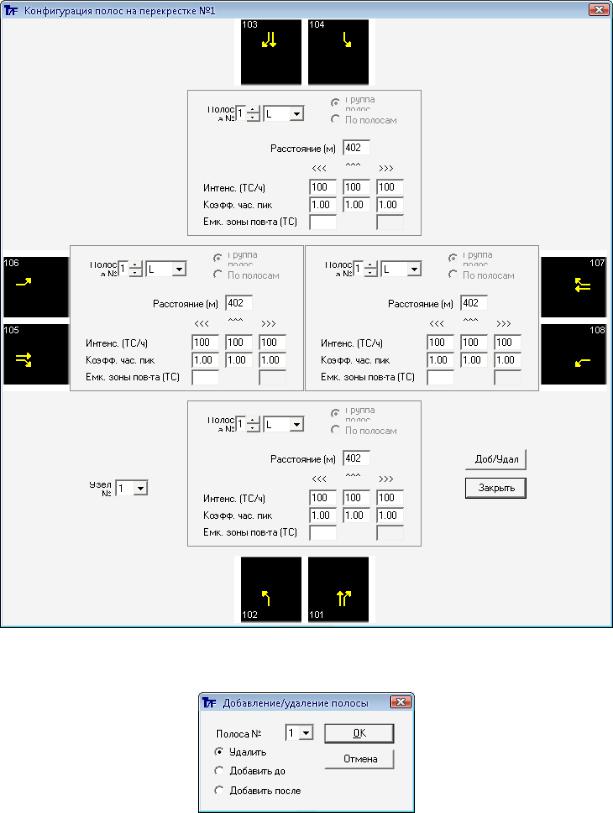
Рис. 16. Окно «Конфигурация полос на перекрестке»
Рис. 17. Окно «Добавление/удаление полосы» Для изменения направления движения полосы щелчком мыши выбрать
изменяемое направление, нажав на поле со стрелкой и номером направления, либо выбрать необходимую полосу в поле «Полоса №» необходимого
32