Материал: ПЗ_Рушева_972304 (1)
5 ОПИСАНИЕ ПРОГРАММЫ
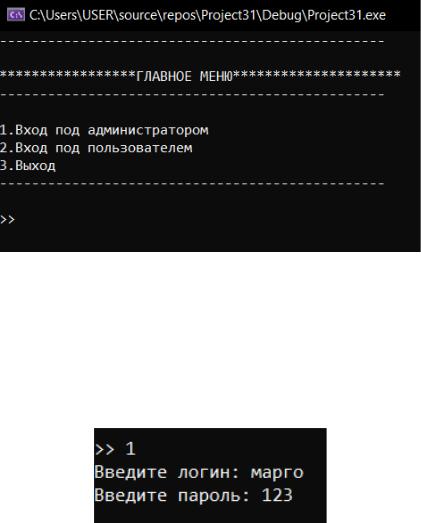
Пользователь может войти под учетной записью администратора, под учетной записью пользователя и выйти из программы (Рисунок 5.1).
Рисунок 5.1 – Главное меню программы
При выборе первого пункта меню выполняется вход под учетной записью администратора. Если вводится неверный логин или пароль, выводится сообщение об ошибке (Рисунок 5.2).
Рисунок 5.2 – Вход под уч. записью администратора
При наборе неверного логина или пароля программа выдает сообщение о том, что такой пользователь не зарегистрирован и выходит в главное меню. Если авторизация прошла успешно, вызывается меню администратора (Рисунок 5.3).
31
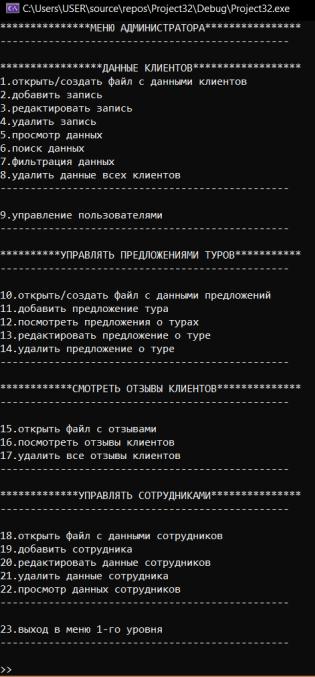
Рисунок 5.3 – Меню администратора
На рисунке 4 показывается результат при выборе 2 пункта меню администратора (добавление записи).
32
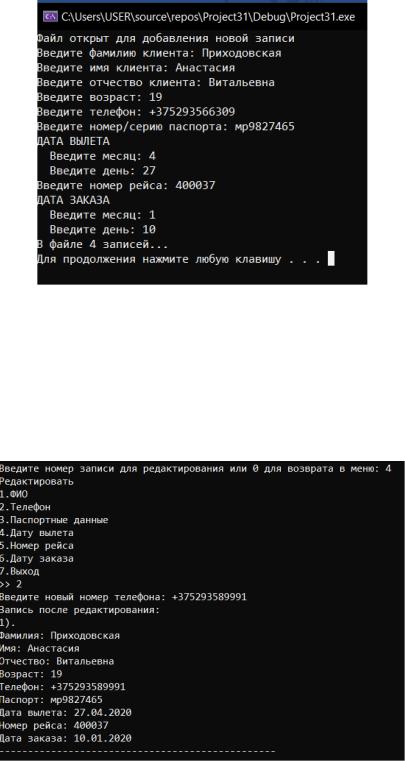
Рисунок 5.4 – Добавление клиента
Функция изменения данных запрашивает номер футболиста, которого необходимо редактировать. Если номер абонента введён неверно, выводится сообщение об ошибке (Рисунок 5.5).
Рисунок 5.5 – Редактирование данных
При выборе 4 пункта меню администратора вызывается функция удаления клиента. Она запрашивает номер клиента, которого необходимо удалить и удаляет его. Если введено неверное значение выводится сообщение об ошибке (Рисунок 5.6).
33
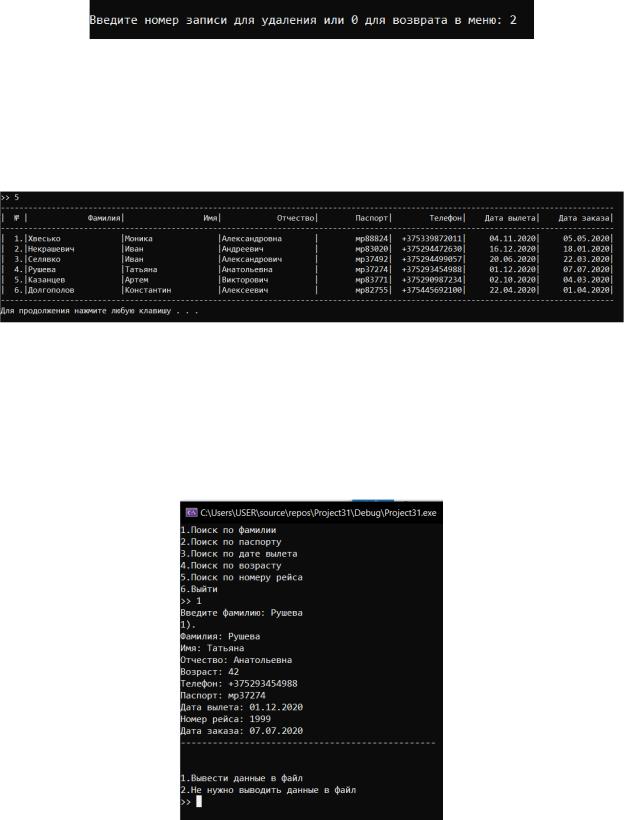
Рисунок 5.6 – Удаление клиента
При выборе 5 пункта меню, администратор имеет возможность просмотреть все данные в табличной форме (Рисунок 5.7).
Рисунок 5.7 – Вывод информации на экран в табличной форме
При выборе 6 пункта меню администратора, открывается меню поиска данных. Предлагается выбрать необходимый параметр, а так же вывод результата в файл или выход в предыдущее меню (Рисунок 5.8).
Рисунок 5.8 – Поиск данных
34
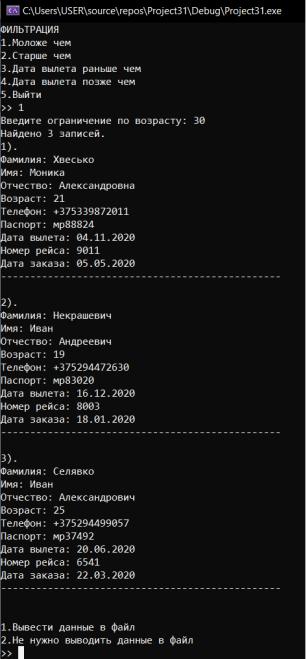
При выборе 7 пункта меню администратора, открывается меню различных фильтраций данных (Рисунок 5.9).
Рисунок 5.9 – Осуществление фильтрации
При выборе 10 пункта меню администратора, открывается меню управления пользователями (Рисунок 5.10).
35