Материал: ПЗ_Рушева_972304 (1)
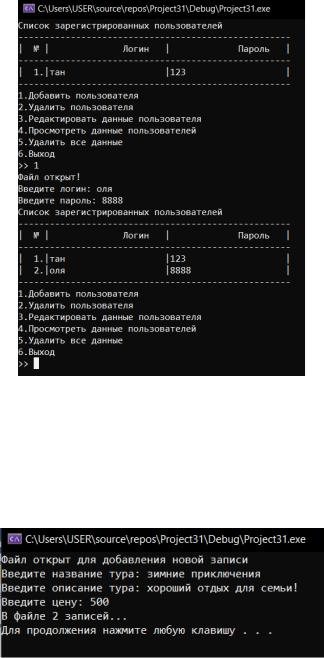
Рисунок 5.10 – Осуществление управления пользователями
При выборе 11 пункта меню администратора можно добавить предложение о туре (Рисунок 5.11).
Рисунок 5.11 – Осуществление добавление предложения
При выборе 12 пункта меню администратора, мы можем посмотреть все предложения о возможных турах (Рисунок 5.12).
36
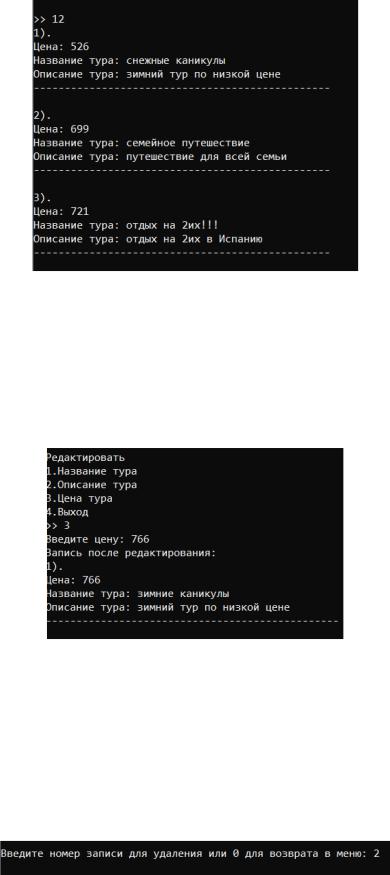
Рисунок 5.12 – Просмотр всех предложений
Функция изменения данных запрашивает номер тура, который необходимо редактировать. Если номер введён неверно, выводится сообщение об ошибке (Рисунок 5.13).
Рисунок 5.13 – Редактирование предложения
При выборе 4 пункта меню администратора вызывается функция удаления предложения. Она запрашивает номер тура, которого необходимо удалить и удаляет его. Если введено неверное значение выводится сообщение об ошибке (Рисунок 5.14).
Рисунок 5.14 – Удаление предложения
37
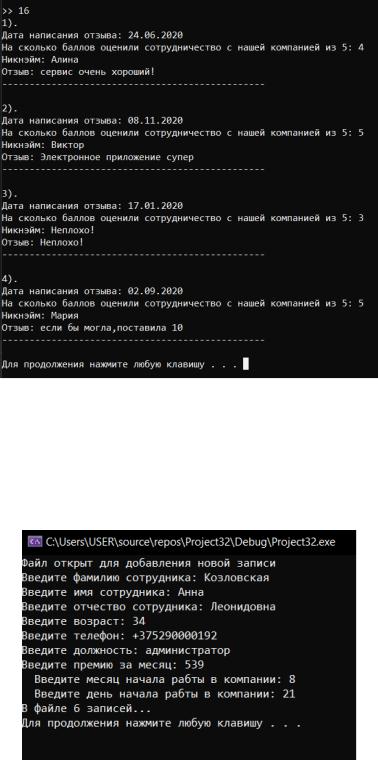
При выборе 16 пункта меню, администратор имеет возможность просмотреть все отзывы, которые оставляли клиенты (Рисунок 5.15).
Рисунок 5.15 – Просмотр отзывов
На рисунке 16 показывается результат при выборе 19 пункта меню администратора (добавление сотрудника).
Рисунок 5.16 – Добавление сотрудника
38
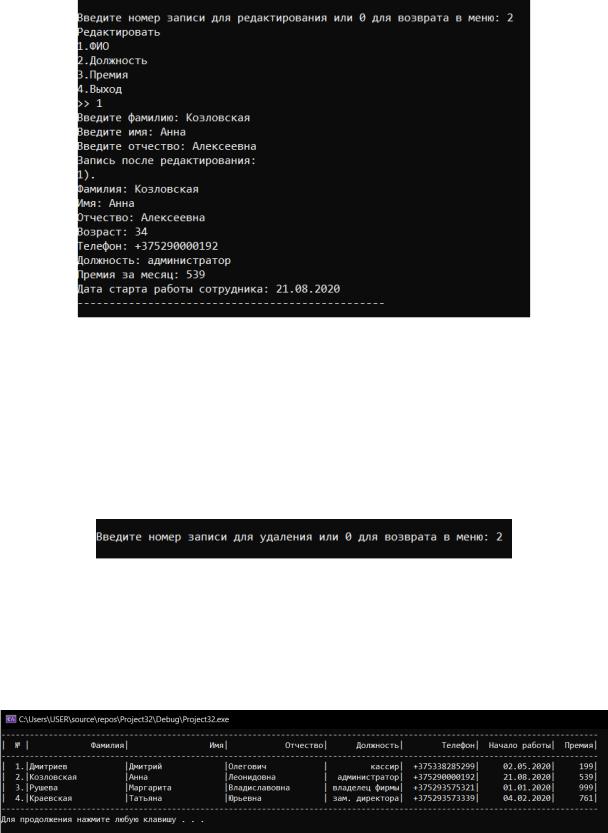
Функция изменения данных запрашивает номер сотрудника, которого необходимо редактировать. Если номер введён неверно, выводится сообщение об ошибке (Рисунок 5.17).
Рисунок 5.17 – Редактирование сотрудника
При выборе 21 пункта меню администратора вызывается функция удаления сотрудника. Она запрашивает номер сотрудника, которого необходимо удалить и удаляет его. Если введено неверное значение выводится сообщение об ошибке (Рисунок 5.18).
Рисунок 5.19 – Удаление сотрудника
При выборе 22 пункта меню, администратор имеет возможность просмотреть все данные в табличной форме (Рисунок 5.20).
39
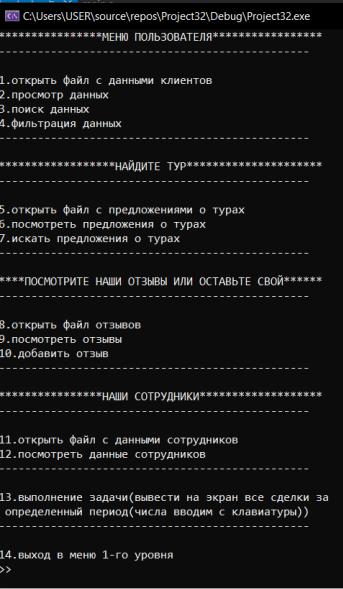
Рисунок 5.20 – Просмотр данных в табличной форме
Если вход осуществляется под учетной записью обычного пользователя, то при наборе неверного логина или пароля программа выдает сообщение об ошибке и выходит в главное меню. Если авторизация прошла успешно, вызывается меню пользователя (Рисунок 5.21).
Рисунок 5.21 – Меню пользователя
40