Материал: САПР в машиностроении (CAD CAM CAE-системы). лабораторный практикум. Смоленцев Е.В
Е.В. Смоленцев
САПР В МАШИНОСТРОЕНИИ (CAD/CAM/CAE- СИСТЕМЫ): ЛАБОРАТОРНЫЙ ПРАКТИКУМ
Учебное пособие
Воронеж 2010
ГОУВПО «Воронежский государственный технический университет»
Е.В. Смоленцев
САПР В МАШИНОСТРОЕНИИ (CAD/CAM/CAE- СИСТЕМЫ): ЛАБОРАТОРНЫЙ ПРАКТИКУМ
Утверждено редакционно-издательским советом университета в качестве учебного пособия
Воронеж 2010
УДК 621.9.047
Смоленцев Е.В. САПР в машиностроении (CAD/CAM/CAE- системы): лабораторный практикум: учеб. пособие / Е.В. Смоленцев. Воронеж: ГОУВПО «Воронежский государственный технический университет», 2010. 117 с.
Учебное пособие включает теоретические и практические сведения, необходимые для выполнения студентами лабораторных работ по курсу «САПР в машиностроении (CAD/CAM/CAE- системы)».
Издание соответствует требованиям Государственного образовательного стандарта высшего профессионального образования по направлению 151000 «Конструкторско- технологическое обеспечение автоматизированных машиностроительных производств», специальности 151001 «Технология машиностроения», дисциплине «САПР в машиностроении (CAD/CAM/CAE- системы)».
Учебное пособие предназначено для студентов всех форм обучения.
Учебное пособие подготовлено в электронном виде в текстовом редакторе MS WORD XP и содержится в файле ЛР САПР.doc
Табл. 1. Ил. 80. Библиограф.: 2 назв.
Рецензенты: кафедра автоматизации производственных процессов Воронежской государственной лесотехнической академии ( зав. кафедрой
д-р. техн. наук, проф. Петровский В.С);
д-р техн. наук, проф. А.В.Кузовкин
Смоленцев Е.В., 2010
Оформление ГОУВПО «Воронежский государственный технический университет», 2010
ВВЕДЕНИЕ
На сегодняшний день работа технологов и конструкторов невозможна без использования современных информационных технологий. Прежде всего, поэтому, приобретение навыков использования компьютерных специализированных систем, позволяющих управлять проектными, технологическими и эксплуатационными данными, создаваемыми в ходе жизненного цикла изделия, необходимо студентам машиностроительных специальностей для последующей работы в проектных организациях и на производстве.
Целью курса является приобретение студентами практических и теоретических знаний в области использования машиностроительных систем автоматизированного проектирования (САПР), необходимых для успешной деятельности конструкторов и технологов в современных производствах.
Для достижения данной цели студенты в ходе лабораторного практикума изучают разделы по темам:
- геометрические построения в системе КОМПАС;
- использование прикладных библиотек системы КОМПАС;
- разработка управляющих программ для станков с ЧПУ в системе ADEM;
- проведение инженерных расчетов в интегрированных САЕ – модулях САПР.
1. Лабораторная работа №1.
ГЕОМЕТРИЧЕСКИЕ ПОСТРОЕНИЯ В СИСТЕМЕ КОМПАС.
Задание на лабораторную работу:
Изучить:
1. Приемы построения геометрических объектов на чертежах;
2. Способы редактирования чертежей;
3. Автоматизированное нанесение размеров на чертежах;
Вычертить: чертеж детали по индивидуальным заданиям к лабораторной работе, нанести размеры, заполнить основную надпись.
К основным геометрическим объектам в системе КОМПАС относятся: точки, прямые, отрезки, окружности, дуги, многоугольники, штриховки.
Кнопки для вызова команд вычерчивания перечисленных геометрических объектов расположены на панели Геометрия (рис.1.1).





Рис.1.1 - Панель Геометрия
Вычерчивание вспомогательных прямых. Расширенная панель Вспомогательные прямые на инструментальной панели Геометрия позволяет построить различным образом расположенные вспомогательные прямые, используемые для предварительных построений (рис. 1.2).

Рис.1.2 - Расширенная панель Вспомогательная прямая
Черный треугольник в углу кнопки показывает, что кнопка разворачивается, т.е. имеется расширенная панель. Возможно построение:
Вспомогательной прямой в указанной точке по углу ее наклона.
Горизонтальной вспомогательной прямой в указанной точке.
Вертикальной прямой.
Вспомогательных прямых, параллельных указанной линии.
Вспомогательной прямой, перпендикулярной к указанной линии.
Различных вспомогательных касательных линий.
Биссектрисы угла.
Для переключения между кнопками расширенной панели следует несколько секунд, не отпуская, задержать курсор на одной из кнопок.
Для построения параллельных вспомогательных
прямых (используется кнопка
 )
следует курсором-ловушкой, появившемся
на экране после включения кнопки
Параллельная прямая, указать базовый
объект, параллельно которому будут
строиться вспомогательные прямые.
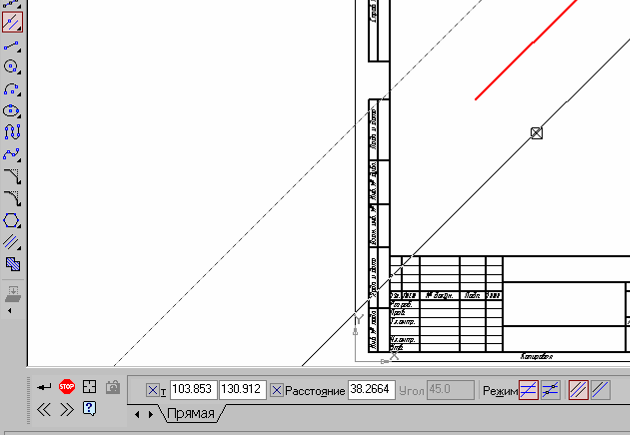

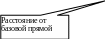


Рис.1.3 - Построение вспомогательных параллельных прямых
Чтобы задать расстояние от базового
объекта до параллельной прямой, введите
нужное значение в поле Расстояние на
Панели свойств (рис.1.3) или укажите
точку, через которую должна пройти
прямая. Если требуется показать точки
пересечения вспомогательной прямой со
всеми графическими объектами, используется
переключатель
 Точки пересечения, расположенный на
Панели свойств.
По умолчанию система предлагает фантомы двух прямых, расположенных на заданном расстоянии по обе стороны от базового объекта.
Управление количеством прямых производится
с помощью переключателя
 Количество прямых на Панели свойств.
Вы можете зафиксировать одну из них или
обе, щелкая мышью на нужном фантоме либо
нажимая кнопку
 Создать объект на Панели специального
управления.
Панель специального управления (рис.1.4) – появляется только после вызова какой- либо команды и позволяет редактировать процесс выполнения этой команды:





Рис.1.4 - Панель специального управления
Если была допущена ошибка в построениях,
то кнопка
 Отменить/Повторить позволяет отменить
(вернуть) предыдущее действие пользователя,
если это возможно.
Для выхода из команды нажмите кнопку
 Прервать команду на Панели специального
управления или клавишу <Esc>.
Вычерчивание отрезка. Чтобы построить отрезок, следует нажать на кнопку Отрезок панели Геометрия. На Панели свойств внизу экрана можно задать длину отрезка, угол его наклона и стиль.
Стили геометрических объектов. Геометрические объекты можно вычерчивать различными по стилю линиями – тонкими, сплошными основными, штриховыми и т.д. Стиль выбирается из списка, расположенного на Панели свойств внизу экрана (рис.1.5).
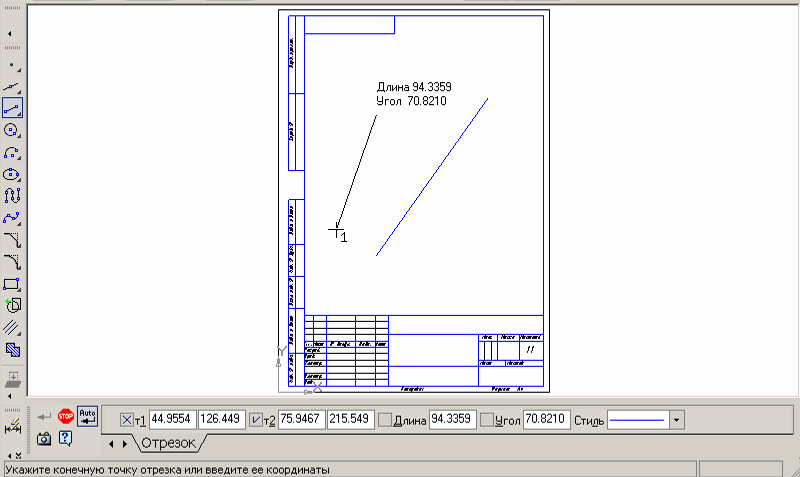
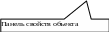

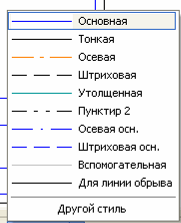

Рис.1.5 - Построение отрезка
Точное черчение – привязки. В процессе работы над чертежами часто возникает необходимость точно установить курсор в различные характерные точки элементов, иными словами, выполнить привязку к точкам или объектам. Для вызова этого диалога служит кнопка Установка глобальных привязок (рис.1.6 и 1.7), возможно также отключение действия всех глобальных привязок, а затем включение их вновь в прежнем составе, для чего служит кнопкой Запретить/разрешить действие глобальных привязок на Панели текущего состояния.
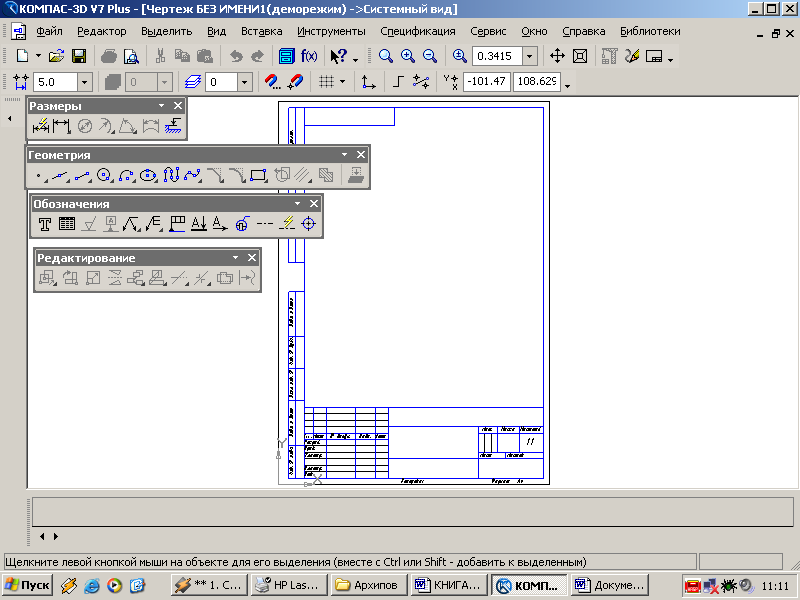

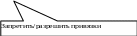
Рис.1.6 - Установка и отключение привязок
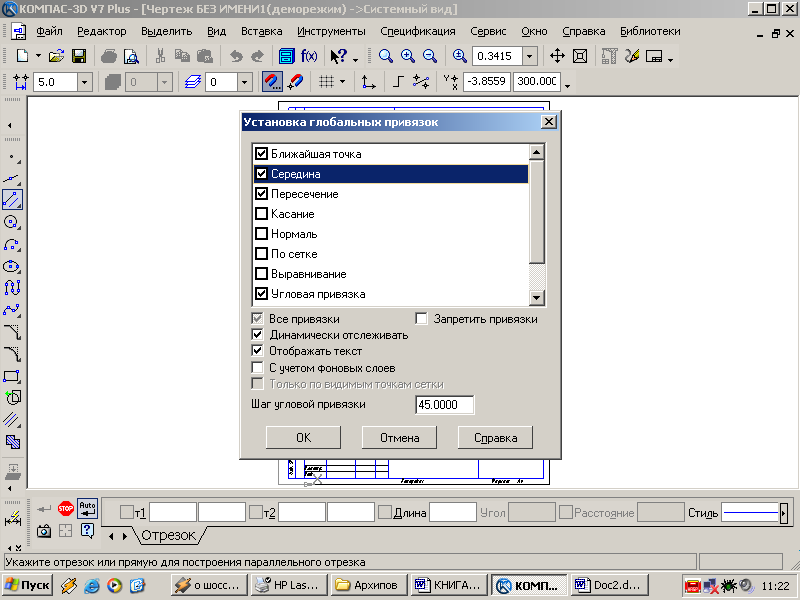
Рис.1.7 - Установка глобальных привязок
Геометрический калькулятор. Очень удобным и точным вспомогательным средством отрисовки различных объектов чертежа является инструмент, который называется геометрическим калькулятором. Он позволяет "снимать" непосредственно с элементов чертежа различные координатные, линейные и угловые параметры. Эти данные используются затем при построении или редактировании других объектов.
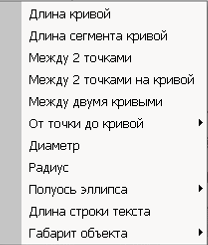
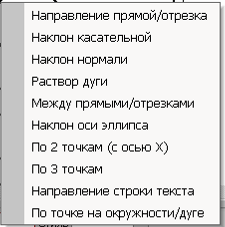
Калькулятор запускается щелчком правой кнопки мыши. Перечень возможных вариантов для снятия значений варьируется в зависимости от поля строки параметров, из которого был вызван калькулятор. Например, если геометрический калькулятор запущен из поля длины отрезка, то будут предложены команды для снятия линейных параметров (длины кривой, расстояния между двумя точками, радиуса окружности и т. п.) (рис1.8, а), а для поля угла наклона отрезка появится меню снятия угловых величин (рис.1.8, б).
а) б)
Рис.1.8 - Геометрический калькулятор
Выделение, перемещение, изменение и удаление геометрических объектов.
1. Для того чтобы выделить объект на чертеже, например, отрезок, следует:
отключить кнопку стоп на Панели специального управления;
щелкнуть по объекту – он выделится зеленым цветом.
2. Для того чтобы переместить объект, следует:
выделить объект;
зацепить его курсором и, не отпуская, переместить в нужное место.
3. Для того чтобы удалить объект, следует:
выделить объект;
нажать на клавишу Delete на клавиатуре.
Для удаления различных объектов служит пункт меню Редактор – Удалить (рис.1.9) и кнопки Усечь кривую и Усечь кривую между двумя точками (рис.1.10) на инструментальная панель Редактирование.
4. Для того чтобы изменить объект, следует:
два раза щелкнуть по объекту;
изменить параметры (длину, угол, стиль);
щелкнуть по кнопке Создать объект.
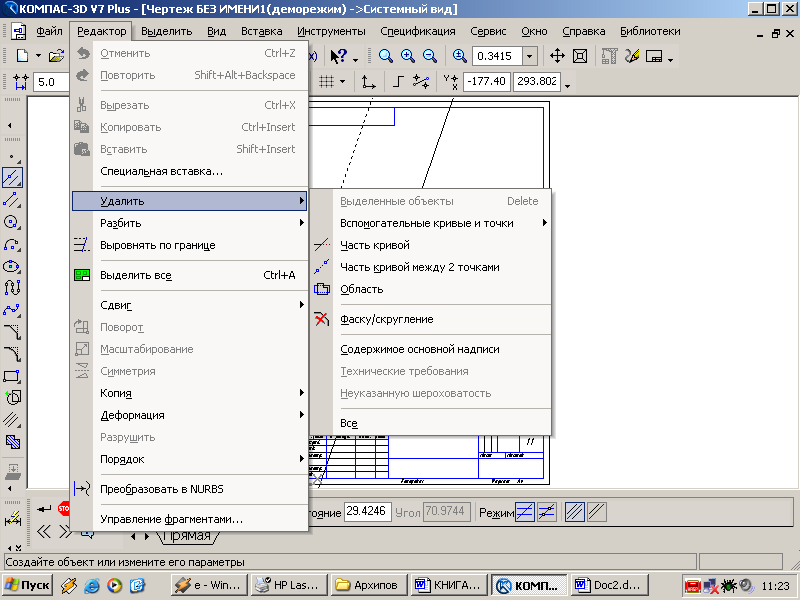
Рис.1.9 - Удаление объектов

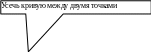
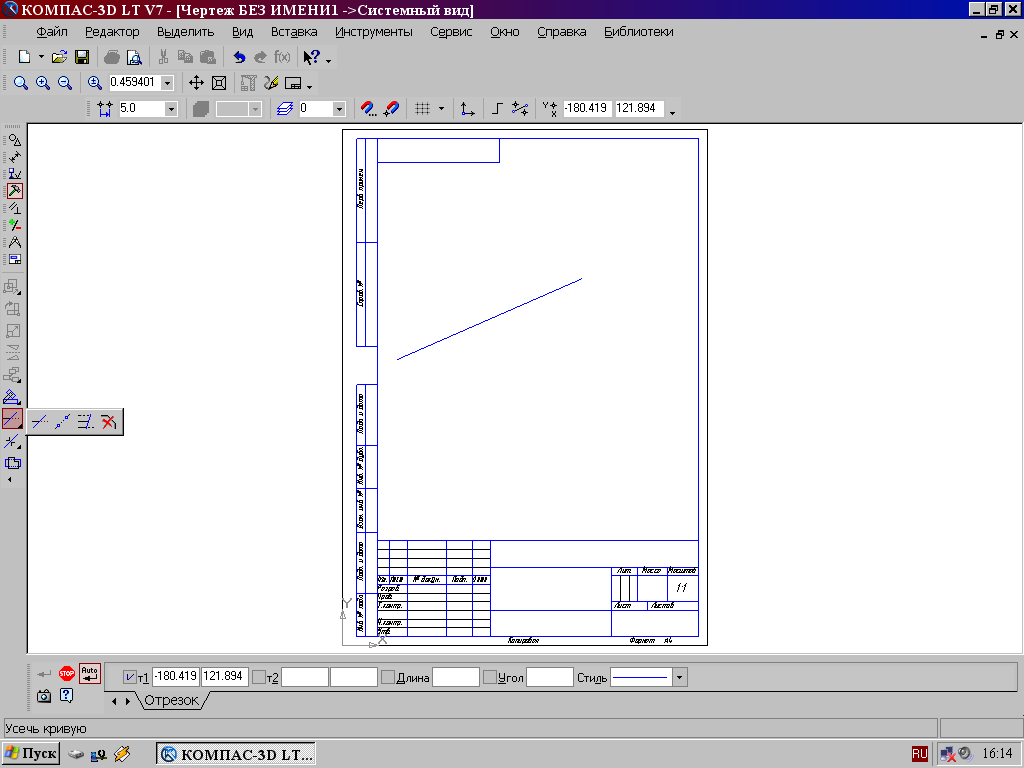
Рис.1.10 - Расширенная панель Усечь кривую
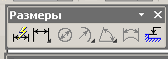
Линейные размеры. Для нанесения линейных размеров на инструментальной панели Размеры используются кнопки Линейный размер и Авторазмер (рис.1.11)