Материал: САПР в машиностроении (CAD CAM CAE-системы). лабораторный практикум. Смоленцев Е.В
Рис.1.26 - Панель свойств команды Скругление
Штриховка. Если необходимо заштриховать
одну или несколько областей в текущем
виде чертежа или во фрагменте, то для
вызова команды используется кнопка
 Штриховка на инструментальной панели
Геометрия.
Штриховка строится автоматически, если выполнены следующие условия:
1. Контур (граница) штриховки вычерчен основной линией или линией для обрыва;
2. Контур замкнут.
Укажите точку внутри области, которую нужно заштриховать. Система автоматически определит ближайшие возможные границы, внутри которых указана точка.
Кнопки Панели специального управления
(рис.1.27) предоставляют дополнительные
возможности создания границ штриховки.
Кнопка
 Ручное формирование границ позволяет
перейти к созданию временной ломаной
линии, а кнопка
 Обход границы по стрелке - к
формированию контура, образованного
пересекающимися объектами.
Для настройки параметров штриховки служат элементы Панели свойств (рис.1.27).
Из списка Стиль можно выбрать стиль штриховки (металл, камень, дерево и т.п.).
Список Цвет позволяет выбрать цвет штриховки. Щелчок на строке Другие цвета выводит на экран расширенный диалог выбора цвета.
В полях Шаг и Угол можно ввести или выбрать из списка шаг и угол наклона штриховки.
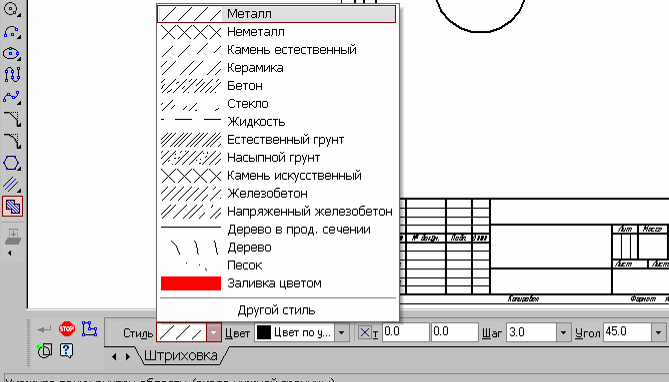


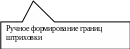


Рис. 1.27 - Панель свойств команды Штриховка
Чтобы зафиксировать полученную штриховку
и перейти к построению следующей, нажмите
кнопку
 Создать объект на Панели специального
управления.
Индивидуальные задания к лабораторной работе №1
На чертеже формата А4 выполнить в соответствии с номером варианта чертеж крышки, нанести размеры, заполнить основную надпись.
Готовый чертеж представить для проверки преподавателю.
Вариант №1 Крышка

Вариант №2 Крышка
Вариант №3 Крышка

Вариант №4 Крышка
Вариант №5 Крышка

Вариант №6 Крышка
Вариант №7 Крышка
Вариант №8 Крышка
Вариант №9 Крышка
Вариант №10 Крышка
Вариант №11 Крышка
Вариант №12 Крышка
Вариант №13 Крышка
Вариант №14 Пластина
Вариант №15 Гильза
Пример выполнения задания к лабораторной работе №1
Рассмотрим последовательность действий при построении чертежа крышки, представленной на рис.1.28:
1. Создать формат А4, заполнить основную надпись.
2. Включить Привязки - Середина, Пересечение, Выравнивание, Точка на кривой (см. рис.1.7).
3. Построить правильный квадрат с описанной окружностью радиусом 50 (рис.1.29), используя кнопку Многоугольник (рис.1.24).
4. Из середин сторон квадрата, как из центров, построить дуги радиусом R20.

Рис. 1.28 - Чертеж крышки
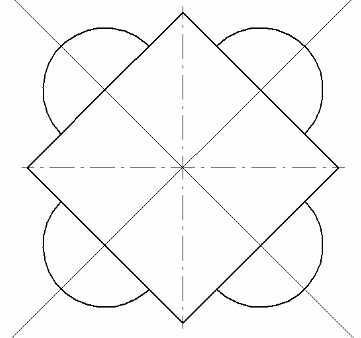
Рис – 1.29
5. Построить вспомогательные линии через центры дуг и центр квадрата.
6. Прочертить осевые линии для дуг (рис.1.30) поверх вспомогательных линий, используя привязку Точка на кривой. Стереть вспомогательные линии.
7. Стереть части сторон квадрата между концами дуг, используя кнопку Усечь кривую (рис.1.30).
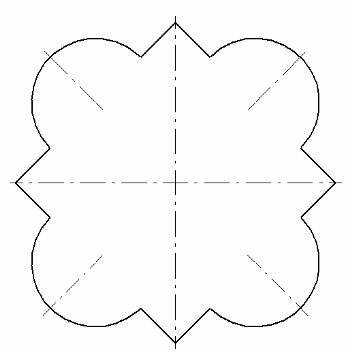
Рис – 1.30
Построить окружность радиусом 30 мм осевой линией (рис.31), разделить ее на шесть частей. Из полученных точек как из центров построить шесть окружностей R5.
Прочертить осевые линии для окружностей, используя вспомогательные линии и привязку Точка на кривой.
10. Нанести указанные размеры.
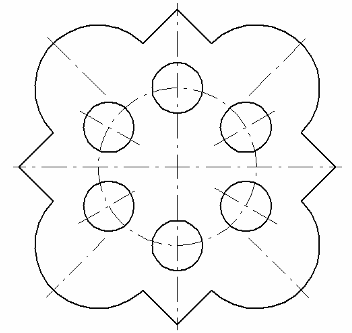
Рис – 1.31
2. Лабораторная работа №2.
ПРИКЛАДНЫЕ БИБЛИОТЕКИ СИСТЕМЫ КОМПАС
Цель лабораторной работы:
освоить приемы автоматизированного построения чертежей резьбовых соединений с применением Конструкторской библиотеки.
освоить способы автоматизированного построения чертежей деталей с применением библиотеки КОМПАС Shaft 2D.
Графическое задание:
на формате А4 построить чертеж болтового соединения по заданию, выданному преподавателем.
начертить спецификацию к чертежу болтового соединения;
по индивидуальным заданиям построить и сохранить в памяти компьютера чертежи вала и втулки и их твердотельные модели.
Существует огромное количество деталей и узлов, подобных по форме и отличающихся лишь своими параметрами - размерами. Для упрощения и ускорения разработки чертежей, содержащих типовые и стандартизованные детали (крепеж, пружины, подшипники, резьбовые отверстия, канавки, электрические схемы, строительные конструкции и т.п.) очень удобно применять готовые библиотеки.
Библиотека - это программный модуль, приложение, созданное для расширения стандартных возможностей системы КОМПАС-3D. Библиотека представляет собой ориентированную на конкретную задачу подсистему автоматизированного проектирования, которая после выполнения проектных расчетов формирует готовые конструкторские документы или их комплекты.
Типичными примерами приложений являются библиотеки для автоматического построения изображений часто встречающихся геометрических фигур, гладких и резьбовых отверстий, библиотеки стандартных машиностроительных элементов и крепежа, значительно ускоряющие проектирование сборочных моделей и оформление сборочных чертежей.
В КОМПАС-3D существует специальная система для работы с библиотеками - Менеджер библиотек.
Подключение библиотек. Для подключения библиотеки к КОМПАС-3D выполните следующие действия.
1. Нажмите на кнопку
 Менеджер библиотек (рис.2.1).
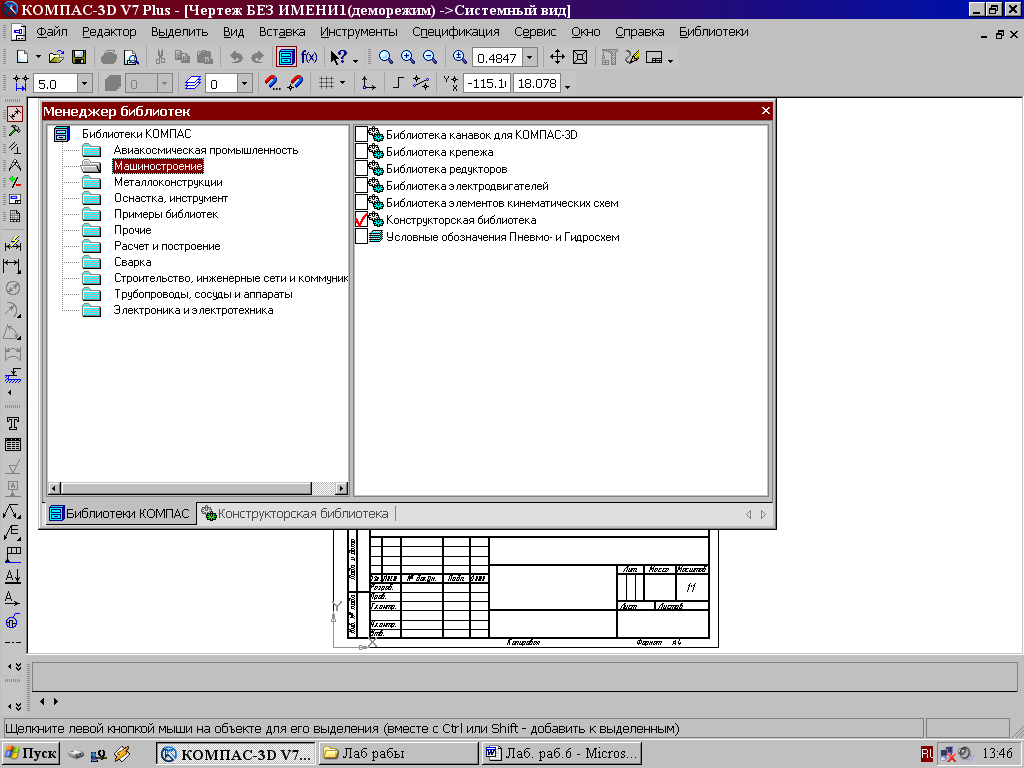
Рис.2.1 - Менеджер библиотек
На экране появится окно Менеджера библиотек, в левой части которого отображается список разделов Менеджера библиотек. Для того чтобы посмотреть содержимое раздела следует щелкнуть по его названию, в правой части окна отобразится структура раздела.
2. Выберете нужную библиотеку и два раза щелкните мышью по названию библиотеки. В прямоугольном поле рядом с названием библиотеки появляется красная "галочка" - признак того, что библиотека подключена. Если в разделе имеются подключенные библиотеки, то его пиктограмма отображается серым цветом, если нет - голубым.
На рис.2.1 в левой части окна показаны библиотеки системы КОМПАС, в правой части – содержимое библиотеки Машиностроение.
Часть 1. Проектирование резьбовых соединений.
При сборке машин, станков, приборов отдельные детали в большинстве случаев соединяют друг с другом резьбовыми крепежными изделиями: болтами, шпильками и винтами.
Все крепежные резьбовые изделия выполняются в нашей стране с метрической резьбой с крупным шагом и изготавливаются по соответствующим стандартам, устанавливающим требования к материалу, покрытию и прочим условиям изготовления этих деталей. При обозначении такой резьбы на чертежах шаг не указывают, записывают только буквенное обозначение типа резьбы М (метрическая) и номинальный (наружный) диаметр резьбы, например: М24.
Для автоматизированного построения чертежей резьбовых соединений следует:
1. В строке управляющего меню в верхней строке экрана выбрать кнопку Менеджер библиотек;
2. В открывшемся окне двойным щелчком открыть папку Машиностроение;
3. Двойным щелчком запустить Конструкторскую библиотеку (рис.2.1). В Конструкторской библиотеке (рис.2.1) представлены данные, сгруппированные в разделы: болты, гайки, шайбы и т.д. Чтобы открыть раздел, нужно щелкнуть левой кнопкой на знаке плюс (+), расположенного слева от заголовка раздела, при этом открываются строки подменю: различные виды болтов, гаек и т.д. Для того чтобы свернуть раздел, щелкните на значке минус, появившегося на месте знака плюс после того, как раздел развернулся. Если выделить в списке элемент раздела, то в правой части окна появится его изображение.
4. Для проектирования резьбовых соединений в Конструкторской библиотеке нужно выбрать раздел: Крепежный элемент. В открывшемся окне (рис.2.2) выбираем вкладку Все элементы.
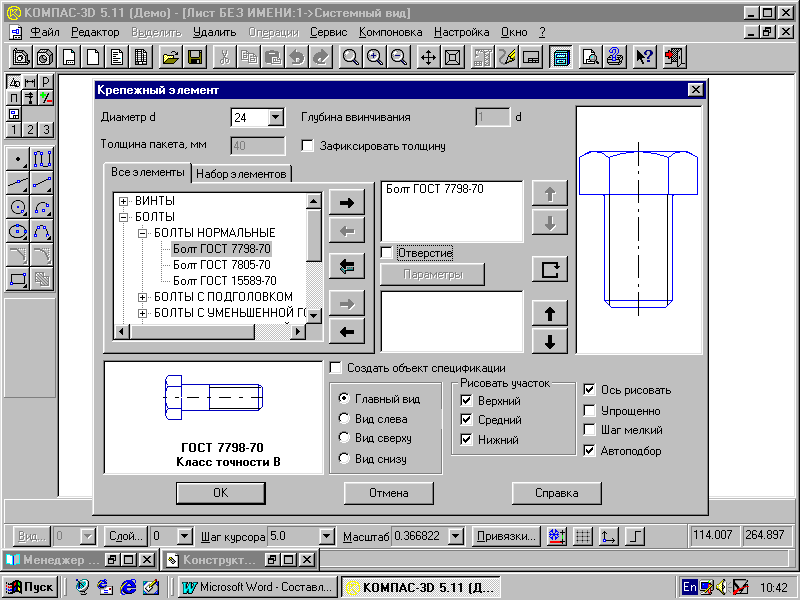
Рис.2.2 - Выбор болта в окне Крепежный элемент
Работая в этом разделе, можно составлять различные наборы резьбовых соединений, например, болт+гайка+шайба, шпилька+гайка+шайба, винт+шайба и т.д.
Вычерчивание болтового соединения. Выбор болта. В окне Крепежный элемент (рис.2.2) представлены данные на различные виды крепежных элементов, например, болты различных форм и размеров. После выбора стандарта болта (ГОСТ 7798-70 для всех вариантов) необходимо задать номинальный диаметр (d) его резьбы, выбрав его из базы данных стандартных значений. Ряд открывается, если нажать на небольшой черный треугольник, расположенный справа в окне значений диаметра d. Кроме этого нужно зафиксировать толщину пакета зажимаемых деталей, вводя это значение с клавиатуры. Можно не фиксировать толщину пакета, при этом болт на чертеже будет «резиновый», его можно растянуть до нужной длины. Шаг резьбы болта выбирать крупный.
Заканчивать выбор болта необходимо нажатием черной верхней стрелки окна, направленной вправо. При этом в правом окошечке появляется изображение первого элемента набора - болта. Если какой-то элемент требуется из набора исключить, нужно его название выделить в среднем окне цветом и щелкнуть на клавише клавиатуры Delete или нажать на стрелку направленную влево.
Спецификацию для сборочного чертежа болтового соединения мы будем вычерчивать не в автоматическом режиме, а вручную, поэтому кнопку Создать объект спецификации включать не надо.
На чертеже болтовое соединение можно вычертить без средней части, если соединяемые детали вычерчиваются без разреза, и со средней частью, если детали разрезаны (болт, гайка, шайба на сборочных чертежах считаются не рассеченными).
В лабораторной работе предусмотрено использование разреза, поэтому нужно выбрать изображение как верхней, так и средней, нижней части болтового соединения.
В этом же окне можно выбирать также и вид: главный, сверху, слева и т.д. В лабораторной работе предусматривается построение вида спереди и вида сверху болтового соединения в разрезе. Вначале строится вид спереди, затем нужно вновь вернуться в библиотеку для построения вида сверху. Для построения вида сверху нужно щелкнуть, т.е. включить флажок в кружке слева от строки Вид сверху.
Для построения контура отверстия в деталях под болт следует включить флажок в окне Отверстие (рис.2.3).
Выбор шайбы. Выбор шайбы осуществляется аналогично выбору болта. Для всех вариантов индивидуальных заданий выбираем плоские шайбы по ГОСТ 11373-78. Программа построена таким образом, что необходимый размер шайбы и гайки выбирается автоматически в зависимости от диаметра резьбы болта. В нижней части окна появляется изображение шайбы, нужно нажать на верхнюю стрелку вправо, и на изображение болта наложится изображение шайбы (рис.2.3).