Материал: 5703
21
Сортировка 20. Верните первоначальный порядок записей, как они были введены в базу. Это достигается сортировкой по полю №.
Форма отчетности по лабораторной работе 3. На отведенном для сортировок листе 5Сортировка продемонстрировать любую из 1–20 сортировок.
Лабораторная работа 4
Подведение итогов
Цель: Освоить средства автоматического подведения итогов (команда Данные – Итоги).
Задание на лабораторную работу. Провести анализ работы с постоянными покупателями, проиллюстрировать результаты на диаграммах.
Порядок выполнения лабораторной работы Лист 6ИтогиКлиентов. Сделайте копию листа продаж на шестой лист
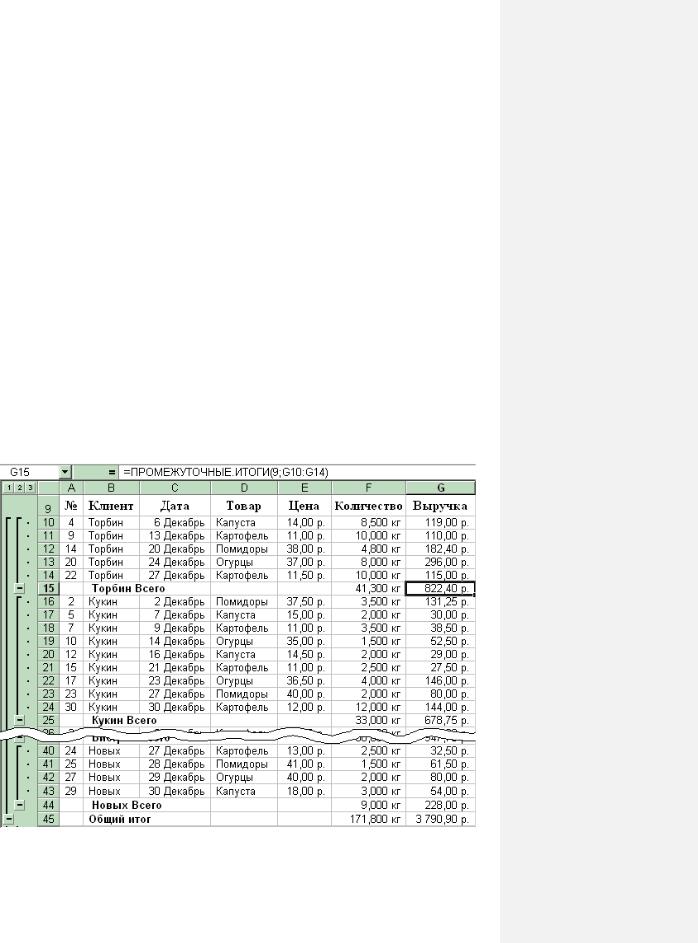
книги. Отсортируйте записи по клиентам в порядке, задаваемом списком постоянных клиентов. Вычислите для каждого клиента общую сумму его покупок в рублях и килограммах, результат сверьте по Рис.12.
Рис.12. Итоговая выручка по клиентам
22
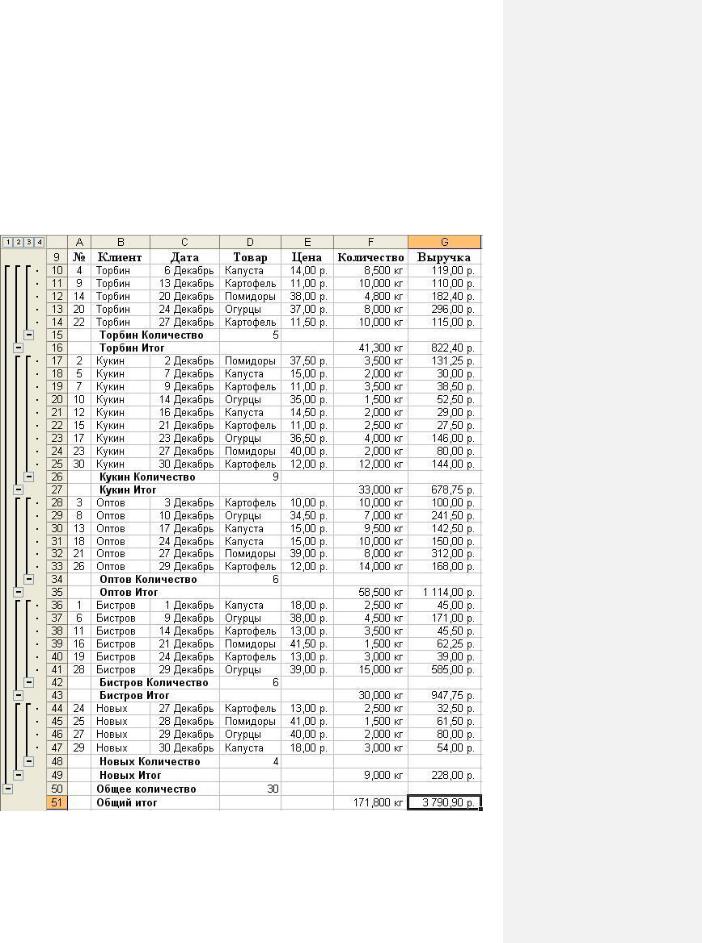
Добавьте для каждого клиента все возможные итоги для проведения анализа потребительских способностей, а именно суммарное количество кг (сколько всего вынес из магазина), количество покупок итоговой функцией «Количество значений» по полю Товар (сколько раз приходил в магазин), см. Рис. 13. Для добавления итогов с разными итоговыми функциями необходимо сбросить флажок «Заменить текущие итоги» в окне Промежуточные итоги.
Рис. 13. Результат промежуточных итоговых функций Сумма по полям Количество и Выручка и Количество по полю Товар
23
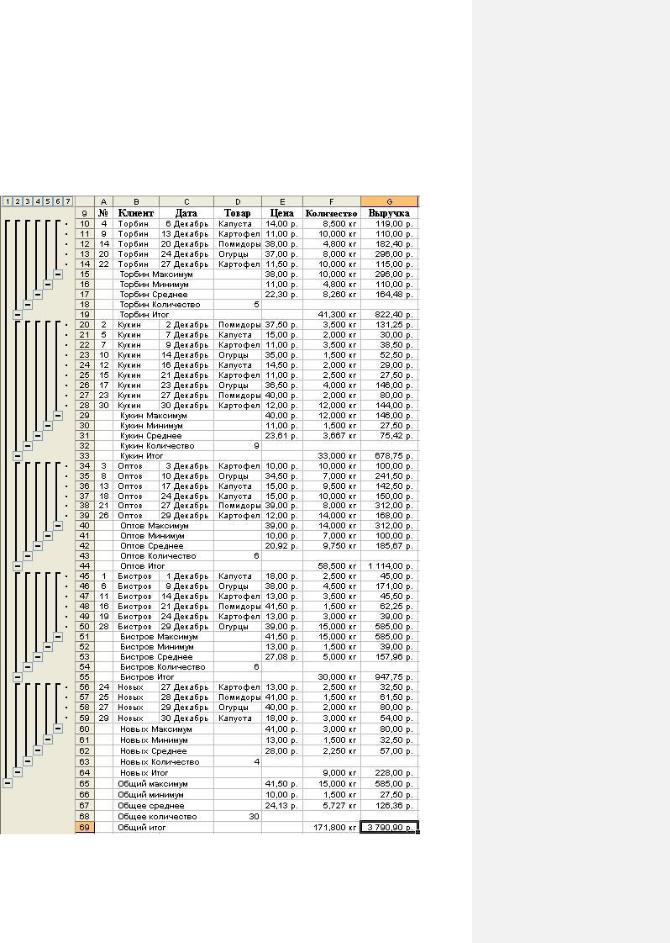
Добавьте по каждому покупателю максимальную и минимальную разовую выручку, максимальный и минимальный вес разовой покупки, максимальную и минимальную цену одного килограмма, а также средний вес и среднюю стоимость покупки и среднюю цену одного килограмма, см. Рис.
14.
Рис. 14. Фрагмент таблицы с несколькими итоговыми функциями
24
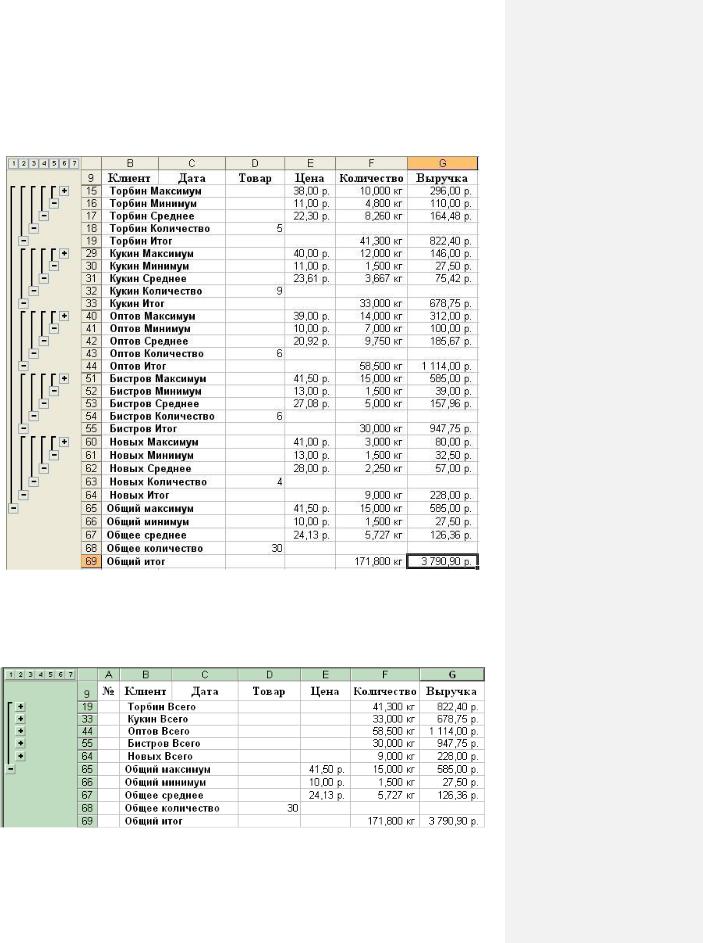
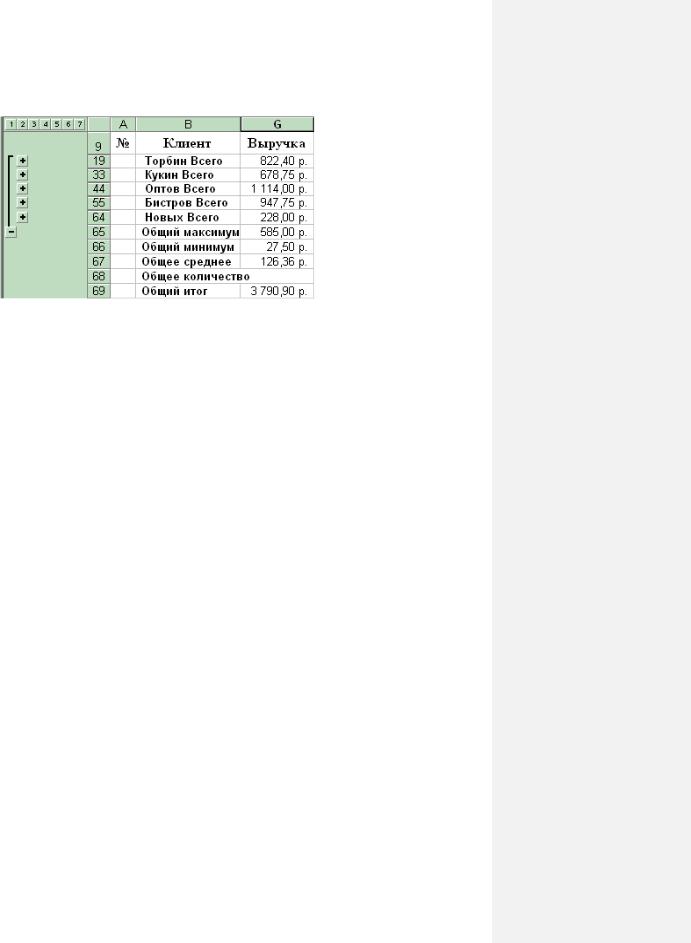
Используя символы структуры слева от таблицы, уберите детальную информацию о конкретных покупках, оставив только итоговые строки по каждому покупателю, см. Рис. 15.
Рис. 15. Только итоги по клиентам без деталей по продажам
Отобразите только итоговые суммы по количеству и выручке для каждого клиента, см. Рис. 16.
Рис. 16. Итоговые суммы по клиентам
25
Скройте все столбцы между столбцами Клиент и Выручка, см. Рис. 17.
Рис. 17. Итоги со скрытыми пустыми столбцами
Отсортируйте полученные итоги по выручке по убыванию. Первым в списке отобразится лучший покупатель, сделавший покупки на наибольшую сумму, образец см. на Рис. 18.
Лист 7КруговаяДиаграмма. Скопируйте лист 6ИтогиКлиентов на следующий лист и постройте круговую диаграмму по итоговым суммам покупателей. На Рис. 18 показан образец диаграммы, рамками вокруг диапазона B9:G64 показаны исходные данные для диаграммы.
Построение диаграммы осуществляется при помощи мастера диаграмм следующим образом. Кнопкой  запускается мастер диаграмм. На первом шаге выбирается тип диаграммы – Круговая объемного вида. Во втором окне мастера визуально указывается диапазон ='7КруговаяДиаграмма'!$B$9:$G$64 – в окне предварительного просмотра мастера появится разноцветный пирог из пяти секторов, заголовок диаграммы и легенда с фамилиями клиентов. На третьем шаге добираем заголовок «Выручка по клиентам», заказываем легенду слева, в подписи данных – доли каждого значения в процентах. На четвертом шаге соглашаемся разместить диаграмму на текущем листе. Готово.
Далее в режиме ручного редактирования осуществляется доводка оформления диаграммы до образца на Рис. 18. Заголовок перемещаем влево вверх, назначаем шрифт Times, 20 пунктов, полужирный курсив, в две строки. Увеличиваем угол показа объемной диаграммы до 40˚. Разворачиваем лучшего покупателя (Оптова) влево на 10 часов и выкатываем его сектор из круга. Подписи данных в процентах с одной цифрой после запятой, шрифт полужирный, 16 пунктов, для самого большого сектора (Оптов) – 20 пунктов, для очень маленького (Новых) – на выноске, 14 пунктов. Для экономии места размещаем подписи на фоне широких цветных секторов. На темном фоне сектора (Бистров) пишем белым цветом. Лучше всего использовать цвета стандартной палитры Excel: сине-фиолетовый,