Материал: 6262
56
Задание 1.1
Провести проверку наличия ПО для работы IDE Eclipse, согласно указанного выше замечания.
Запустить среду разработки, следуя текста примера действий, изложенных ниже. Убедиться в готовности среды разработки IDE Eclipse, запустив тестовый пример, указанный по ходу изложения учебного материала.
Отразить полученные результаты в личном отчете.
Замечание
При выполнении задания 1.1, все проблемы с отсутствием необходимого ПО или с запуском приложений решаются с участием преподавателя.
В дальнейшем, студент сам должен устранять возникающие проблемы.
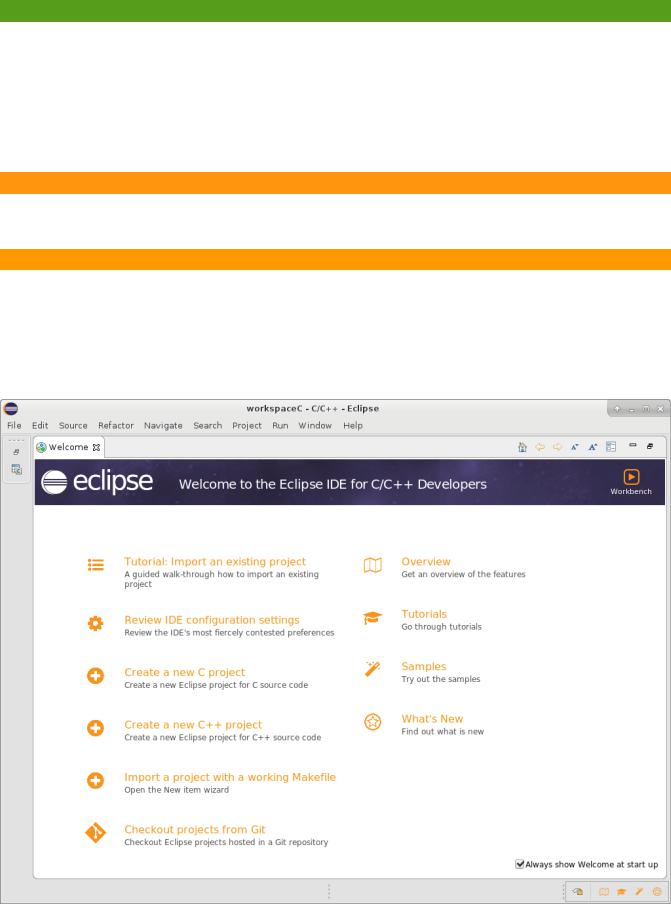
Для запуска IDE Eclipse, следует воспользоваться значком «EclipseC», который находится на рабочем столе ОС УПК АСУ. Появится стилизованная заставка, указывающая, что идет процесс загрузки среды разработки. Затем, появится окно с заставкой Workbench, показанное на рисунке 1.17.
Рисунок 1.17 — Окно среды Eclipse при первом запуске среды разработки
57
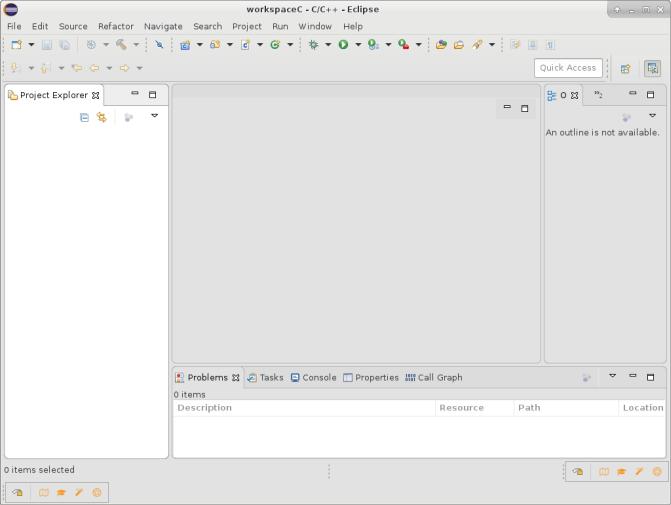
«Выделив мышкой» в правом верхнем углу окна, на значке Workbench, перейдем к рабочему окну среды разработки, показанному на рисунке 1.18. Это окно будет сразу появляется, при повторных запусках среды Eclipse.
Рисунок 1.18 — Рабочее окно Eclipse без созданных еще проектов
Освоившись с видом рабочего окна и содержимым меню среды разработки, следует продолжить выполнение задания 1.1 по следующей схеме:
•создать тестовый проект, выбрав его тип из набора имеющихся шаблонов среды разработки;
•откомпилировать и запустить созданный проект на выполнение;
•в процессе отладки, странить возникающие проблемы запуска и убедиться в
готовности среды разработки, для последующих заданий. Выполним указанную последовательность действий.
Новый проект разработки создается посредством выбора в меню системы Eclipse:
File/New/C Project
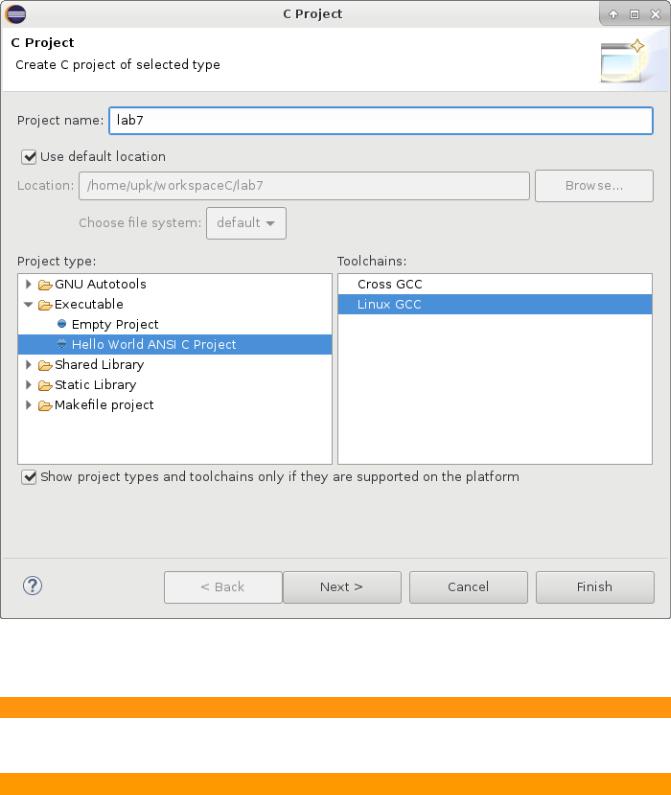
Врезультате, появится окно, показанное на рисунке 1.19. В этом окне, следует:
•указать имя проекта lab7;
58
•выбрать тип проекта Hello Wolrd ANSI C Project;
•указать инструмент разработки Linux GCC и «кликнуть» кнопку «Finish».
Рисунок 1.19 — Окно задания имени, типа и средств разработки проекта lab7
Замечание
Вместо имени проекта lab7 можно было бы указать любое имя, но желательно придерживаться имен рекомендуемых данным методическим пособием. Тогда преподавателю будет легче контролировать процесс обучения студента.
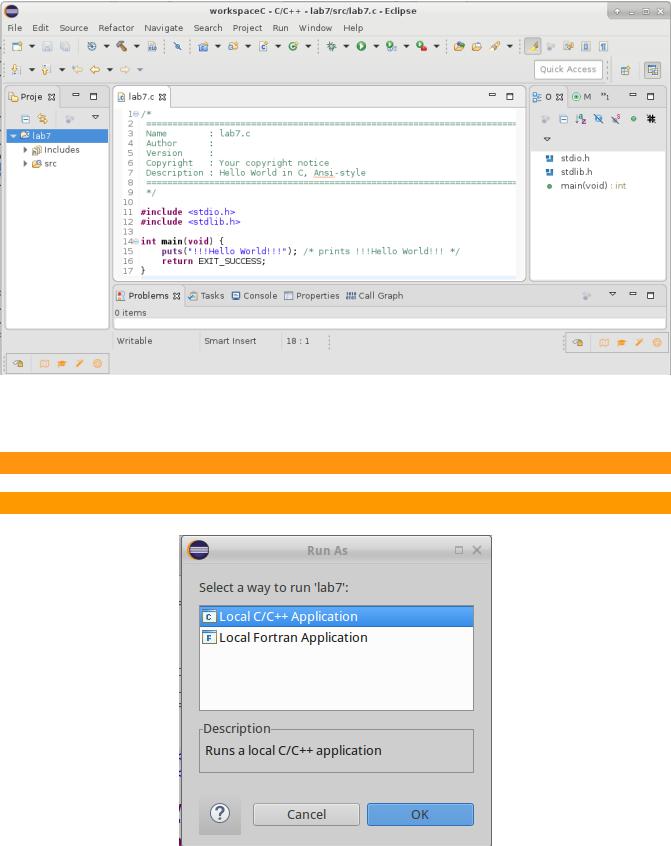
В результате указанных действий, среда разработки Eclipse создаст проект с именем lab7 и, в экран редактора, выведет исходный текст встроенного шаблона с именем lib7.c, показанного на рисунке 1.20.
Чтобы ативизировать выполнение данного проекта, необходимо:
• провести компиляцию текста проекта, например нажатием клавишь Ctrl-B,
59
при выделенном окне исходного текста lab7.c;
•запустить проект, активировав значек Run или, из главного меню системы разработки, выбрав Run->Run.
Рисунок 1.20 — Созданный шаблон проекта lab7
Замечание
При первом запуске проекта может появиться окно, показанное на рисунке 1.21.
Рисунок 1.21 — Окно, появляющееся при первом напуске нового проекта
60
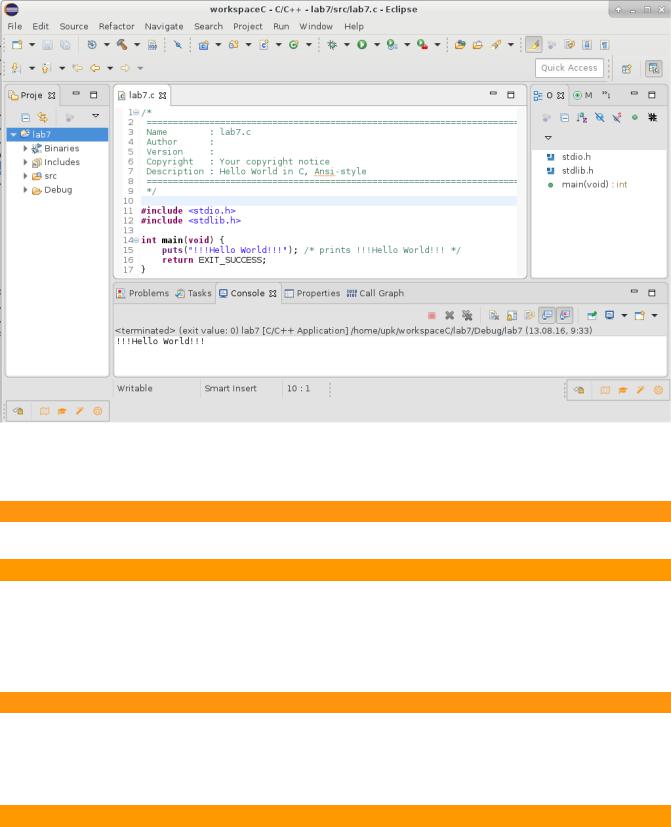
Результат выполнения программы по тестовому шаблону проекта lab7, показан на рисунке 1.22.
Рисунок 1.22 — Результат выполнения программы проекта lab7
Замечание
Вывод программы, показанный на рисунке 1.22, говорит о том, что среда разработки настроена правильно и готова для выполнения последующих заданий.
Далее следует:
•оформить в отчете результаты выпоненного задания;
•перейти к выполнению заданий пункта 1.9.2.
Замечание
После выполнения каждого задания, следует оформлять его результаты в индививидуальном отчете студента, согласно разделам предоставленного шаблона в файле
Отчет2.doc.
Практика показывает, что если студент оформляет отчет после нескольких выполненных заданий, - это снижает эффективность обучения!