Материал: LR-INF-01
Лабораторная работа №1
«Интегрированная среда разработки Visual Studio .NET и основные понятия»
Цель выполнения данной лабораторной работы состоит в изучении интегрированной среды разработки Visual Studio .NET, особенностей технологии визуального событийного программирования и основных понятий, используемых при создании Приложений Windows Form
Вопросы, подлежащие изучению
Визуальное программирование.
Событийное программирование.
Инструментальные средства среды разработки VS .NET.
Создание нового проекта.
Создание интерфейса пользователя.
Установка свойств объектов.
Создание программного кода.
Выполнение приложения.
Внесение изменений в приложение.
Общее задание
Изучить материал лекции №1 «Интегрированная среда разработки Visual Studio .NET и основные понятия»
Выполнить все шаги из пункта 4. «Создание первого приложения (проекта)».
Составить таблицу используемых объектов и их свойств.
Составить алгоритм разработки приложения на C++ в VS для дальнейшего использования в лабораторных работах.
Содержание отчета
Титульный лист с указанием номера и названия ЛР, варианта индивидуального задания, группы и Ф.И.О студента, Ф.И.О преподавателя.
Общее задание.
Формализация и уточнение задания.
Разработка приложения:
Создание нового проекта;
Разработка графического интерфейса пользователя;
Установка свойств объектов;
Составление таблицы используемых объектов и их свойств.
Разработка схем функциональных алгоритмов поставленной задачи;
Написание программного кода разработанных функциональных алгоритмов;
Написание программного кода проекта и его отладка.
Результаты работы проекта
4. Создание первого приложения (проекта) «Вычисление периметра и площади треугольника»
Этапы создания первого приложения (проекта) «Вычисление периметра и площади треугольника» должны соответствовать пункта 3 Содержание отчета.
Тема и название лр:
ЛР №1 «Интегрированная среда разработки Visual Studio .NET, и основные понятия – Вычисление периметра и площади треугольника».
Задание на разработку проекта «Проект-лр1-1»:
Создать Приложение Windows Forms на C++ с именем Проект-ЛР1-1, которое должно вычислять периметр и площадь треугольника по заданным значениям координат трех его вершин.
Проект-ЛР1-1 должен иметь простой интерфейс пользователя:
две Кнопки управления;
шесть текстовых полей для отображениия входных данных;
два текстовых поля, отображающие выходные данные;
поясняющие тексовые надписи.
Формализация и уточнение задания:
Задано: x1, y1; x2, y2; x3, y3 – значения координат вершин треугольника;
Требуется определить: Р – периметр треугольника p=A+B+C;
S – площадь треугольника
S
=

где: A,B,C – длины сторон треугольника (расстояния между заданными точками вершин треугольника), определяются по формулам
A=
 ;
;
B=
 ;
;
C= .
.
Рр = Р/2 – полупериметр;
Ограничения на значения исходных данных и их соотношения:
A>0 && B>0 && C>0 && A+B>C && A+C>B && B+C>A
Кроме того, при разработке интерфейса необходимо учитывать следующее:
строка заголовка формы должна содержать название работы, например, «Вычисление периметра и площади треугольника»;
для ввода исходных данных необходимо использовать шесть текстовых полей;
вычисления должны производиться при нажатии на кнопку Вычислить;
для вывода результатов следует использовать два текстовых поля;
для завершения приложения должна быть предусмотрена кнопка Завершить;
для удобства пользователя приложение должно содержать пояснения;
зоны ввода и вывода данных должны быть отображены визуально.
Принимая во внимание вышеизложенное, интерфейс пользователя (форма приложения) может иметь вид как на рисунке 1.
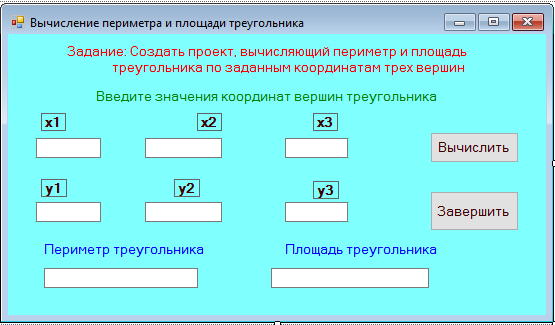
Рисунок 1. Предполагаемая примерная форма проекта
Форма и элементы управления, разрабатываемые студентами, могут носить индивидуальный характер.
Разработка приложения:
Создание нового проекта:
Запустить VS.
Выполнить команду Создать проект.... На экране появится диалоговое окно Создание проекта.
Выбрать шаблон CLR Приложения Windows Form и в диалоговом окне Создание проекта ввести в текстовом поле Имя (нижней части диалогового окна Создание проекта) имя проекта Проект-ЛР1-1 и указать местоположение файла проекта.
Щелкнуть на кнопке ОК диалогового окна Создание проекта.
VS присвоит проекту имя Проект-ЛР1-1 и отобразит основное окно VS с различными панелями, среди которых присутствует окно конструктора форм с пустой формой Form1. Эта форма будет использоваться для создания интерфейса пользователя.
Разработка графического интерфейса пользователя:
Изменить размер формы, для этого необходимо поместить указатель мыши над нижним правым углом формы так, чтобы он изменился и принял форму указателя изменения размера, а затем перетащить этот угол так, чтобы увеличить размер формы для размещения на ней объектов проекта. При изменении размера формы в окне Конструктора форм могут появиться полосы прокрутки, которые позволяют получить доступ ко всей созданной форме. В зависимости от разрешения экрана и открытых инструментов VS, можно не увидеть всю форму целиком. Задать размер формы, достаточный для отображения на ней исходных данных и результатов.
Чтобы увидеть всю форму без помех, если это необходимо, можно изменить размер других панелей инструментов или закрыть их.
Добавить на форму объект Button1, для чего дважды щелкнуть в окне Панель элементов на элемент Button.
VS создаст на форме кнопку с размерами по умолчанию и именем button1. Причем новая кнопка выделена и, вокруг нее имеются манипуляторы изменения размера. Необходимо обратить внимание на название кнопки – оно встретится при написании кода программы.
Когда C++ находится в режиме конструктора, объекты на форме перемещаются с помощью перетаскивания их мышью, а их размеры изменяются с помощью манипуляторов изменения размера, поэтому необходимо попрактиковаться в перемещении и изменении размера кнопки.
Добавить на форму второй объект Button2, для чего необходимо щелкнуть (теперь только один раз) в окне Панель элементов на элементе управления Button, а затем переместить указатель мыши в область формы Form1. Указатель мыши примет форму перекрестия с пиктограммой кнопки. Перекрестие предназначено для того, чтобы нарисовать прямоугольную фигуру кнопки на форме, и этот метод используется как альтернатива двойному щелчку, создающему элемент управления с размером по умолчанию.
Изменить размер объекта кнопки так, чтобы она стала такого же размера, как и первая кнопка, а затем переместить ее на форме, расположив ниже первой кнопки.
В любой момент можно удалить объект, выбрав этот объект на форме, и нажав на клавишу <Del>.
Необходимо попрактиковаться в создании и удалении объектов интерфейса пользователя. Форма может выглядеть примерно так, как показано на рисунке 2.
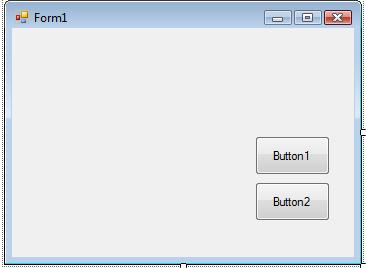
Рисунок 2
Добавить на форму текстовые надписи, для чего необходимо дважды щелкнуть мышью в окне Панель элементов на элементе Label.
VS создаст на форме экземпляр элемента управления Label1.
Аналогичным образом создать на форме еще несколько объектов надписей Label и переместить их согласно разработанному вами дизайну формы. В примере формы, показанном на рисунке 3, потребуется создать 10 объектов надписи от Label1 до Label10.
Добавить на форму текстовые поля, которые позволяют отображать на форме входные и выходные значения, для чего дважды щелкнуть мышью в окне Панель элементов на элементе управления TextBox.
VS создаст на форме экземпляр объекта текстового поля с именем по умолчанию TextBox1. Далее необходимо поместить элемент TextBox1 внизу, под элементом Label3, TextBox2 внизу, под элементом Label4 и т.д.
На рисунке 3 показан примерный вид формы.
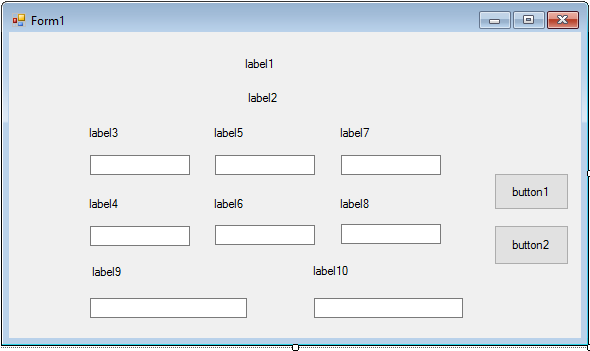
Рисунок 3
Установка свойства объектов.
Первоначально все элементы управления и форма имеют значения свойств, назначенные системой по умолчанию. Свойства объектов можно изменить при помощи выбора объектов на форме и изменения их значений в окне Свойства (Properties). Если окно Свойства скрыто, то его можно открыть, выполнив из элемента главного меню Вид команду Окно свойств, или нажав на клавишу <F4>. Можно изменить (если требуется) размер окна Свойства так, чтобы в нем было достаточно места для отображения имен свойств и их текущих значений.
Установить свойства первой кнопки, для этого щелкнуть на кнопке button1 формы.
Кнопка выделится и будет окружена манипуляторами изменения размера. В данный момент окно Свойства содержит список значений свойств для первой кнопки button1, так как именно этот объект был выделен на форме. Они включают значения для имени, цвета фона, текста, высоты шрифта и ширины кнопки и др. Так как у объектов имеется много свойств, VS организует их в категории и отображает в виде структуры. Если имеется желание увидеть свойства из какой-то категории, необходимо щелкнуть на знаке «плюс» (+) рядом с названием категории. Можно также отображать список свойств в алфавитном порядке.
Прокрутить список окна Свойства так, чтобы увидеть свойство Text, расположенное в категории Внешний вид. По умолчанию для объектов-кнопок button свойство Text имеет значение, совпадающее с именем объекта, т.е. для рассматриваемой первой кнопки свойство Text равно button1. Необходимо изменить это свойство, вместо button1 ввести текст «Вычислить» и нажать клавишу <Enter>. В окне Свойства свойство Text изменит свое значение на Вычислить, и после выхода из окна Свойства этот же текст появится на самой кнопке формы.
.
Установить свойства второй кнопки, для чего выделить вторую кнопку button2 другим способом. Для этого необходимо раскрыть список Объект (Object) в верхней части окна Свойства.
Появится список объектов интерфейса программы (рисунок 4).
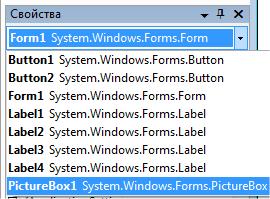
Рисунок 4
В этом списке щелкнуть на button2 из списка всех используемых элементов управления System.Windows.Forms.
В окне Свойства появятся значения свойств второй кнопки, а VS выделит button2 на форме.
Дважды необходимо щелкнуть мышью на текущем свойстве Text элемента button2 и ввести текст «Завершить», а затем нажать <Enter>. Название второй кнопки формы изменится на Завершить.
Использование списка Объект (Object) является удобным способом переключения между объектами проекта. Также можно переключаться между объектами формы, просто щелкая на них.
Установить свойства label3.
Для этого необходимо щелкнуть на label3, а затем в окне Свойства свойству Text присвоить значение x1, свойству TextAlign (Выравнивание) значение 2-Center (Выравнивание по центру), свойству Font (Шрифт) значения – Arial, жирный, размер 12, свойству ForeColor (Цвет метки) значение Maroon (Коричневый), свойству BorderStyle (Стиль рамки подписи) значение FixedSingle (Видимая граница).
Аналогичным образом можно установить свойства для label4– label8. Кончно, вы можете выбрать любые другие значения для шрифта, цвета и т.д.
Установить свойства label1. Для этого необходимо щелкнуть на label1, а затем в окне Свойства свойству Text присвоить значение «Введите значения координат вершин треугольника», свойству TextAlign (Выравнивание) значение 2-Center (Выравнивание по центру), свойству Font (Шрифт) значения жирный, размер 12, свойству ForeColor (Цвет метки) значение Green (Зеленый), свойству BorderStyle (Стиль рамки подписи) значение None (Без границ).
Установить свойства элементов TextBox: textBox1 – textBox6. Хорошим стилем считается давать объектам на форме (особенно тем объектам, которые будут использоваться в программном коде пользователя) осмысленные имена с использованием правил венгерской нотации. Текстовые поля textBox1 – textBox6 предназначены для ввода координат вершин треугольника, а textBox7 и textBox8 - для вывода значений периметра и площади. Поэтому свойствам Name элементов textBox1 – textBox6 установить следующие значения: txtx1, txty1, txtx2, txty2, txtx3, txty3, а свойствам Name элементов textBox7 и textBox8 значения txtPttr, txtPltr соответственно.Кроме того, для textBox7 и textBox8 надо изменить значение свойства Enabled, равное по умолчанию True на False. Установка такого значения делает текстовое поле недоступным для изменения вне программного кода, т.е. ввести какие-то значения в эти текстовые поля «снаружи» нельзя. Эти два текстовых поля предназначены для вывода результатов работы программы, и таким образом с помощью установки свойства Enabled=False «подправить» результат работы на «нужный» нельзя.