Материал: LS-Sb90190
МИНОБРНАУКИ РОССИИ
–––––––––––––––––––––––––––––––––
Санкт-Петербургский государственный электротехнический университет «ЛЭТИ»
–––––––––––––––––––––––––––––––––––––––
ВЕРОЯТНОСТНО-СТАТИСТИЧЕСКИЕ МЕТОДЫ В ИНФОРМАЦИОННО-ИЗМЕРИТЕЛЬНОЙ ТЕХНИКЕ
Методические указания к лабораторным работам
Санкт-Петербург Издательство СПбГЭТУ «ЛЭТИ»
2013
УДК 519.23/24:621.317
Вероятностно-статистические методы в информационно-измерительной технике: метод. указания к лаб. работам / сост.: И. А. Карабанов, Н. В. Орлова. СПб.: Изд-во СПбГЭТУ «ЛЭТИ», 2013. 34 с.
Даны описания лабораторных работ по дисциплине «Вероятностностатистические методы в информационно-измерительной технике» с использованием MATLAB. В работах рассматриваются и оцениваются основные характеристики случайных величин, изучаются вопросы регрессионного и корреляционного анализа, основные критерии согласия, методы статистического моделирования.
Предназначены для студентов дневного и вечернего отделений направления 200100.68 – « Приборостроение».
Утверждено редакционно-издательским советом университета
в качестве методических указаний
СПбГЭТУ «ЛЭТИ», 2013
При автоматизации экспериментальных исследований, проектировании, производстве различных изделий аппарат математической статистики и теории случайных процессов является базой для их планирования и организации. При этом особое значение приобретают методы обработки экспериментальных данных, проверка правдоподобия статистических гипотез, метод статистического моделирования (метод Монте-Карло), исследование взаимосвязи (корреляции) между различными случайными явлениями, аналитическое описание полученных экспериментальных зависимостей, анализ случайных процессов.
Решение таких задач связано с громоздкостью и неоправданными временными затратами. Современное развитие информационных технологий диктует применение таких пакетов прикладных программ, как MATLAB.
MATLAB – это программный продукт компании «TheMathWorks, Inc.» [MathWorks], предназначенный для инженерных, научных и прикладных вычислений, а также визуализации и анализа их результатов.
В пакет MATLABвходит множество численных методов, операторов графического представления результатов, средства создания диалогов, с помощью которых пользователю предоставляется возможность загрузить и предобработать данные, запустить алгоритмы анализа, визуализировать результат, составить отчет об экспериментах и получить исполняемый файл, который проводит нужные операции над этими данными. Отличительной особенностью данного пакета по сравнению с обычными языками программирования является матричное представление данных и большие возможности матричных операций над данными.
При работе над методическими указаниями были использованы материалы бакалаврских выпускных работ студентов гр. 8586 Е. А. Николаевой, О. А. Кривохвост, А. А. Жогина, А. Ю. Мефодьева.
Начало работы с MATLAB
Запуск MATLAB осуществляется с рабочего стола: нажатием на иконку
 или из перечня программ кнопки «Пуск». После запуска на экране появляется основное окно приложения (рис. Н1), которое содержит:
панель инструментов с кнопками и раскрывающимися списками;
окно Current Directory, отображающее текущую директорию. В этой директории система MATLAB отображает файлы открытых и создаваемых данных, ищет их во всех каталогах, перечисленных в списке, доступном че-
3
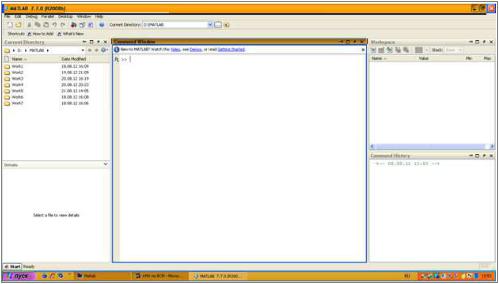
рез меню File / SetPath... (его можно изменить вручную или пополнить командой add path). В верней части основного окна MATLAB есть специальный компонент для выбора текущей директории (для смены текущей директории можно также использовать команду cd);
командное окно CommandWindow, в котором вводятся команды и отображаются результаты их выполнения, предназначенные для просмотра и повторного вызова ранее введенных команд, а также для установки текущего каталога;
окно с вкладками Workspace, из которого можно получить доступ к различным модулям ToolBox и к содержимому рабочей среды. В этом окне отображаются все переменные, которые использует система в процессе сеанса работы. Применяется, когда не требуется промежуточный вывод результатов, который может занять много времени или просто не нужен;
окно с вкладками Command History, в котором отображаются все команды, которые запускали на исполнение вводом в командном окне;
строку состояния.
Рис. Н1
Признаком готовности системы к выполнению команды является наличие знака приглашения «>>» в окне Command Window, после которого расположен активный курсор. Рабочую область со знаком приглашения обычно называют командной строкой. Ввод команд осуществляется с клавиатуры. Нажатие клавиши «Enter» заставляет систему выполнить команду и вывести результат.
4
Клавиши «↑» (Стрелка вверх) и «↓» (Стрелка вниз) управляют курсором,
в MATLAB эти клавиши позволяют вернуть в командную строку ранее вве-
денные команды или другую входную информацию, так как эта информация сохраняется в специальной области памяти. Так, если в пустой активной ко-
мандной строке нажать клавишу «↑», то появится последняя вводимая ко-
манда, повторное нажатие вызовет предпоследнюю, и так далее. Клавиша
«↓» выводит команды в обратном порядке.
Создание М-файлов. Работа из командной строки MATLAB затрудняет-
ся, если требуется вводить много команд и часто их изменять. Самым удоб-
ным способом выполнения групп команд MATLAB является использование М-файлов, в которых можно набирать команды, выполнять их все сразу или частями, сохранять в файле и использовать в дальнейшем. Для работы с М-
файлами предназначен редактор М-файлов. С его помощью можно создавать собственные функции и вызывать их, в том числе и из командного окна.
М-файл– это список команд MATLAB, сохраненный на диске. Для подго-
товки, редактирования и отладки М-файлов служит специальный редактор,
который можно вызвать, выполнив команду главного меню File> New > M-file,
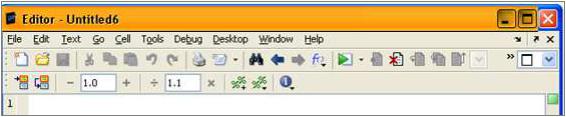
нажав кнопку  или набрав в командной строке Edit. В результате откроет-
ся окно «Редактора» (рис. Н2).
Рис. Н2
Это, фактически, командная строка, в которой действуют элементарные приемы редактирования:
∙«→» – перемещение курсора вправо на один символ;
∙«←» – перемещение курсора влево на одни символ;
∙Ноmе – перемещение курсора в начало строки;
∙End – перемещение курсора в конец строки;
∙Del – удаление символа после курсора;
∙Backspace – удаление символа перед курсором.
Кроме того, существуют особенности ввода команд. Если команда за-
канчивается точкой с запятой «;», то результат ее действия не отображается в
5