Материал: Lab4_20
Міністерство освіти і науки України
Технічний коледж
Національного університету “Львівська політехніка”
Циклова комісія
інформаційних технологій
Проектування
засобів вводу та редагування даних
Методичні вказівки
до лабораторної роботи №4
з дисципліни "БАЗИ ДАНИХ "
для студентів спеціальності "Розробка програмного забезпечення"
Львів – 2009
Мета роботи: Вивчення складу функцій та змісту об’єктів екранних форм, властивостей, методики їх проектування, відлагодження і застосування для роботи з реляційними базами даних.
Теоретична частина
Створити форму можна так:
-
автоматичне створення форми;
-
створення форм при допомозі Майстра;
-
стоворення форми в режимі Конструктора.
-
Автоматичне створення відбувається так:
-
Виберіть таблицю чи запит, для якої буде створюватися форма.
-
Клікніть у вкладці Створення на ярлик Форма (Forms)
-
Отримаєте форму у режимі макета.
-
При потребі перейдіть у конструктор і додайте елементи управління.
-
Збережіть створену форму.
Також автоматично можна створити інші види форм з допомогою Додаткові форми (Таблична, Декілька елементів, Розділена)
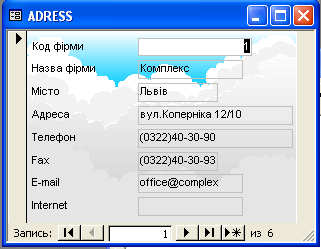
Cтворена форми для вводу та редагування даних таблиці ADRESS:
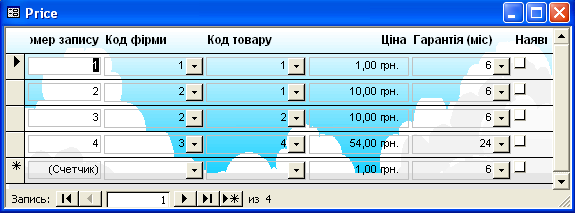
Cтворення форми для вводу та редагування даних таблиці Price:
-
Створення форм при допомозі Майстра:
-
Виберіть у вкладці Створення ярлик Майстер форм (Form Wizard).
-
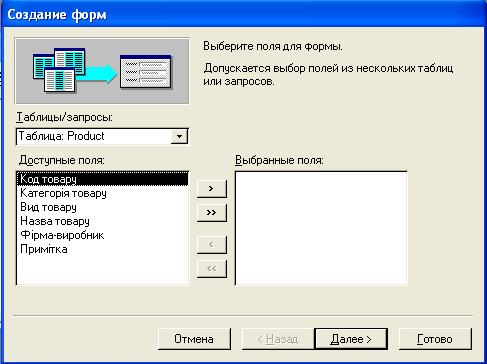
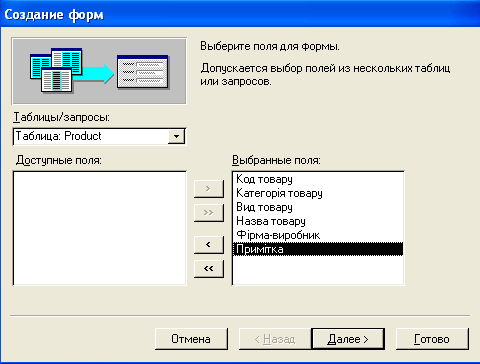
далі, як і при роботі з кожним Майстром, виконуйте інструкції на сторінках Майстра форм;
-
на останній сторінці Майстра форм натисніть Готово.
-
перегляньте створену форму; при потребі додайте елементи управління (див. Додаток А) та доопрацюйте її в режимі Макету чи Конструкторі;
-
збережіть створену форму.
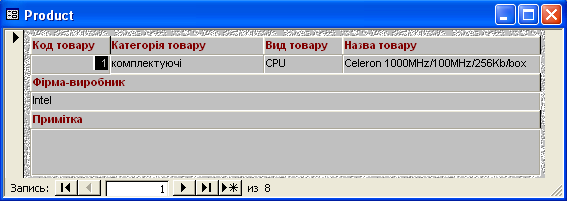
Produc:
-
Стоворення форми в режимі Конструктора
-
Виберіть таблицю чи запит, для якої буде створюватися форма.
-
Виберіть у вкладці Створення значок Конструктор форм (Form Design)
Вікно форми в режимі Конструктора містить три області: заголовок форми, область даних, примітка форми;
-
Розділ Заголовок формы (Form Header) визначає верхню частину форми. Цей розділ додається до форми разом з розділом приміток до форми. При друці багатосторінкової форми заголовок відображається тільки на першій сторінці.
-
Розділ Область данных (Detail) визначає основну частину форми, що містить дані, які отримані від джерела даних.
-
Розділ Примечание формы (Form Header) визначає нижню частину форми. Цей розділ додається до форми разом із заголовком форми. При друці багатосторінкової форми примітка відображається тільки внизу останньої сторінки.
Будь-яку екранну форму можна редагувати, включити до них елементи оформлення та управління (знищення, пошук, редагування, тощо).
Робота з формами Access 2000 можу відбуватися у трьох режимах: у режимі Форми, у режимі Таблиці, у Режимі розмітки і у режимі Конструктора. Вибрати режим роботи можна або при допомозі кнопки Вид (View) панелі інструментів Конструктор форм (Form Design), або при допомозі відповідної команди меню Вид (View).
-
у режимі форми проводиться додавання нових записів, знищення або редагування записів у таблиці чи запиті, що є джерелами даних для форми. Для переходу до режиму Форми виберіть команду Вид, Режим формы (View, Form View).
-
у режимі Конструктора можна розробляти форми, модифікувати їх структуру, змінювати зовнішній вигляд, добавляти і знищувати елементи управління. Для переходу до режиму Конструктора виберіть команду Вид, Конструктор (View, Design View).
-
у режимі Таблиці, так само як і у режимі Форми, можна додавати нові записи, знищувати і редагувати записи у таблиці, що є джерелом даних для форми. Але у цьому режимі не застосовуються параметри форматування елементів управління. Для переходу до режиму Таблиці виберіть команду Вид, Режим таблицы (View, Datasheet View).
Access 2000 надає два простих метода створення елементів управління: при допомозі панелі елементів Панель элементов (Toolbox) і при допомозі кнопки Список полей (Fied List). Крім цього, при створенні елементів управління при допомозі панелі елементів можна використати Майстер елементів, який дозволяє пройти крок за кроком процес створення складних елементів управління, наприклад, таких як списки, поля зі списками і групи елементів.
Напис – найпростіший для використання тип елементу управління панелі елементів. Для додавання надпису в любий розділ форми:
-
На панелі елементів натисніть кнопку Надпись (Label) (
 ).
Коли вказівник мишки попаде до активної
зони форми, він прийме вигляд хрестика
зі значком елемента управління Надпись
(Label). Центр хрестика визначає позицію
верхнього лівого кута елемента управління
Надпись.
).
Коли вказівник мишки попаде до активної
зони форми, він прийме вигляд хрестика
зі значком елемента управління Надпись
(Label). Центр хрестика визначає позицію
верхнього лівого кута елемента управління
Надпись.
-
Помістіть вказівник мишки у виді хрестика в область необхідного розділу форми. Натисніть ліву кнопку мишки і утримуючи її, перетягніть вказівник мишки у нижній правий кут надпису. Разом з переміщенням вказівника мишки буде змінюватися і контур надпису. Число стрічок і кількість символів поточного типу шрифта, які може відобразити надпис, виводяться у стрічці стану.
-
При досягненні елементом управління Надпись необхідних розмірів відпустіть ліву кнопку мишки. Якщо надпис буде мати розміри, що первищують область того розділу, до якого він добавляється, то область розділу форми буде збільшена, для того щоб помістити надпис повністю.
-
Всередині контура надпису появиться текстовий курсор. Введіть для надпису необхідний тест. Якщо, створивши надпис, не ввести в нього хоча б одного символа, то після наступного кліка кнопкою мишки цей елемент управління зникає.
Після додавання елемента управління для його переміщення та зміни розмірів застосовується кутовий маркер переміщення і маркер зміни розмірів.

Перші кроки додавання елементів управління є одноковими для всіх елементів.
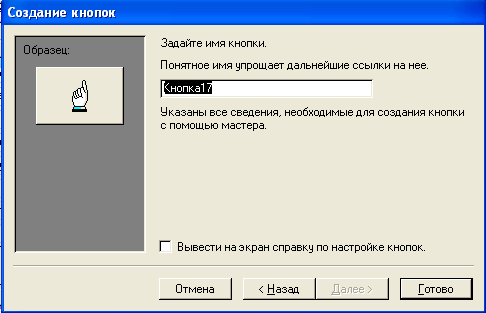
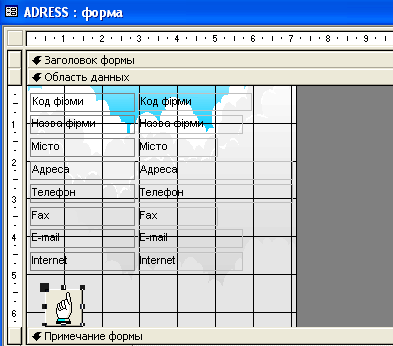
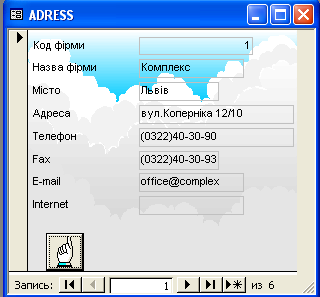
Відкриємо форму ADRESS режимі Конструктора і додамо елемент управління Кнопка (Command Button):
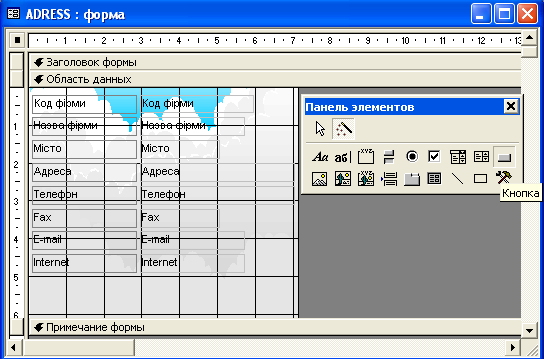
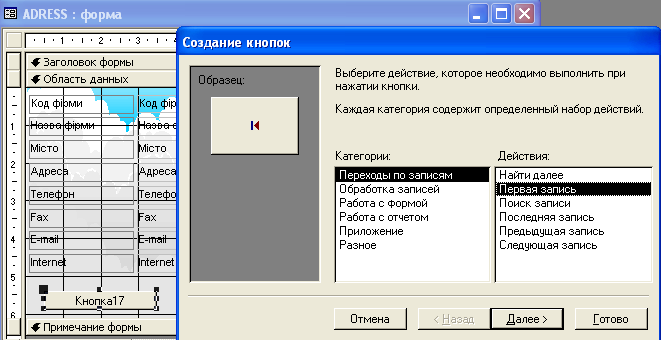
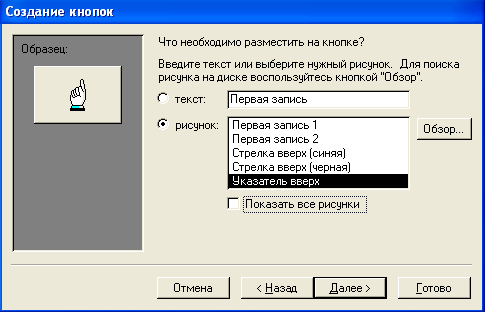
для створення кнопки зручно користуватися Майстром кнопок. Створемо кнопку для переходу на перший запис таблиці.
а)
б)
 в)
в)
г)
 д)
д)
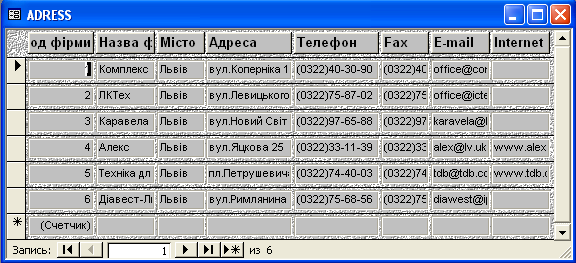
Розробимо з допомогою майстра форму табличну екранну форму АДРЕСА для відображення та редагування записів однієї з підпорядкованих таблиць бази даних.
Розробимо форму із стрічковою субформою для відображення даних з головної та пов’язаної таблиць.
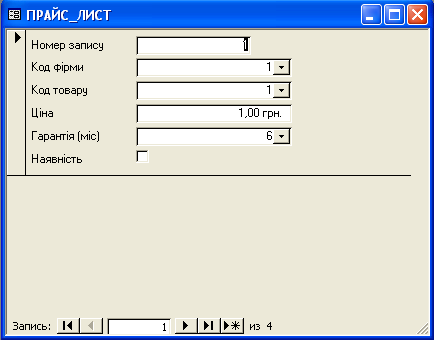
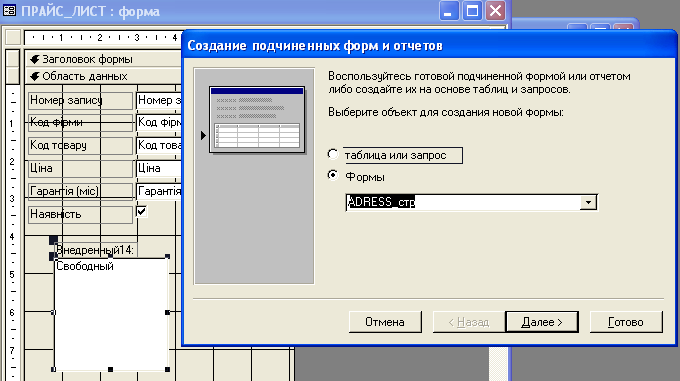
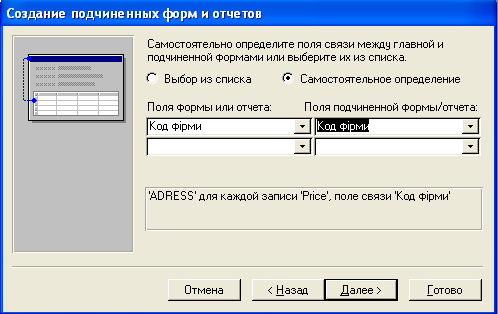
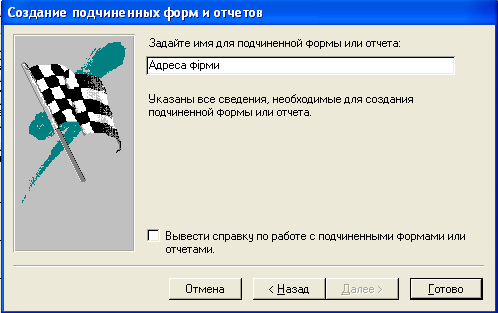
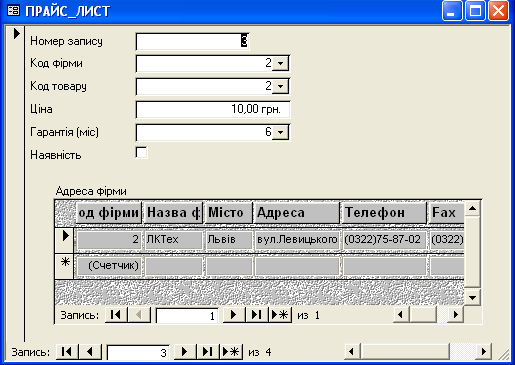
Створимо форму Прайс_Лист для таблиці Price зі стрічковою субформою ADDRESS_стр. Форми Прайс_Лист будуємо застосувавши Майстер форм.
а)
б)
відкриємо її в режимі
Конструктора і додамо форму, вибравши
елемент
 -
-
 та виконуємо послідовність дій Майстра:
1)
2)
 3)
3)
4)
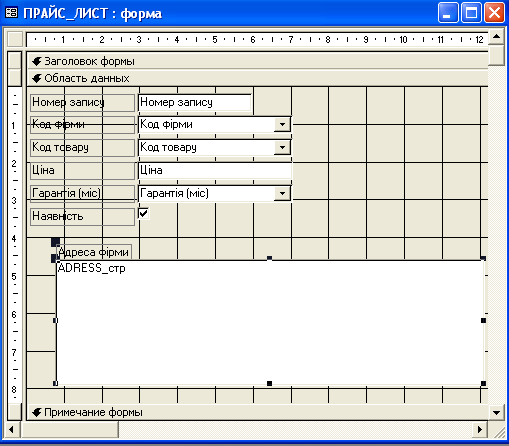
в) результат виконання форми ПРАЙС_ЛИСТ:
-
Зберегти розроблені засоби для подальшого застосування.
Елементи у формах та звітах
Форми і звіти формуються з елементів і властивостей. Тому необхідно добре розібратися у фундаментальних поняттях елементів та властивостей, перед тим як застосовувати їх до форм та звітів.
Що таке елемент
В Access елемент має багато визначень. Звичайно це будь який об’єкт у формі або звіті, такий, наприклад, як надпис або поле. Елемент може бути зв’язаний з полем таблиці, але може бути і об’єктом в прямому розумінні цього слова, наприклад, прямокутником або лінією. Деякі елементи Access позичені з інших програм. Це спеціальні елементи управління OLE (або елементи ОЦК). Вони розширюють набір основних властивостей Access. При роботі з формами і при роботі зі звітами елементи, по суті створюються і використовуються аналогічно.
Типи елементів
У формі або звіті можна знайти багато різних типів елементів. Ці типи включають елементи, які створюються через т.з. панель елементів. Нижче розглядатимемо як застосовувати елементи, коли і який елемент застосовувати і як ці елементи працюють.
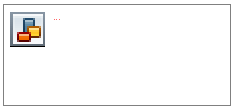
Рис. 1. Панель елементів екранних форм.
Елементи, що можна створювати у формах та звітах Access
У формах користувач може розмістити різноманітні типи елементів з наведеного нижче переліку (див.табл.1).
Таблиця 1. Елементи екранних форм
|
|
Основні елементи |
Опис |
|
|
Label (Надпис) |
Дозволяє відображати текст |
|
|
Text Box (Поле) |
Служить для вводу даних |
|
|
Елементи роботи з даними |
|
|
|
Option group (Група перемикачів) |
Містить Тригери, радіокнопки та прапорці |
|
|
Option group (Тригер) |
Має два положення (вверх і вниз) |
|
|
Option group (Радіокнопка) |
У включеному стані – кружечок з крапкою всередині |
|
|
Option group (Прапорець) |
У включеному стані – квадрат з міткою, у виключеному – порожній квадрат |
|
|
Option group (Поле із списком) |
Список значень, в який можна внести додаткові записи |
|
|
Option group (Список) |
Просто список значень |
|
|
Option group (Кнопка) |
Служить для виклику макроса або виконання програмного коду |
|
|
Option group (Підпорядкована ще одна форма або звіт) |
Створює форму або ще один звіт |
|
|
Option group (Малюнок) |
Видає малюнок растрового зображення |
|
|
Option group (Вільна рамка об’єкта) |
Містить об’єкт OLE або вставлений малюнок, не прив’язаний до поля таблиці. Сюди включаються графіки, малюнки, аудіо- та відеофайли |
|
|
Option group (Приєднана рамка об’єкта) |
Містить об’єкт OLE або малюнок, прив’язаний до поля таблиці |
|
|
Option group (Набір вкладок) |
Використовується для розділення форми на вкладки |
|
|
Option group (Лінія) |
Використовується для розділення блоків даних |
|
|
Option group (Прямокутник) |
Прямокутник може бути будь-якого розміру і кольору, заповненим або порожнім |
|
|
Option group (Кінець сторінки) |
Зазвичай використовується у звітах і визначає фізичний кінець сторінки |
|
|
Option group (Додаткові елементи) |
Додаткові елементи середовища Windows |


