Материал: Lab4_20
Вільні, приєднані та елементи, що розраховуються
Основними елементами є:
-
Приєднані.
-
Вільні.
-
Елементи, що розраховуються.
Приєднані елементи приєднуються до поля таблиці. При вводі значення в приєднаний елемент Access автоматично корегує поле таблиці в поточному записі. Більшість елементів, що дозволяють вносити інформацію, можуть бути приєднаними, включаючи поля OLE. Приєднані елементи представляють більшу частину типів даних – текст, дати, числа, малюнки та інші.
Вільні елементи – це елементи, що зберігають введене значення, але вони не корегують вміст полів таблиць. Їх можна використовувати для виводу тексту, вводу значення в макроси, ліній, прямокутників або для зв’язку об’єктів OLE (таких як малюнок растрового зображення), які зберігаються не в таблиці, а в самій формі. Вільні елементи іноді називають змінними, або змінними пам’яті.
Елементи, що розраховуються базуються на виразах, функціях або обчисленнях. Вони так само як і вільні не корегують поля таблиці. Прикладом елемента, що розраховується може бути вираз, наприклад =[Hours]*[Salary Rate]. Цей елемент розраховує добуток двох табличних полів для виводу у формі.
Стандарти використання елементів
Більшість користувачів звичайно працювали з Microsoft Windows і, напевно, використовували інші програми, такі як текстові редактори та електронні таблиці. Але робота з програмами Windows і розробка програм – це абсолютно різні речі.
Елементи в Microsoft Access служать певним цілям. Їх використання не визначається чиєюсь примхою або інтуїцією. Скоріше, існує науковий метод, який зумовлює застосування елементів в кожній окремій ситуації.
Напис
Елемент надпису видає описовий текст, такий як заголовок, надпис або інструкції у формі або звіті. Надписи можуть бути незалежними елементами, якщо вони використовуються для заголовків або інструкцій записів даних. Якщо надписи застосовуються для описання полів, то вони нерідко прив’язуються до елементів, які їх описують.
Надписи – це вільні елементи, що не приймають значень. Вони використовуються тільки для одностороннього зв’язку. Надписи тільки читаються. Їх можна використовувати для багатьох типів елементів. Для надписів можна використовувати різні розміри і стилі шрифту. В приведеному нижче списку роз’яснюються деякі принципи розміщення надписів елементів.
Таблиця 2. Розміщення елементів в формах
|
Кнопки |
всередині кнопки |
|
Прапорці |
справа від прапорця |
|
Перемикачі |
справа від перемикача |
|
Поле |
над полем або зліва від нього |
|
Список, поле із списком |
над полем або зліва від нього |
|
Група |
зверху і на верхній лінії рамки |
Поле
Поля – це елементи в яких користувач вводить інформацію або дані. В поле можна ввести поточний текст, відредагувати його, видалити або замінити. Поля можуть бути приєднаними або вільними. Поля можна використовувати з таблиць або запитів, і вони можуть містити вирази для обчислення. Поле – самий розповсюджений елемент, оскільки редагування і вивід даних є основним призначенням будь якої системи бази даних.
Вимикачі, перемикачі та прапорці
Нижче перелічені три типи кнопок, аналогічних за дією, але зовні різних: вимикачі, перемикачі, прапорці
Ці елементи використовуються з даними логічного типу. Кожен з них може застосовуватись окремо, щоб показати один з двох станів: так або ні, включено або виключено, істина або фальш.
Вимикачі, перемикачі та прапорці повертають значення - 1 приєднаному табличному полю якщо значення кнопки – “так”. Якщо значення кнопки – “ні”, то повертається значення 0. Для відображення певного стану можна ввести значення по замовчуванню. Початково елемент видає стан 0, якщо значення по замовчуванню не введено і стан не вибрано. Хоча в поле можна помістити типи даних “логічні” (так/ ні), ліпше використовувати один з цих елементів.
Прапорець – це звичайний елемент для фіксації одного з двох станів. Його використовують тоді коли вимикачі та перемикачі не підходять. Кожен з цих елементів замість текстового напису може використовувати для представлення станів малюнки.
Група
Група може містити вимикачі, перемикачі та прапорці. При розміщені цих елементів в полі групи вони працюють в комплексі, а не окремо. В кожний момент часу в групі може бути обрано тільки один елемент. Максимальна кількість кнопок в групі – чотири. Для включення більшої кількості кнопок необхідно створювати список, що розкривається.
Зазвичай, група приєднана до окремого поля або виразу. Кожна кнопка в групі повертає свій початковий стан, а група, в свою чергу, передає єдину можливість вибору (номер вибраного елемента), приєднаного до поля або виразу. Самі кнопки приєднані тільки до групи.
Список
Елемент списку видає на екран список даних, який постійно відкритий. Щоб вибрати елемент в списку, слід клікнути на ньому мишкою або помістити на ньому курсор і натиснути <Enter>. Значення вибраного елемента передається приєднаному полю. Списки можуть видавати будь яку кількість полів та записів. Змінивши розмір списку, можна відобразити більше або менше записів.
Списки Access мають властивість, яка дозволяє вибрати більше одного елемента одночасно. Результати зберігаються в масиві і повинні використовуватись за допомогою VBA. Зазвичай списки застосовуються тоді, коли на екрані багато місця і користувач повинен побачити варіанти не клікаючи по направленій вниз стрілці списку, що розкривається. Вертикальна і навіть горизонтальна смуга прокрутки використовується для виводу невидимих записів та полів. Якщо жодний запис не вибраний, значить або виділення не було зроблено, або вибраного елемента не видно. Стовпці списку можуть мати заголовки.
Поле зі списком
В Access поля із списком відрізняються від списків по двох параметрах:
-
Початково поле із списком виводиться на екран як окрема строка із стрілкою, яка дозволяє відкрити список.
-
Поле із списком дає можливість вводити значення, якого в списку немає.
Створення і використання вкладок в Access
Сьогодні все більше Windows-програм містить діалогові вікна із вкладками. Вони виглядають дуже професійно і дозволяють працювати із багатьма вікнами даних на одній ділянці екрана, групуючи подібні типи даних по вкладках. Microsoft Access представляє власні (встроєні) елементи вибору вкладок, подібно до того, як це вже давно зроблено у VBA.
Кожна визначена користувачем вкладка являє собою окрему сторінку області вкладок. Можна також створити декілька рядів вкладок. На кожну вкладку можна помістити нові елементи або скопіювати їх з іншої форми чи вкладки через буфер обміну. При видалені вкладки видаляються і всі її елементи. У вкладок є ще одна властивість – можливість вставки малюнка перед назвою вкладки. Для цього застосовують властивість Picture так само як і для командних кнопок, кнопок перемикачів та вільних об’єктів OLE. Можна вибрати повний шлях і назву растрового малюнка або іконки або використати для вибору малюнка побудовувач малюнків Access.
Створення елементів
Створити елемент можна одним з наступних способів:
-
Перетягнути поле з вікна списку полів.
-
Клікнути на відповідній кнопці панелі елементів і потім додати новий елемент.
Якщо поле перетягується із списку полів, то в результаті у вікні конструктора форми:
-
створюється приєднане поле;
-
властивості поля переймають табличні формати, тексти строки стану, правила та ін.;
-
текст підпису створюється в якості надпису з імені поля.
При використанні панелі елементів це доведеться робити вручну.
Виділення елементів
Після того, як елемент створено у вікні конструктора форм можна починати з ним працювати. Перший крок при роботі з елементом – це виділення одного або більше елементів. Вибраний елемент з’являється оточений маркерами. Зазвичай він має від чотирьох до восьми маркерів. Маркер у верхньому лівому куті більший ніж решта і використовується для переміщення елемента. Інші маркери застосовуються для зміни розмірів елемента. Вказівник на панелі елементів при виділенні елемента повинен бути включений. Він завжди має вигляд стрілки, направленої по діагоналі у верхній лівий кут.
Відміна виділення елементів
Перед вибором нового елемента необхідно відмінити всі виділення елементів. Це можна зробити, клікнувши по не зайнятій області вікна. Після цього маркери зникнуть.
Вибір елементів
Будь-який окремий елемент можна виділити просто клікнувши мишкою. Якщо даний елемент має приєднаний надпис, то з’явиться і маркер переміщення надпису.
При виділенні декількох елементів можна клікнути на кожному з потрібних, тримаючи при цьому кнопку <Shift>, або обвести вказівником ті елементи, які потрібно виділити, якщо вони лежать у певній прямокутній області, в яку не попадають непотрібні елементи.
Маніпулювання елементами
Змінити розмір елемента можна використовуючи будь-який з його розмірних маркерів. Для переміщення елемента достатньо просто активізувати його і перетягнути. Якщо в елемента є приєднаний надпис, то можна переміщати і надпис і елемент. Для переміщення елемента без прив’язаного надпису слід потягнути мишкою тільки за його маркер переміщення.
Вирівнювання
Деколи необхідно перемістити декілька елементів так, щоб їх вирівняти. В меню Format->Align є такі опції вирівнювання:
-
Left (По лівому краю).
-
Right (По правому краю).
-
Top (По верхньому краю).
-
Bottom (По нижньому краю).
-
To Grid (По вузлах сітки).
При включенні опції Snap to Grid (Прив’язати) до сітки і при переміщенні нового елемента Access вирівнює всі чотири кута елемента по точках сітки.
Опція Size (Розмір) в меню Format (Формат) має декілька установок:
-
За розміром даних.
-
По вузлах сітки.
-
За найвищим.
-
За найнижчим.
-
За найширшим.
-
За найвужчим.
Крім того ще є декілька опцій вирівнювання, що мають велике значення для розподілення простору між декількома елементами. Опції інтервалу по горизонталі та вертикалі змінюють відстань між елементами на основі інтервалу між першими двома виділеними елементами.
Видалення елемента
Якщо в певний момент елемент виявиться більше не потрібним, його можна видалити натиснувши клавішу <Delete>. При видаленні елемента видаляються і елемент і надпис.
Копіювання елемента
Створювати копію будь-якого елемента можна шляхом його дублювання в буфер з наступною вставкою в потрібне місце. Якщо елемент має багато встановлених властивостей чи відформатований певним чином, його можна модифікувати, скопіювавши і передавши тільки деякі з властивостей, такі як ім’я елемента і ім’я приєднаного поля. Цей метод також корисний, якщо в багатосторінковій формі необхідно вивести одні й ті ж значення на різних сторінках і в різних місцях.
Що таке властивості ?
Ім’я – це назва елемента. Елементу можна дати будь-яке ім’я. Якщо елемент приєднаний до поля, то він автоматично називається у відповідності із іменем приєднаного поля. Крім імені об'єктам форми можуть надаватись властивості.
Властивості (Properties) – це іменовані атрибути елементів, полів або об’єктів бази даних, які можна використовувати для модифікації характеристик елемента, поля чи об’єкта. Крім зміни візуальних параметрів (колір, розмір, вигляд і т.ін.) властивість може змінювати поведінку елемента, наприклад роблячи його доступним для редагування або видимим. Зміни у властивостях елементів не діють на властивості поля в таблиці джерела.
Властивості широко застосовуються у формах і звітах для зміни характеристик елементів. В кожного елемента є властивості. Форма і кожна її область також мають свої властивості. Те ж саме стосується і звітів.
Властивості виводяться у списку властивостей або у вікні властивостей. В першому стовпці містяться імена властивостей, тоді як їх значення відображені у другому.
Вікно властивостей – це діалогове вікно із вкладками, яке дозволяє побачити всі властивості елемента. Нижче перелічено групи властивостей елемента:
-
Format (Формат).
-
Data (Дані).
-
Event (Події).
-
Other (Інші).
Зміна властивостей елемента
Для зміни властивостей елемента необхідно клікнути на потрібному полі і ввести потрібне значення. Деякі властивості видають список значень, з якого можна вибрати потрібне. Кнопка з трьома крапками є кнопкою побудовувача, що відкриває один з багатьох побудовувачів Access 2000, включаючи побудовувачі макросів, виразів та модулів.
Зміна властивостей форм
Для зміни властивостей форми необхідно активізувати відповідне вікно, що можна зробити вибравши послідовно пункти меню View/Properties або натиснути клавішу миші лівому верхньому куті. Всі властивості поділяються на чотири групи за функціональними ознаками:
-
Format – група властивостей, які визначають способи відображення на екрані;
-
Data – група властивостей, яка визначає джерело даних та особливості роботи з ним;
-
Events – події, пов'язані з об'єктом;
-
Other - інші властивості.
Н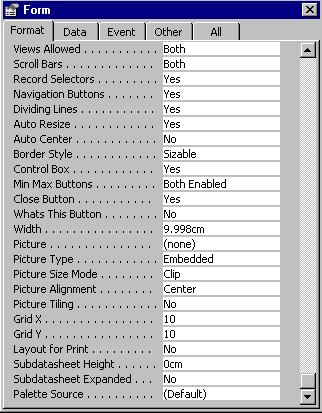 а
закладці вікна All
всі властивості відображаються разом
в алфавітному порядку. Загальний вигляд
вікна властивостей форми наведено на
рис. 2.
а
закладці вікна All
всі властивості відображаються разом
в алфавітному порядку. Загальний вигляд
вікна властивостей форми наведено на
рис. 2.
Рис. 2. Вікно властивостей форми (формат).
Деякі із основних властивостей форми наведено у таблиці 3.
Таблиця 3. Властивості елементів в формах
|
Властивість |
Опис |
|
Caption (Підпис) |
Видається в стрічці заголовка форми |
|
Default view (Режим по замовчуванню) |
Визначає тип режиму форми при відкритті |
|
Views alloved (Допустимі режими) |
Bизначає, чи може користувач переключатись між двома режимами |
|
Allow edits (Дозволити зміни) |
Забороняє або дозволяє редагування даних |
|
Allow deletion (Дозволити видалення) |
Захищає записи від видалення |
|
Allow addition (Дозволити додавання) |
Bизначає можливість додавання нових записів |
|
Data entry (Ввід даних) |
Визначає форму тільки для вводу даних а не відображення |
|
Recordset Type (Тип набору записів) |
Визначає вид джерела даних, спосіб їх редагування у формі |
|
RecordLocks (Блокування записів) |
Визначає блокування записів при роботі декількох користувачів |
|
Scroll bar (Лінійки прокрутки) |
Визначає чи виводяться на екран вертикальна та горизонтальна лійки прокрутки зображення |
|
Auto resize (Автоматичний розмір) |
Форма відкривається в розмірах масштабованих для виводу всього запису |
|
Auto сеnter (Вирівнювання по центру) |
При відкриті вирівнює форму по центру екрана |
|
PopUp (Вікно, яке спливає) |
Форма відображається на передньому плані |
|
Modal (Модальне вікно) |
Відключає роботу з іншими вікнами |
|
Control box (Кнопка віконного меню) |
Визначає, чи доступне віконне меню та кнопки керування вікном |
|
Picture (Малюнок) |
Ім’я файлу растрового зображення для фону всієї форми |
|
Сycle (Цикл табуляції) |
Встановлює напрям переходу від останнього поля запису |
|
Layout for Print (Формат для друку) |
Визначає, чи використовує форма шрифти екрану чи принтера |
Розміщення полів у формі
Поміщене у форму поле вже називається не формою, а елементом. У елемента є джерело елемента (поле до якого він приєднується).
Встановлення послідовності переходу
Після розміщення елементів форму необхідно протестувати. На перший погляд здається, що при переміщенні по полях за допомогою клавіші <Tab> вказівник перескакує від поля до поля у випадковому порядку. Насправді ж переміщення вказівника відбувається в тому порядку, в якому поля додавались до форми. Це називається послідовністю переходу форми. При необхідності цю послідовність можна змінити.
Деякі найбільш уживані властивості форматування надписів і поля подано у таблиці 4.
Таблиця 4. Властивості полів у формі
|
Властивість |
Опис |
|
Format (Формат поля) |
Визначає загальний вигляд даних |
|
Visible (Вивід на екран) |
Елемент або видно або не видно на екрані |
|
Display When (Режим виводу) |
Визначає вивід елемента на екран |
|
Scroll Bars (Лінійки прокрутки) |
Визначає відображення лінійок прокрутки |
|
Can Grow (Розширення) |
Якщо в елементі є декілька лінійок тексту, поле збільшується |
|
Can Shrink (Стиснення) |
Якщо елемент має менше лінійок тексту, то поле зменшується |
|
Left (Від лівого краю) |
Визначає розташування об’єкта в поточному вимірі по горизонтальній осі |
|
Top (Від верхнього краю) |
Визначає розташування об’єкта в поточному вимірі по вертикальній осі |
|
Width (Ширина) |
Визначає ширину об’єкта в поточних одиницях виміру |
|
Height (Висота) |
Визначає висоту об’єкта в поточних одиницях виміру |
|
Back Style (Тип фону) |
Визначає, чи є фон елемента прозорим |
|
Back Color (Колір фону) |
Визначає колір внутрішньої області елемента |
|
Special effects (Оформлення) |
Визначає, чи буде об’єкт чи розділ звичайним (плоским), припіднятим, втопленим, з тінню, вдавленим чи рельєфним |
|
Border style (Тип границі) |
Визначає, чи є границя елемента прозорою |
|
Border Color (Колір границі) |
Визначає колір границі елемента |
|
Border Width (Ширина границі) |
Визначає ширину границі елемента |
|
Fore Color (Колір тексту) |
Визначає колір тексту в елементі |
|
Font Name (Шрифт) |
Визначає шрифт для тексту чи елемента |
|
Font Size (Розмір) |
Визначає розмір шрифту |
|
Font Weight (Насиченість) |
Визначає ширину лінії для виводу знаків |
|
Font Italic (Курсив) |
Робить текст в елементі нахиленим |
|
Font Underline (Підкреслений) |
Підкреслює текст в елементі |
|
Text Align (Вирівнювання тексту) |
Встановлює вирівнювання для тексту в елементі |