Курсовая работа (т): Microsoft Publisher: основные характеристики и возможности
По мере заполнения публикации не забывайте постоянно сохранять
документ.
4.2 Создание новой публикации на основе уже существующей
Благодаря области задач Новая публикация упрощается выбор мастеров, создание публикации "с нуля" и возвращение к существующей публикации.
Эта процедура выполняется, если вы обновили более раннюю версию Publisher, создали свой шаблон или хотите использовать шаблон, созданный для приложения Publisher.
1. В меню Файл выберите команду Создать.
2. В области задач Начало работы в группе Создать из существующей выполните одно из следующих действий:
o Щелкните Выбрать публикацию, чтобы открыть шаблон Publisher.
o Щелкните Выбрать документ Word, чтобы открыть шаблон Word.
3. Дважды щелкните шаблон, который вы хотите использовать.
4. Нажмите кнопку Создать.
. Внесите необходимые изменения.
. В меню Файл выберите пункт Сохранить.
. В поле Сохранить выберите папку, в которой необходимо сохранить новую публикацию.
. В поле Имя файла введите имя файла для публикации.
. Нажмите кнопку Сохранить.
4.3 Создание публикации на основе шаблона
Для создания публикации на основе шаблона необходимо выполнить ряд действий:
1. В меню Файл выберите команду Создать.
2. В области задач Начало работы выберите команду Шаблоны.
. Дважды щелкните шаблон, который вы хотите использовать.
. Publisher откроет копию шаблона.
. Внесите необходимые изменения.
. В меню Файл выберите пункт Сохранить.
. В поле Папка выберите папку, в которой необходимо сохранить новую публикацию.
. В поле Имя файла введите имя файла для публикации.
. Нажмите кнопку Сохранить.
ЗАКЛЮЧЕНИЕ
Publisher - это специализированный пакет для создания маркетинговых материалов, содержащих графические и мультимедийные компоненты. Встроенные в программу мастера позволяют без проблем и потерь времени подготовить веб-страницу, красочно оформленное рекламное письмо, наклейку на компакт-диск, рекламный проспект, обложку для брошюры, календарь, бланк или открытку. Огромное количество шаблонов открывает возможность создать требуемый рекламный или печатный продукт за считаные секунды.
Другими словами, Microsoft Publisher - это дизайнерско-издательский пакет, рассчитанный на выполнение широчайшего круга задач и ориентированный в первую очередь на корпоративных пользователей, не являющихся профессионалами в области дизайна или полиграфии.
В помощь новичку - более чем 8500 вариантов шаблонов для создания распространенных маркетинговых материалов. Набор программ-мастеров обеспечивает пользователям удобство работы, а средства автоматизации оформления макета позволяют получать профессиональные результаты даже тем, кто не обладает опытом в области полиграфического дизайна. Создав свой первый макет в автоматическом режиме, его можно отредактировать вручную.
В своей работе я рассмотрела основные характеристики и возможности программы, сформировала алгоритмы создания публикаций, а также в качестве примера создала визитку и рекламный буклет в данной программе.
СПИСОК ЛИТЕРАТУРЫ
1.
<#"791893.files/image001.jpg">
Приложение 2
Таблица 1.
Действия над рисунком, помещенном в рамку рисунка.
|
Цель |
Выполняемые действия |
|
Добавление цветной или художественной границы |
Нажмите кнопку Формат рисунка и используйте установки на вкладке Цвета и линии. |
|
Добавление цветного фона |
Нажмите кнопку Формат рисунка и используйте установки на вкладке Цвета и линии. Примечание. Цветной фон будет виден только на рисунках с прозрачными областями, в противном случае не выполняйте закраску всей рамки. |
|
Перекрашивание рисунка |
Нажмите кнопку Формат рисунка и используйте установки на вкладке Картинка. |
|
Изменение контрастности и яркости |
Нажмите кнопки контрастности или яркости: Увеличить контрастность Уменьшить контрастность Увеличить яркость Уменьшить яркость |
Приложение 3
Создание визитки с помощью мастера публикаций.
Для создания визитки в программе Publisher мною были выполнены следующие действия:
В меню Файл выбрана команда Создать.
В области задач Начало работы в списке Выбор по выбран пункт Тип
публикации. Затем в списке выбран пункт Визитные карточки (рис. 3.1.).
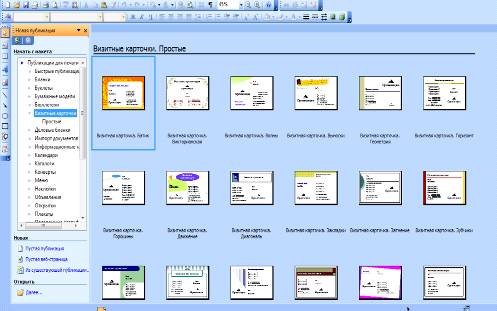
Рис. 1. Тип публикации: визитная карточка.
Затем в правой части рабочей области окна Publisher выбран понравившийся макет (Рис. 2).
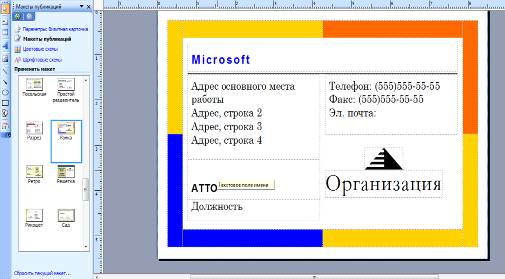
Рис. 2. Визитная карточка: рамка.
Установленная по умолчанию цветовая схема изменена, для этого выбрана в области задач команда Цветовые схемы.
Чтобы изменить шрифтовую схему публикации, выбрана в области
задач команда Шрифтовые схемы. Выбран нужный шрифт.
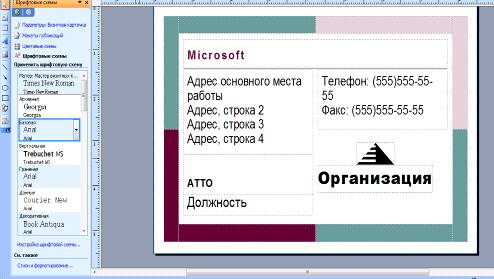
Заменены в публикации текст местозаполнителя и картинки на свои собственные.
Сохранена публикация с помощью меню Файл - Сохранить как.
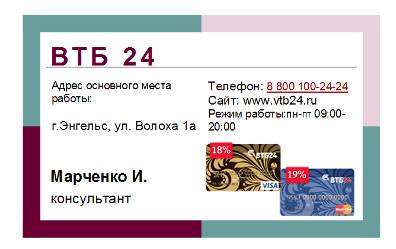
Рис. 4. Готовая визитная карточка.
Приложение 4
Создание в приложении Publisher буклета.
1. В списке Типы публикаций выбран Буклеты.
2. В каталоге Буклеты выбран предпочтительный
макет.
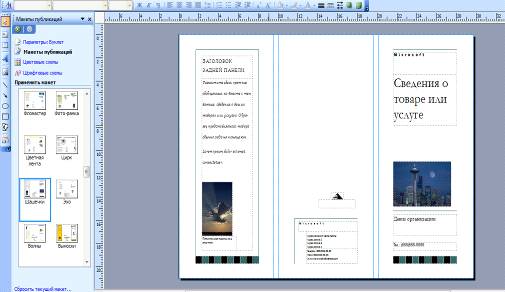
Рис. 5. Макет буклета: шашечки.
3. В группе Цветовая схема выбрана нужная цветовая схема.
4. В группе Шрифтовая схема выбрана нужная шрифтовая схема.
. В разделе Размер страницы выбран 3-панельный.
9. В группе Форма выбран тип бланка заказов
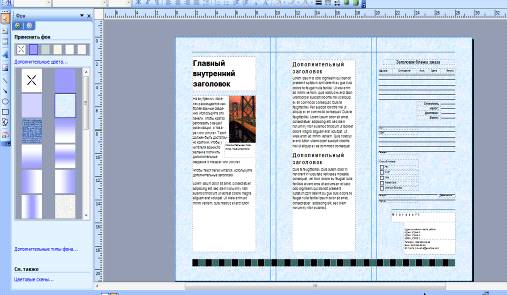
Рис. 6. Измененный буклет.
10. Щелкнуто на тексте заполнителя, а затем введен новый текст.
11. В меню Формат перешлие к пункту Автоподбор ширины текста и выберите команду Без авторазмещения.
. Выделен текст и выбран новый размер текста из списка Размер шрифта на панели инструментов Форматирование.
. Правой кнопкой щелкнули на рисунке-заполнителе, выбрана команда Изменить рисунок, а затем выбран источник нового рисунка.
. Выбрана команду Сохранить как в меню Файл.
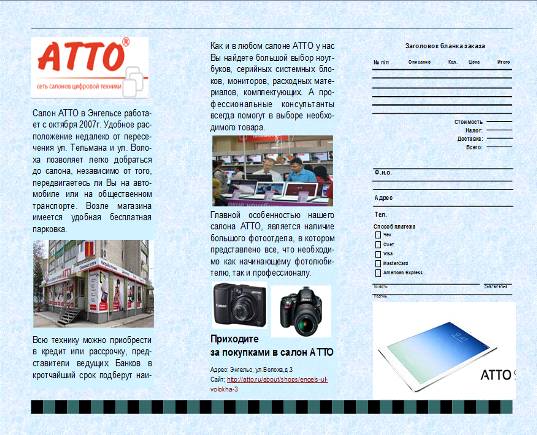
Рис. 7. Готовый буклет.