Материал: SP KR 1111 (2)
Министерство цифрового развития, связи и массовых коммуникаций Российской Федерации
Ордена Трудового Красного Знамени федеральное государственное бюджетное образовательное учреждение высшего образования
«Московский Технический Университет Связи и Информатики»
Кафедра математической кибернетики и информационных технологий
Контрольная работа по дисциплине «Системное программирование»:
«Управление процессами в ОС Linux»
Выполнил студент группы БФИ1901
Рахимов Егор Проверил:
Фатхулин Тимур Джалильевич
|
Оглавление |
Цель работы ............................................................................................................. |
3 |
Задание: .................................................................................................................... |
3 |
Ход работы............................................................................................................... |
3 |
Вывод ....................................................................................................................... |
8 |
Контрольные вопросы ............................................................................................. |
9 |
Цель работы
Изучить и практически освоить основные приемы и методы работы с
процессами в операционной системе Linux.
Задание:
Изучите команды для запуска процесса, выполнения процесса в фоновом режиме и проверки его работы.
Изучите команды для остановки и возобновления работы процесса.
Изучите команды, которые позволяют прерывать работу процессов.
Согласно пунктам выполнения работы, сделать необходимые снимки экрана.
Изучить полученную информацию и оформить ее в соответствии с требованиями раздела «Содержание отчета».
Ход работы
Выполнение Откройте терминал. Проверьте, какие процессы выполняются в текущем терминале, для этого введите команды(Рисунок 1):
ps ps –a
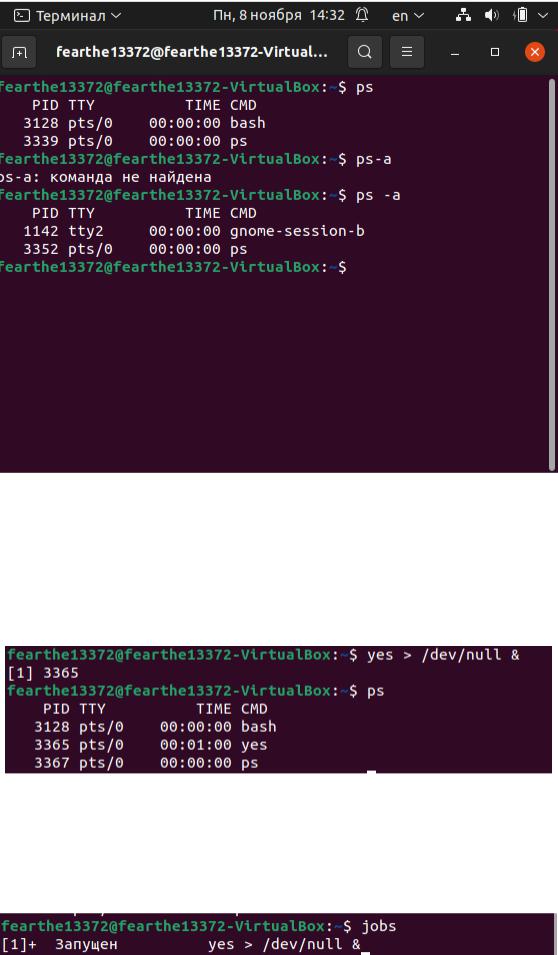
Рисунок 1 – Использование команд ps и ps -a
Запустите выполнение процесса yes в фоновом режиме (Рисунок 2): yes > /dev/null &
Проверьте, какие процессы выполняются в текущем терминале, для этого введите ps(Рисунок 2).
Рисунок 2 – Результат исполнения команд Например, номер процесса [1] означает, что это второй фоновый
процесс. Его PID – 3365. Проверим состояния процессов с помощью команды jobs (Рисунок 3):
Рисунок 3 – Использование команд jobs
Существует 3 фоновых процесса, 1 из них выполняются. Остановка
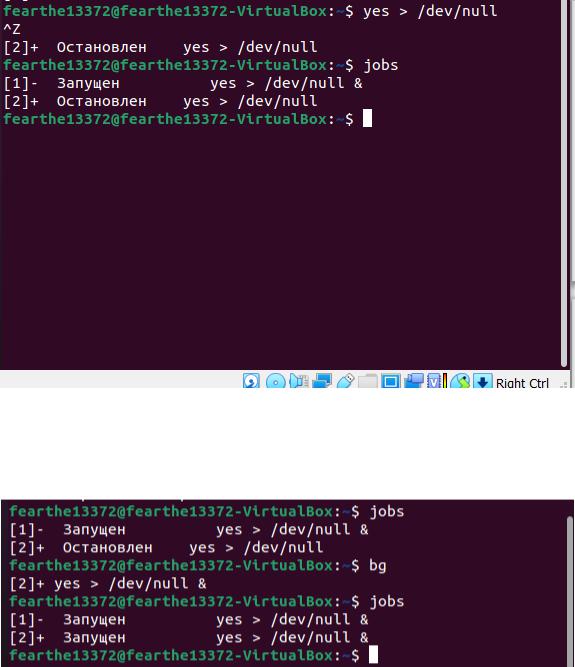
процесса осуществляется нажатием клавиш «Ctrl + Z». Запустите выполнение еще одного процесса yes на передний план(Рисунок 4):
yes > /dev/null
Остановите процесс yes(Рисунок 4).
.
Рисунок 4 – Остановка процесса
Переведите этот процесс yes в фоновый режим с помощью команды bg
%2 (Рисунок 5).
.
Рисунок 5 – Перевод 2 процесса yes в фоновый режим Теперь переведите процесс из этого режима на передний план с
помощью команды fg %2(Рисунок 6).