Материал: Автоматизация и обеспечение информационной безопасности управленческого учета видеосалонов "ООО СТРОЙ-ИНВЕСТ"
Внимание! Если размещение файла нарушает Ваши авторские права, то обязательно сообщите нам
82
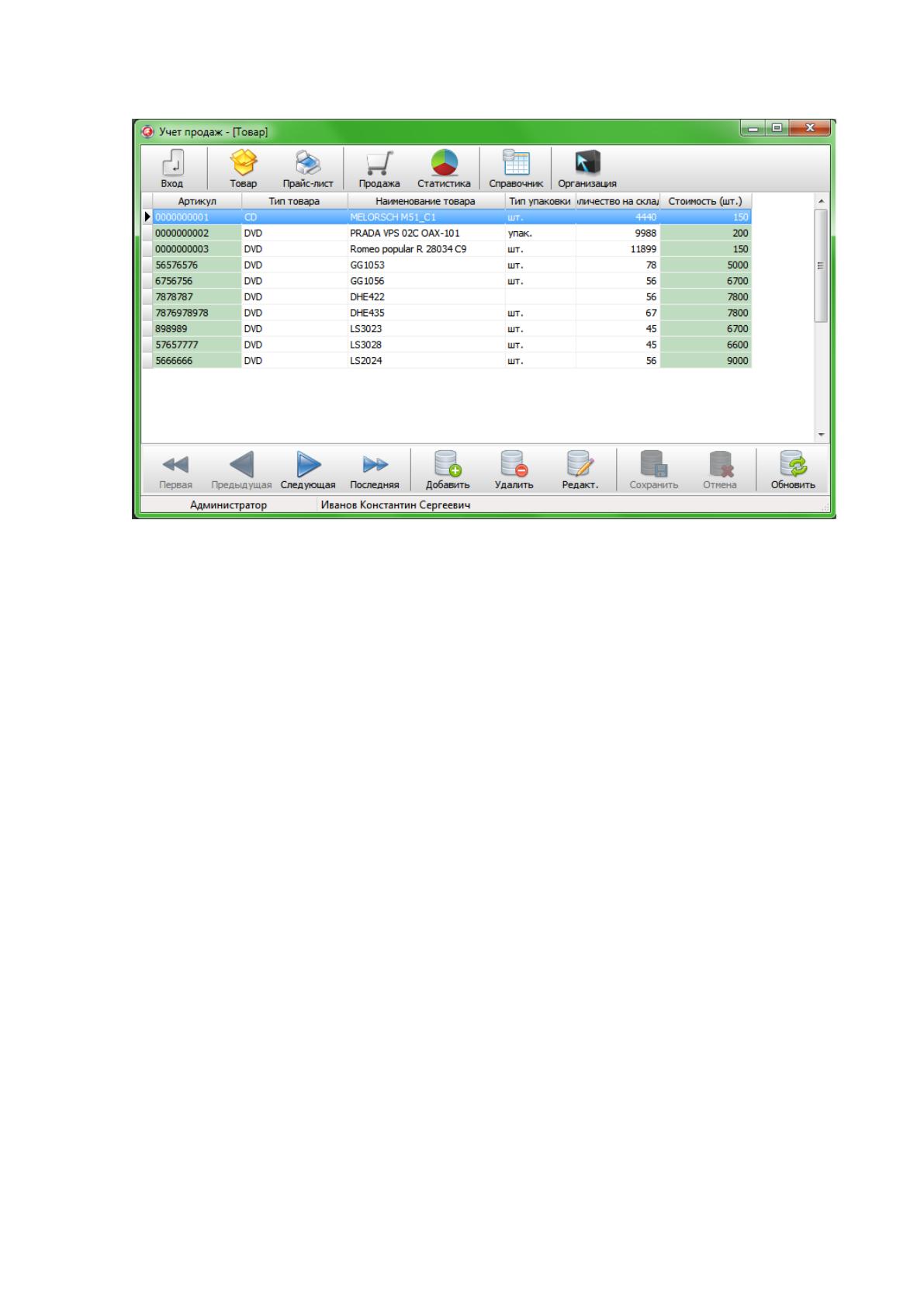
Рисунок 2.18 Главное меню программы
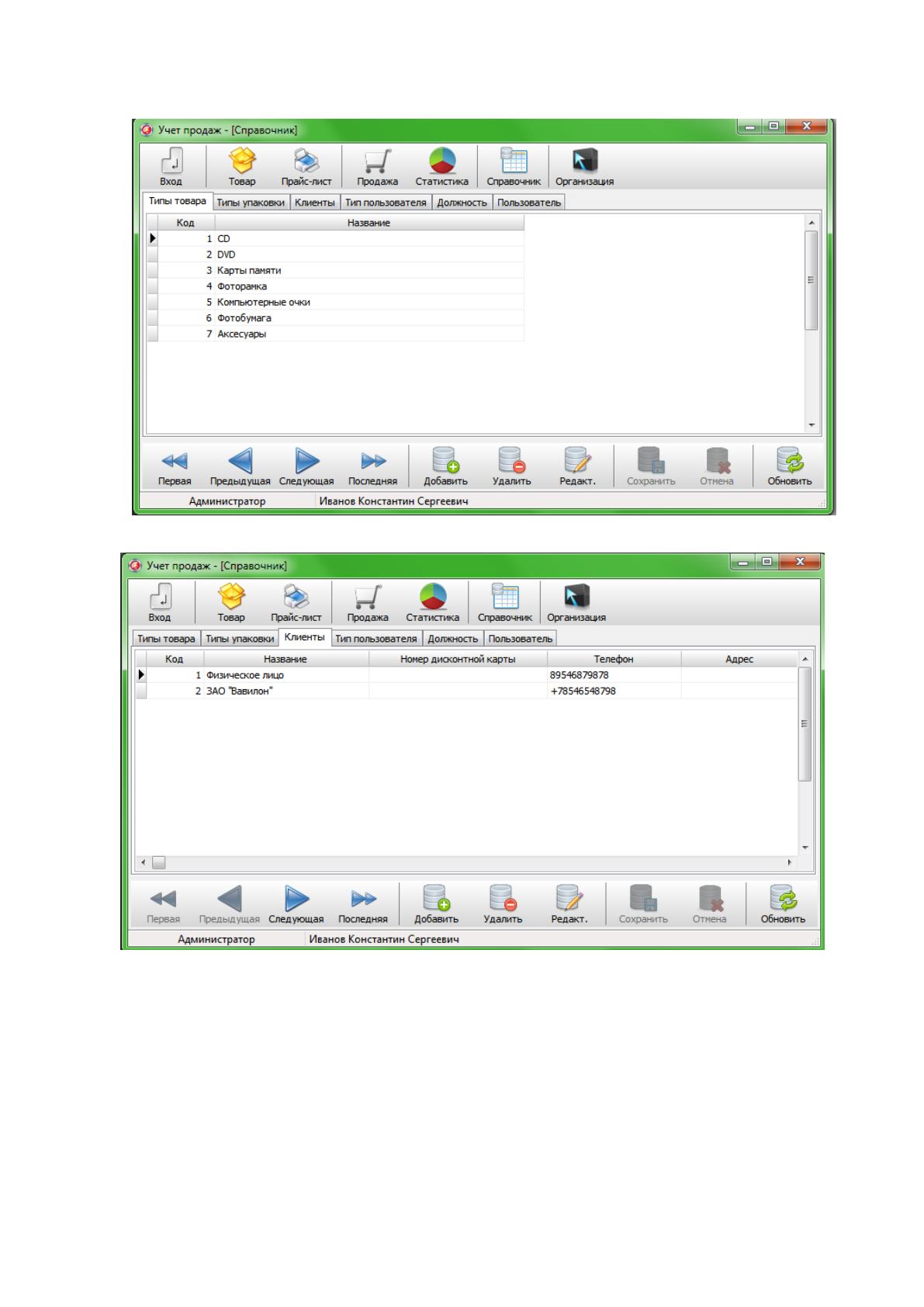
Рассмотрим работу пользователя с меню «Справочники». Данный
пункт меню открывает доступ к вкладкам:
– клиенты;
– типы упаковки;
– товар;
– типы пользователей;
– пользователи;
– должности;
83
Рисунок 2.19 Справочник «Типы товаров»
Рисунок 2.20 Справочник «Клиенты»
84
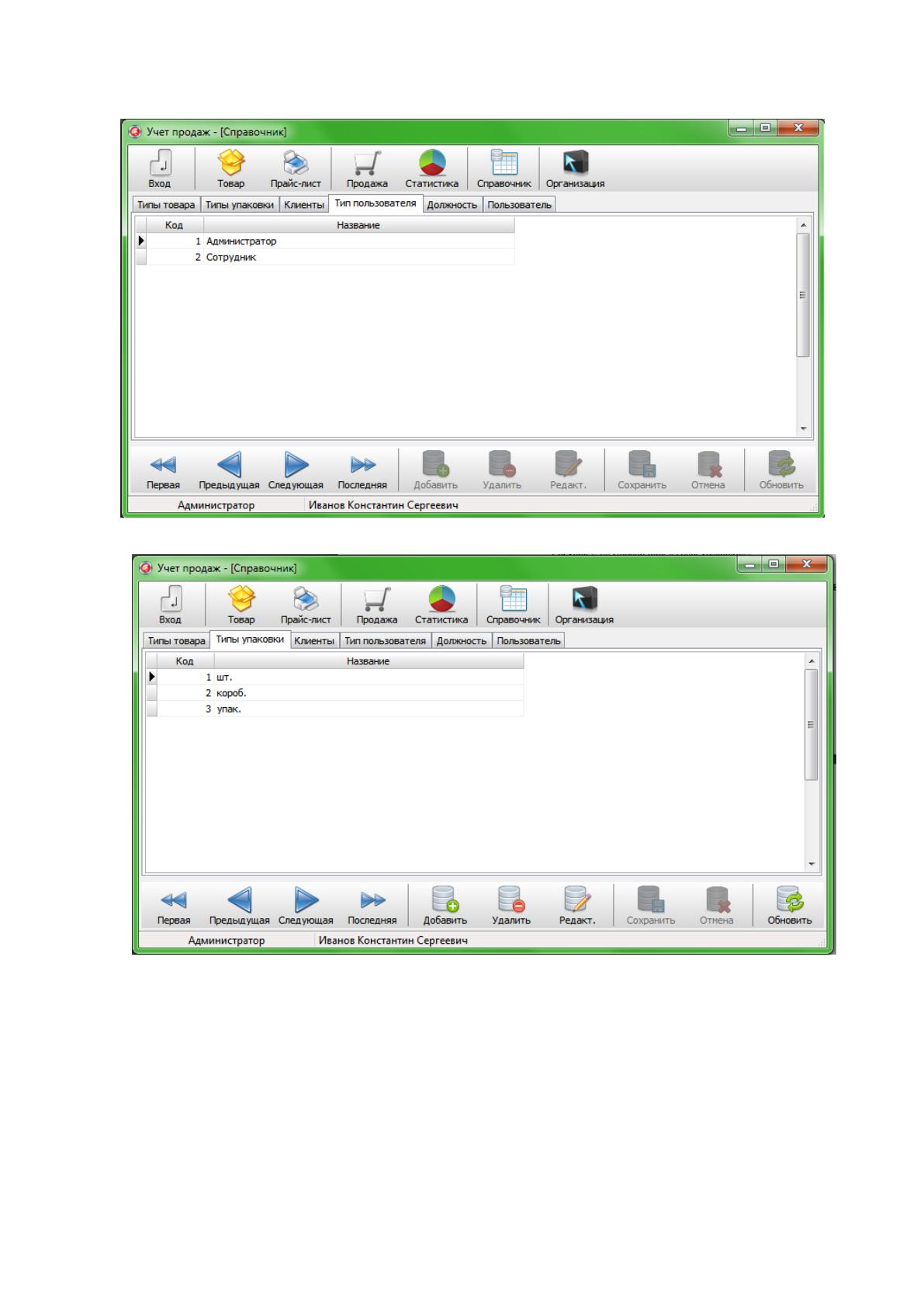
Рисунок 2.21 Справочник «Типы пользователей»
Рисунок 2.22 Справочник «Типы упаковки»
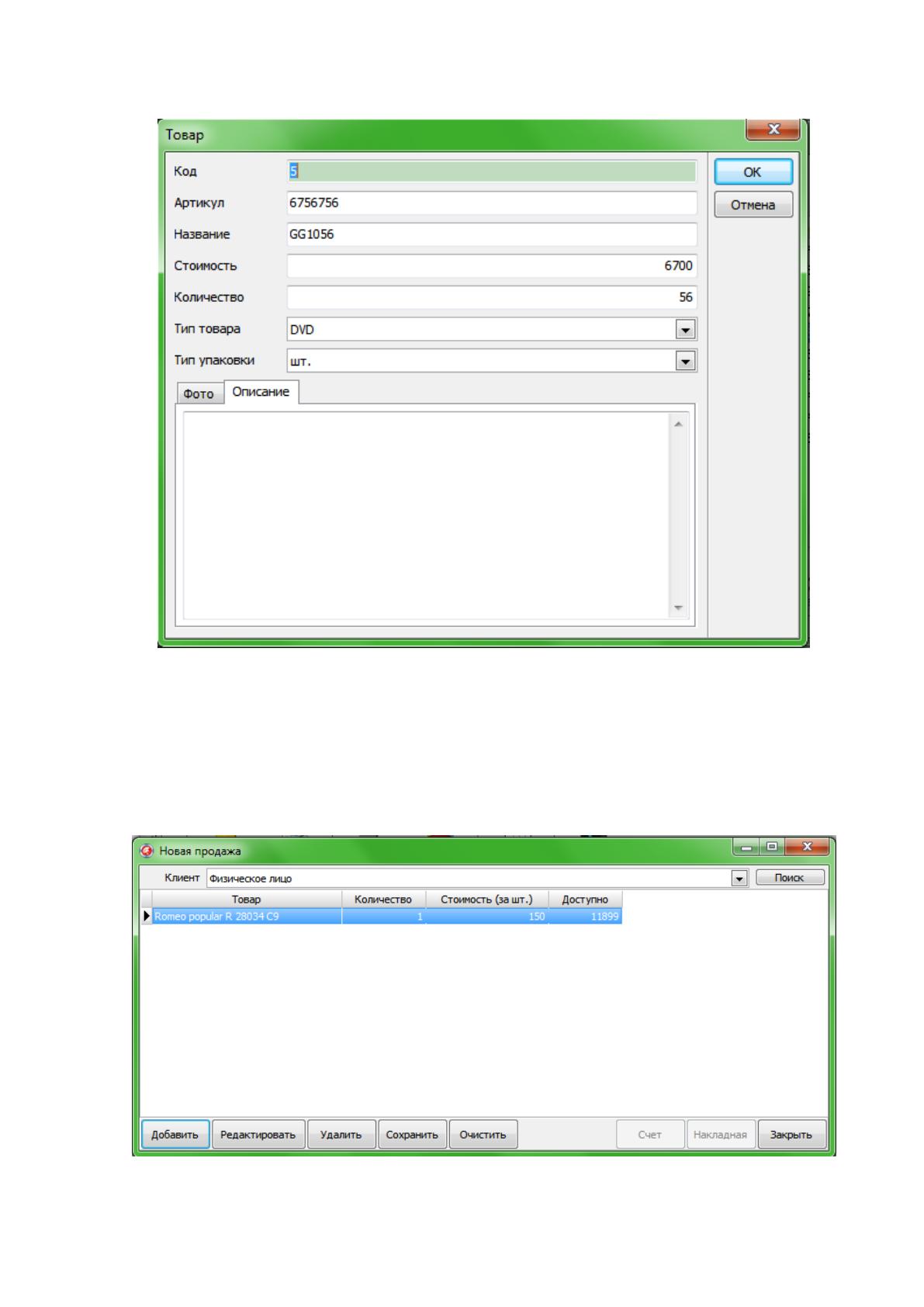
Рассмотрим работу с меню «Товары». Для добавления товара нужно
нажать соответствующую кнопку (Рисунок 2.23).
85
Рисунок 2.23 Добавление товара
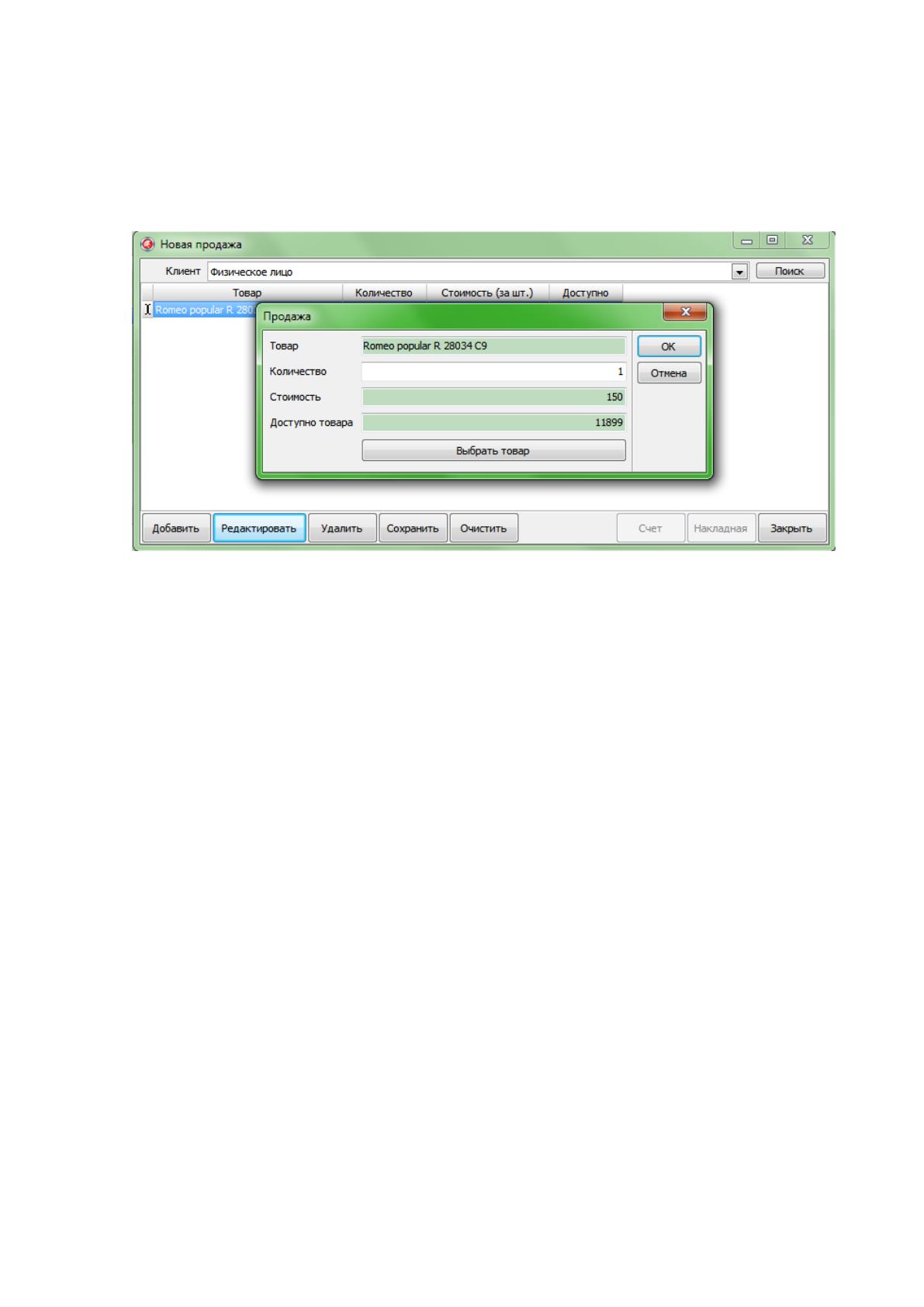
Рассмотрим порядок учета продаж. Для этого пользователь должен
нажать соответствующую кнопку, после чего появится экранная форма
учета продажи. В ней нужно выбрать клиента из выпадающего списка и
добавить товар.
Рисунок 2.24 Выбор товара
86
Добавление товара производится путем выбора из списка
имеющегося в наличии товара, причем в окне выбора можно производить
поиск товара по артикулу, стоимости, названию
Рисунок 2.25 Добавление товара
После формирования заказа и его сохранения появляется
возможность формирования счета на оплату и накладной на выдачу товара.
Источник: https://baza.diplomsite.ru/previewfile/1816