Дипломная работа: Автоматизация контроля технического состояния оборудования интернет-провайдера ООО "Зенком"
Внимание! Если размещение файла нарушает Ваши авторские права, то обязательно сообщите нам
90
Цикл по месяцам m=1;
m<=12; m++
Цикл по типам
j=1; j<=COUNT(Sotrudn); j++
Создание
представления для
списка оборудования
Чтение i-й записи
представления
Оборудование
Установка указателя в
представлении
Оборудование на
первую запись
Sotr[i].employee_
id=Sotr[j].employee_id;
Sotr[i].paymonth=m
Да
Нет
А
А
i=i+1
i=j+1;
Сортировка
оборудования по
возрастанию значений
полей Дата поверки
Начало
Установка соединения
с сервером БД
Фильтр таблицы OBOR
по условию
(obor_id=KP)
Открытие таблиц Типы
оборудования,
поверки, товары,
продажи
В
В
Конец цикла по
месяцам
Конец цикла по типам
Удаление i-й записи из
представления
П10=0;
П11=0;
П12=0
Расчет итоговых
показателей отчета
Sotrudn[j].summ=
Sotrudn[j].summ+
Sotrudn[i].summ
Конец
Закрытие таблиц,
уничтожение
представления
Продажи
Б
Б
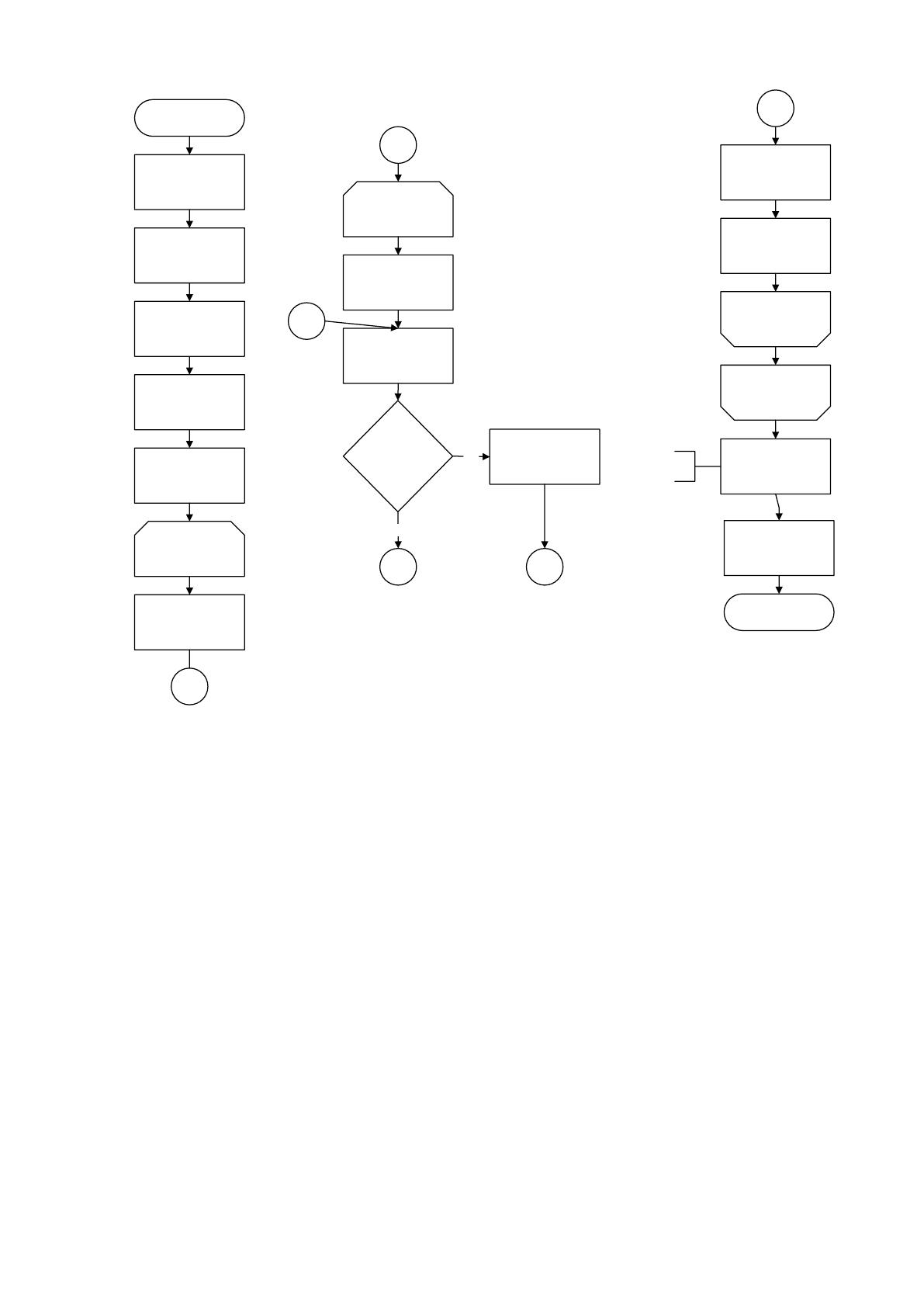
Рисунок 2.18 Схема работы в главном меню
2.4 Контрольный пример реализации проекта и его описание
Рассмотрим порядок работы в системе.
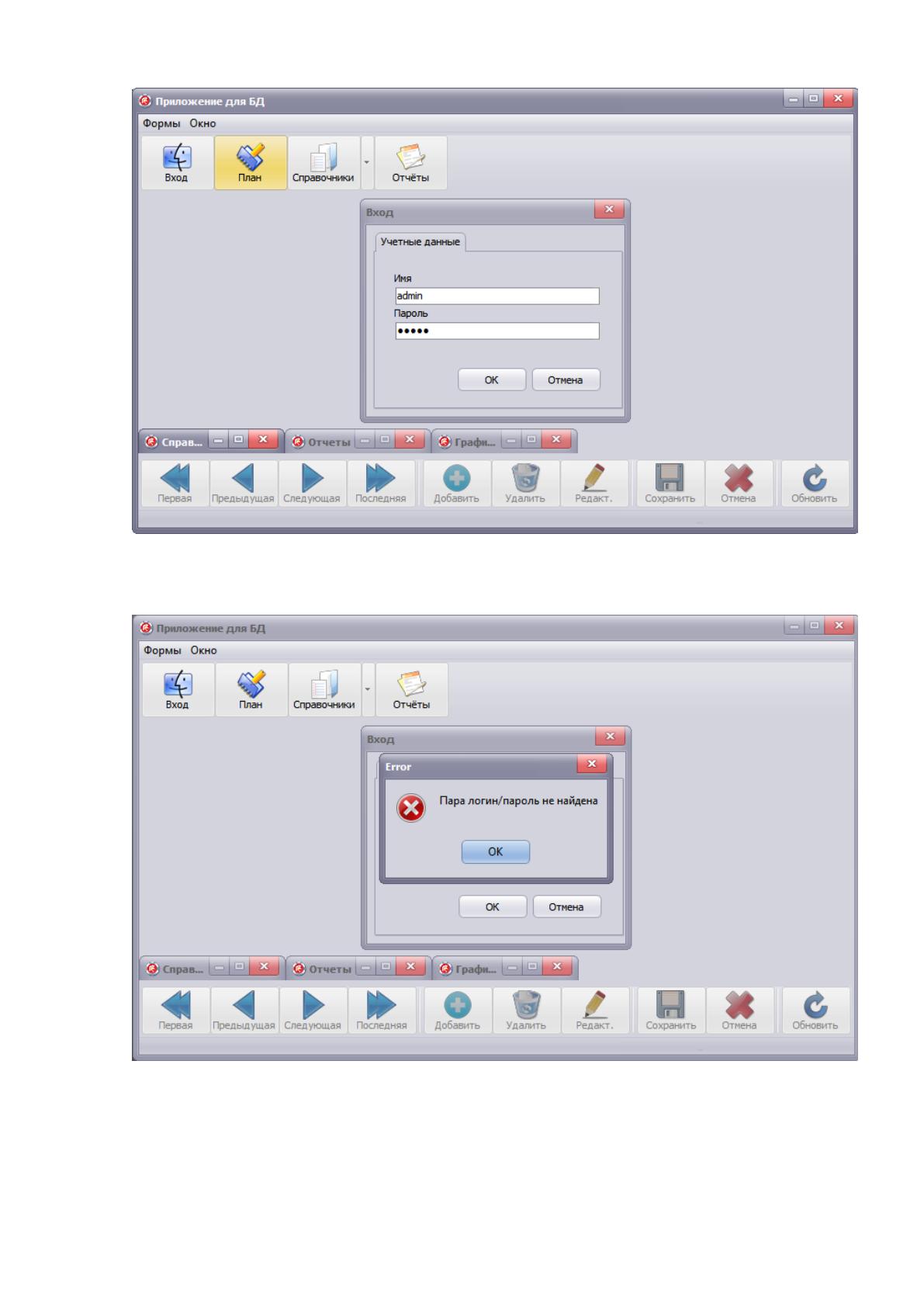
Для начала работы с системой пользователь должен пройти авторизацию.
91
Рисунок 2.19 Форма авторизации
Если пароль и/или логин введены неверно, система сообщает об этом:
Рисунок 2.20 Сообщение о неверной авторизации
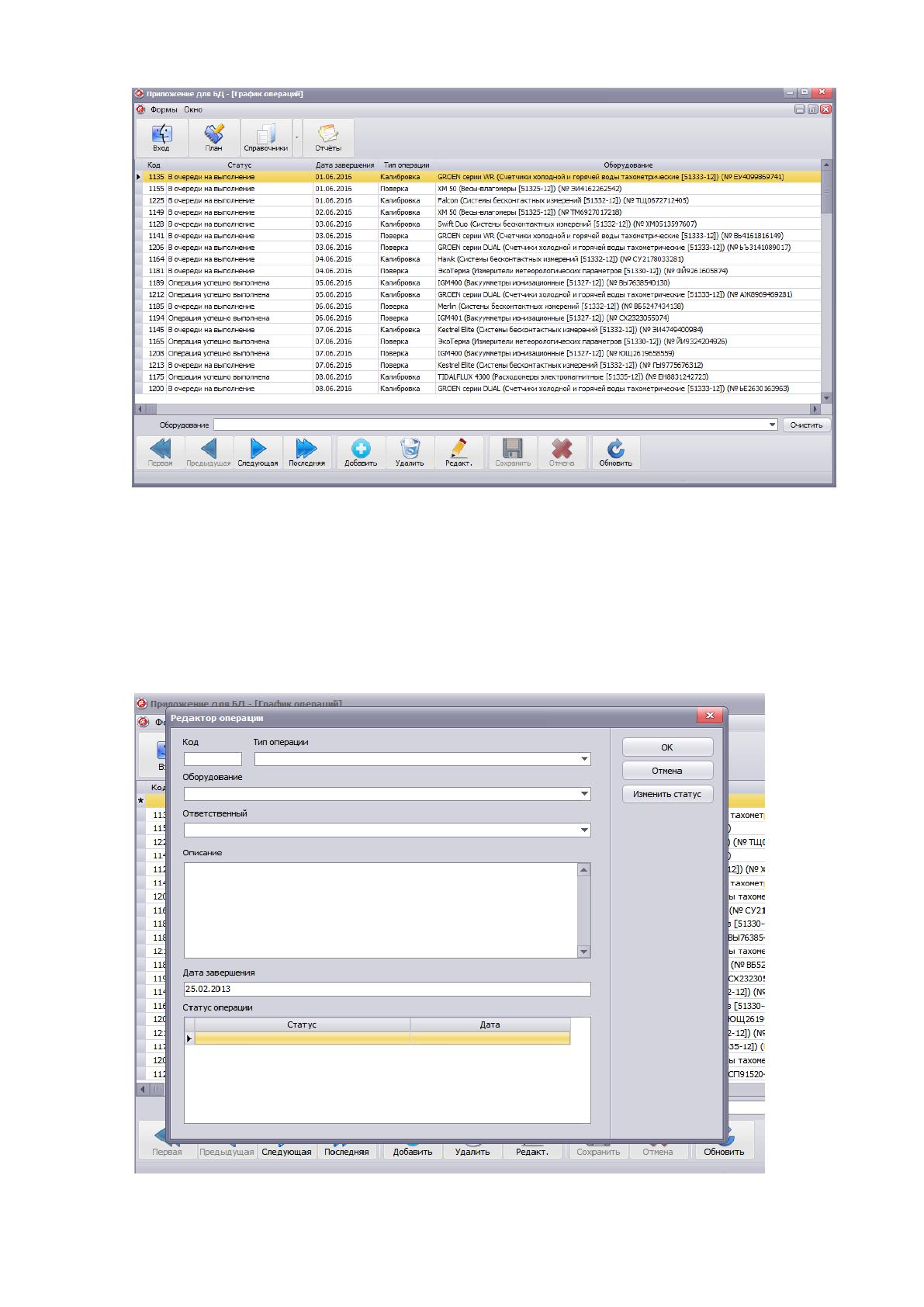
Если же пароль и логин введены верно, пользователь видит главное меню
программы.
92
Рисунок 2.21 Главное меню программы
Каждая экранная форма содержит стандартные элементы интерфейса,
которые имеют пояснительную подпись.
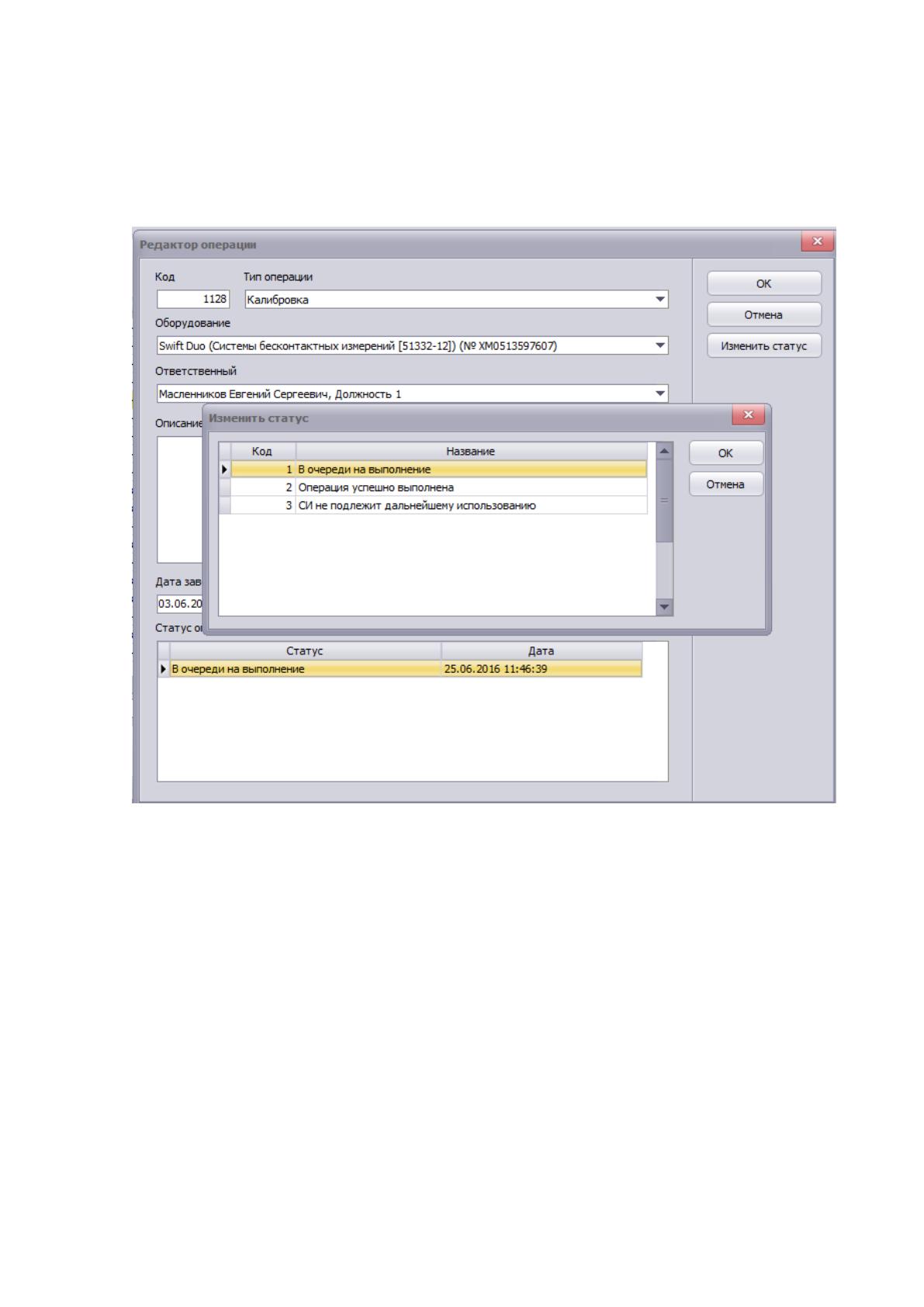
Для формирования плана проведения операций пользователю необходимо
нажать кнопку «Добавить».
Рисунок 2.22 Добавление данных об операции с СИ
93
Последовательно вводя данные о СИ, типе операции, ответственном лице,
описание (при необходимости), пользователь формирует план проведения
операций. Учет проведения операций осуществляется путем изменения ее статуса
(рисунок 2.28).
Рисунок 2.23 Изменение статуса операции
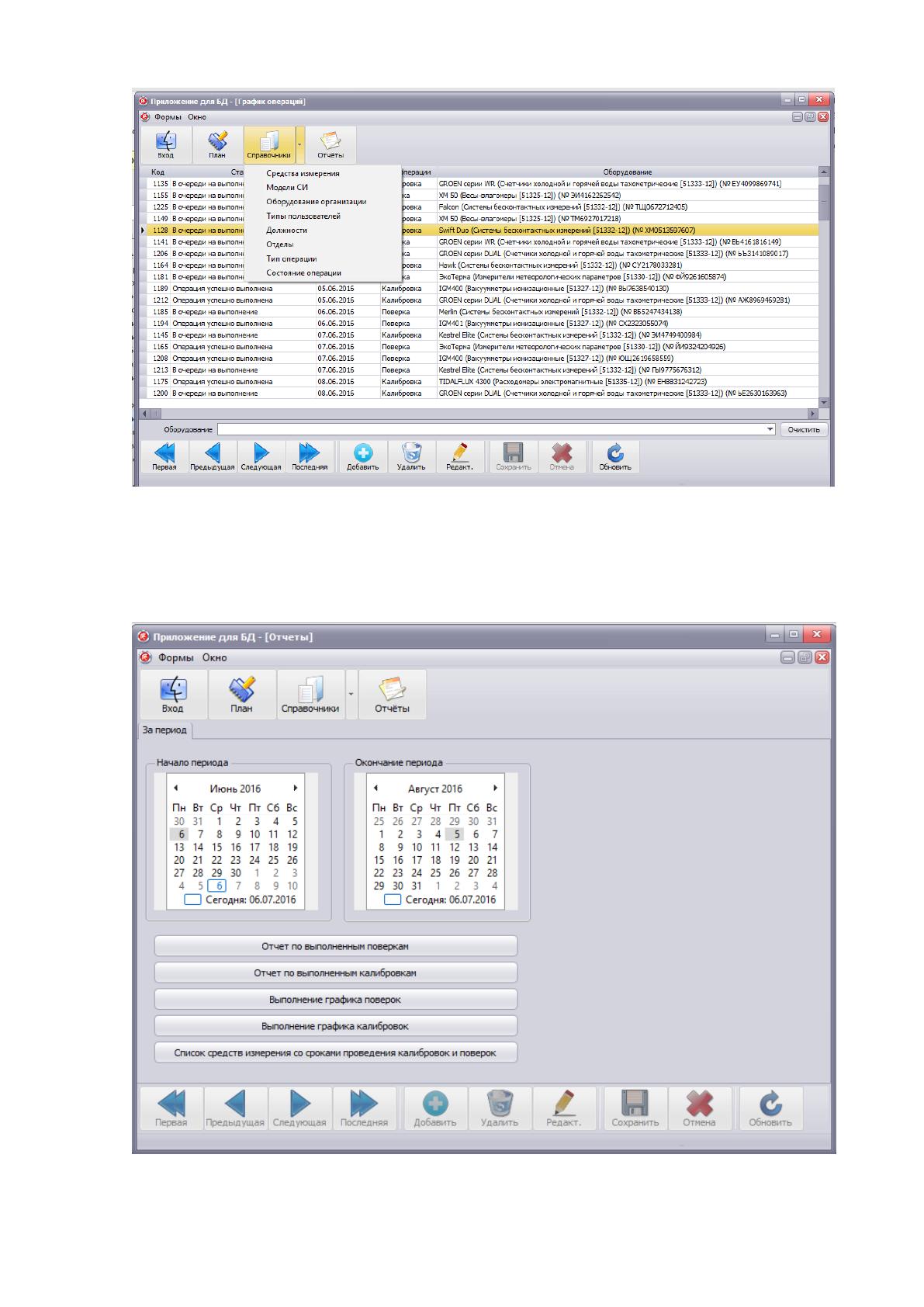
После чего статус операции меняется. Ввод данных в справочники
осуществляется после выбора справочника из выпадающего справочника
(рисунок 2.29).
94
Рисунок 2.24 Выбор справочника
Для построения отчета необходимо перейти в соответствующий пункт
меню и выбрать период получения отчета:
Рисунок 2.25 Главная форма клиентской части.
Источник: https://baza.diplomsite.ru/previewfile/14204