Дипломная работа: Автоматизация процесса внутрикорпоративного взаимодействия сотрудников компании ООО "Ситилинк"
Внимание! Если размещение файла нарушает Ваши авторские права, то обязательно сообщите нам
83
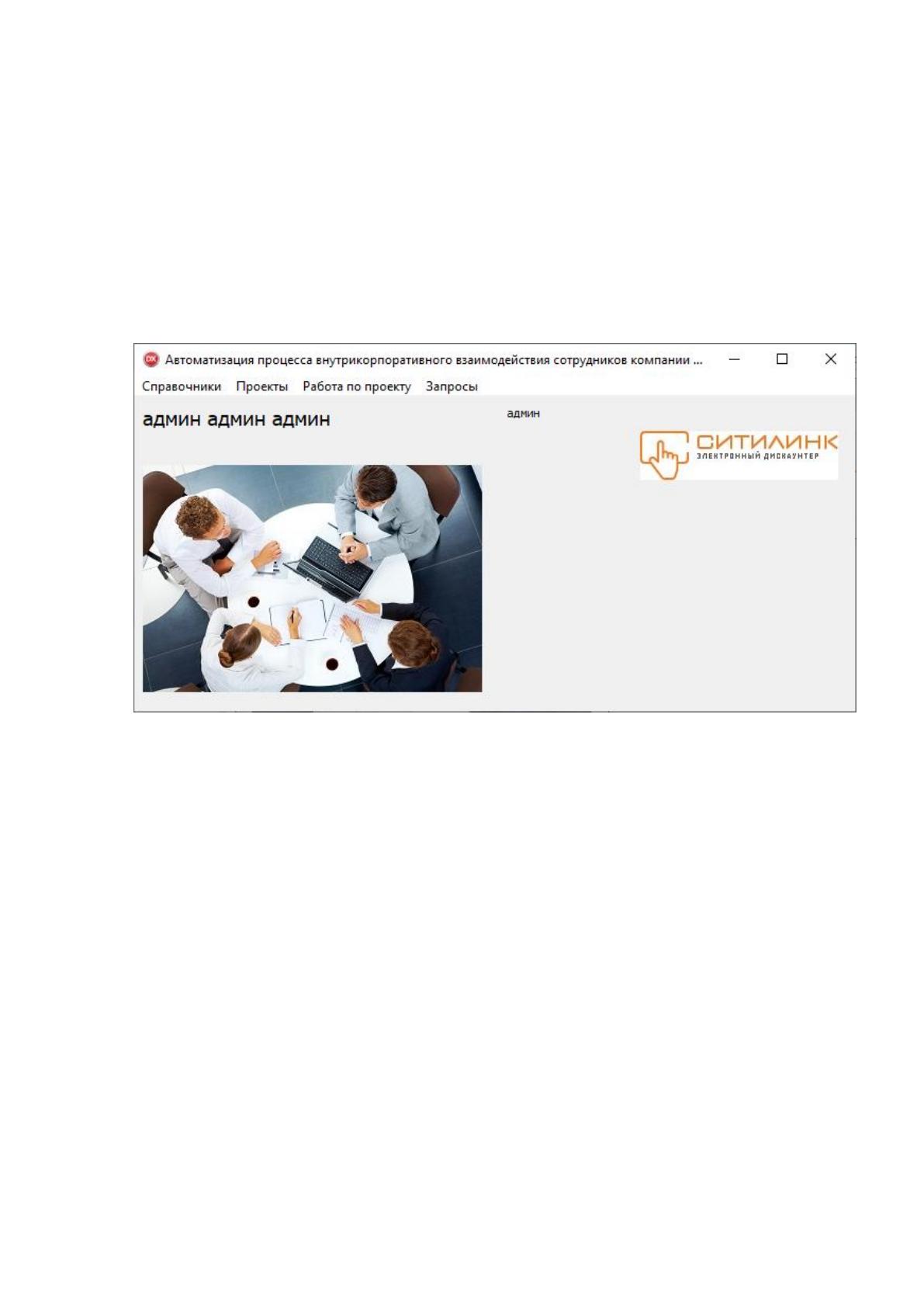
Администратор имеет полный доступ ко всем функциям системы - . может
добавлять пользователей, проекты и подпроекты . Может просмотреть все
сообщения и документы по подпроекту.
Менеджер не может добавлять пользователей и новые проекты..
Регистратор не может добавлять пользователей и новые проекты и
подпроекты.
Рис. 2.13 – Главное окно программы
Сначала необходимо заполнить все справочники.
Заполняем справочник должностей.
Для этого необходимо открыть пункт меню «Справочники»-
«Должности».
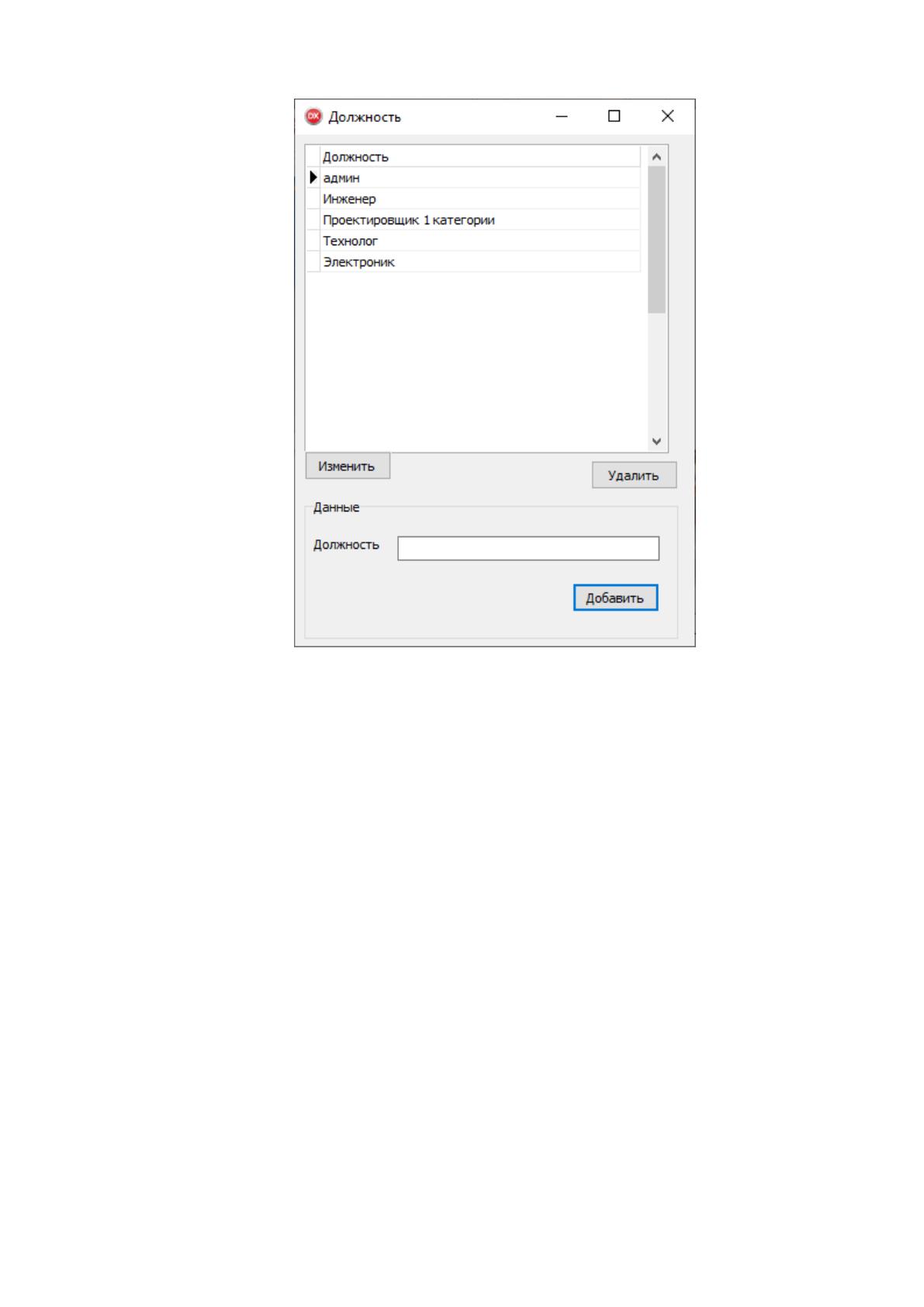
Откроется окно, показанное на рис.2.14.
84
Рис. 2.14 – Окно справочника «Должности»
В данном окне отобразятся все уже имеющиеся в БД должности. Также
в данном окне есть возможность добавления новой должности.
Перед добавлением данных все они проходят проверку. Если не
введено название должности, то данные не будут введены и пользователь
будет оповещен об этом.
Для удаления данных необходимо выбрать данные и нажать кнопку
«Удалить».
Для исправления некорректно введенных данных, необходимо их
выбрать в таблице и нажать кнопку «Исправить». После этого выбранные
данные отобразятся в поле ввода, а кнопка «Добавить» изменит свое
название на «Изменить». После этого необходимо отредактировать
требуемые данные и нажать кнопку «Изменить». Данные изменятся в
таблице.
85
При выборе пункта меню «Справочники»-«Сотрудники » откроется
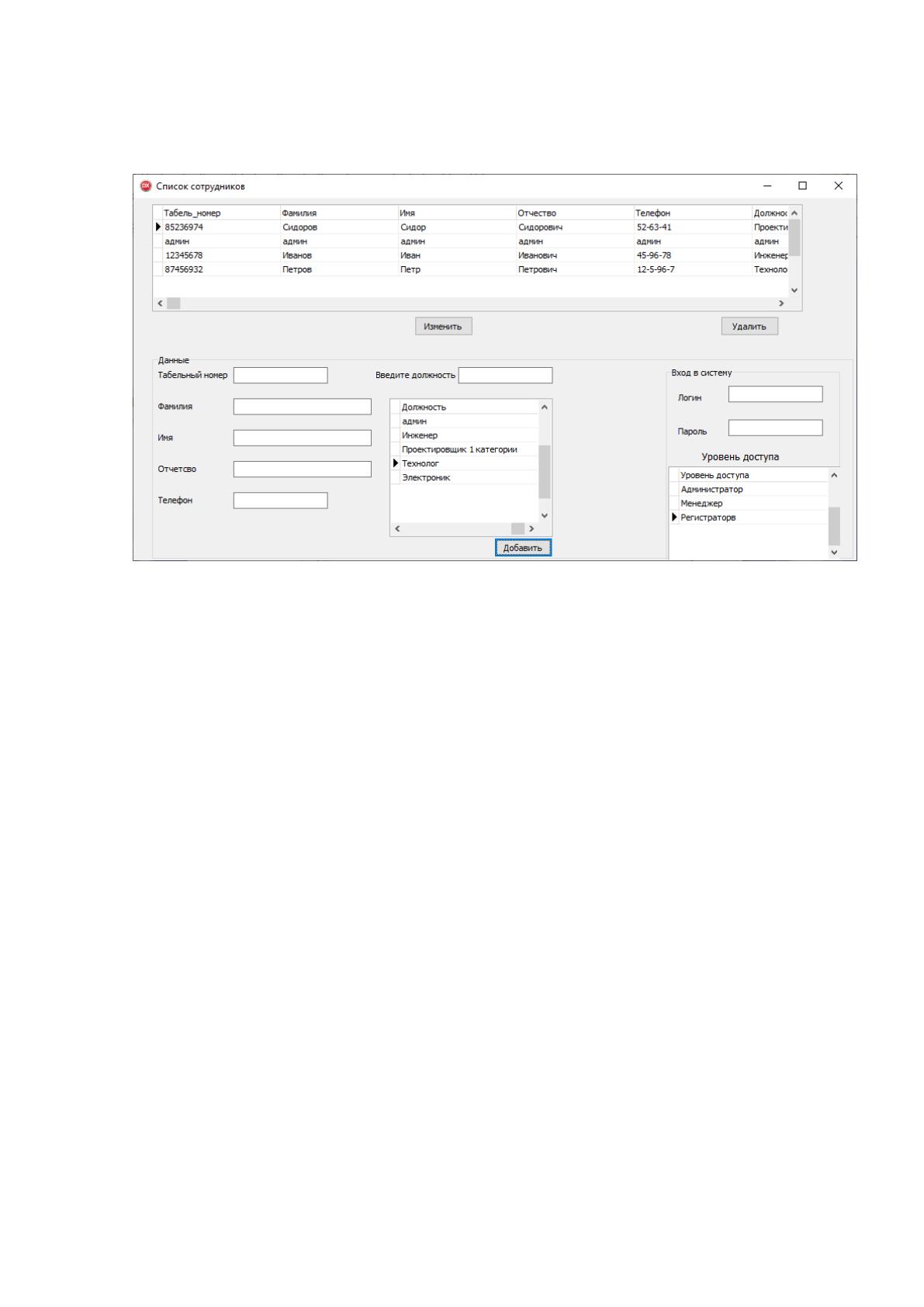
окно, показанное на рис. 2.15.
Рис. 2.15 –Окно справочника «Сотрудники»
В данном окне отобразятся все имеющиеся в БД сотрудники.
Также в данном окне есть возможность добавления нового сотрудника.
Перед добавлением данных все они проходят проверку. Если не
введены какие либо данные, то данные не будут введены и пользователь
будет оповещен об этом. Также при добавлении программа проверяет, есть
ли такой табельный номер и логин в БД. В том случае если такие данные есть
в БД, то данные добавлены не будут и пользователь будет оповещен об этом
Для удаления данных необходимо выбрать требуемого сотрудника и
нажать кнопку удалить.
Для исправления некорректно введенных данных, необходимо их
выбрать в таблице и нажать кнопку «Исправить». После этого выбранные
данные отобразятся в полях ввода, а кнопка «Добавить» изменит свое
название на «Изменить». После этого необходимо отредактировать
требуемые данные и нажать кнопку «Изменить». Данные изменятся в
таблице.
86
При выборе пункта меню «Проекты»-«Новый проект » откроется окно,
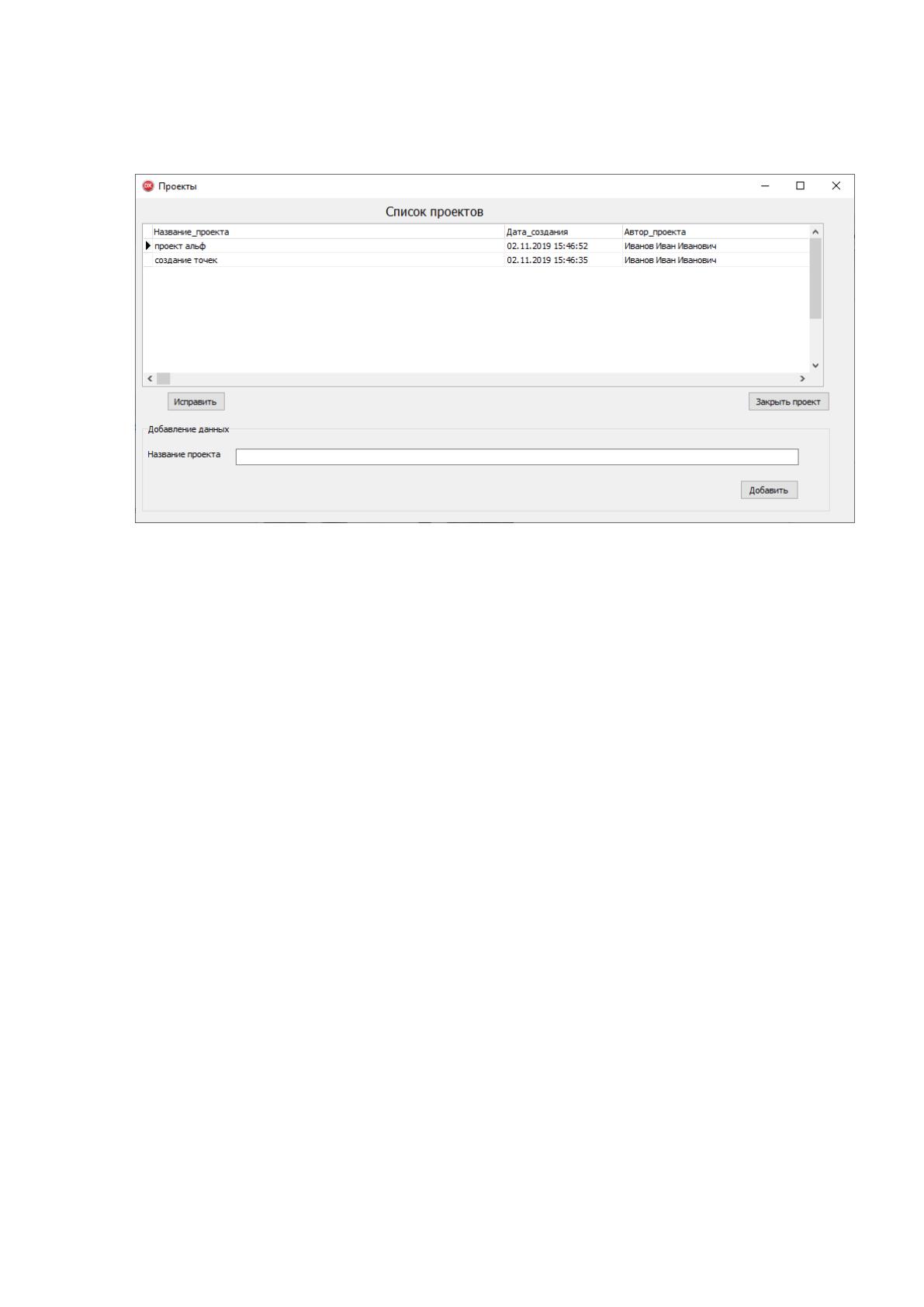
показанное на рис. 2.16.
Рис. 2.16 – Окно «Новый проект»
В данном окне отобразятся все имеющиеся в БД проекты которые еще
не закрыты.
Также в данном окне есть возможность добавления нового проекта.
Перед добавлением данных все они проходят проверку. Если не
введены какие либо данные, то данные не будут введены и пользователь
будет оповещен об этом. Также при добавлении программа проверяет, есть
ли проект с таким именем уже в БД. В том случае если такие данные есть в
БД, то данные добавлены не будут и пользователь будет оповещен об этом
Для удаления данных необходимо выбрать требуемый проект и нажать
кнопку удалить.
Для исправления некорректно введенных данных, необходимо их
выбрать в таблице и нажать кнопку «Исправить». После этого выбранные
данные отобразятся в полях ввода, а кнопка «Добавить» изменит свое
название на «Изменить». После этого необходимо отредактировать
требуемые данные и нажать кнопку «Изменить». Данные изменятся в
таблице.
87
В том случае если проект уже выполнен, его можно закрыть. Для этого надо
выбрать требуемый проект и нажать кнопку «Закрыть». После этого проект будет
закрыть и его можно будет просмотреть только в архиве.
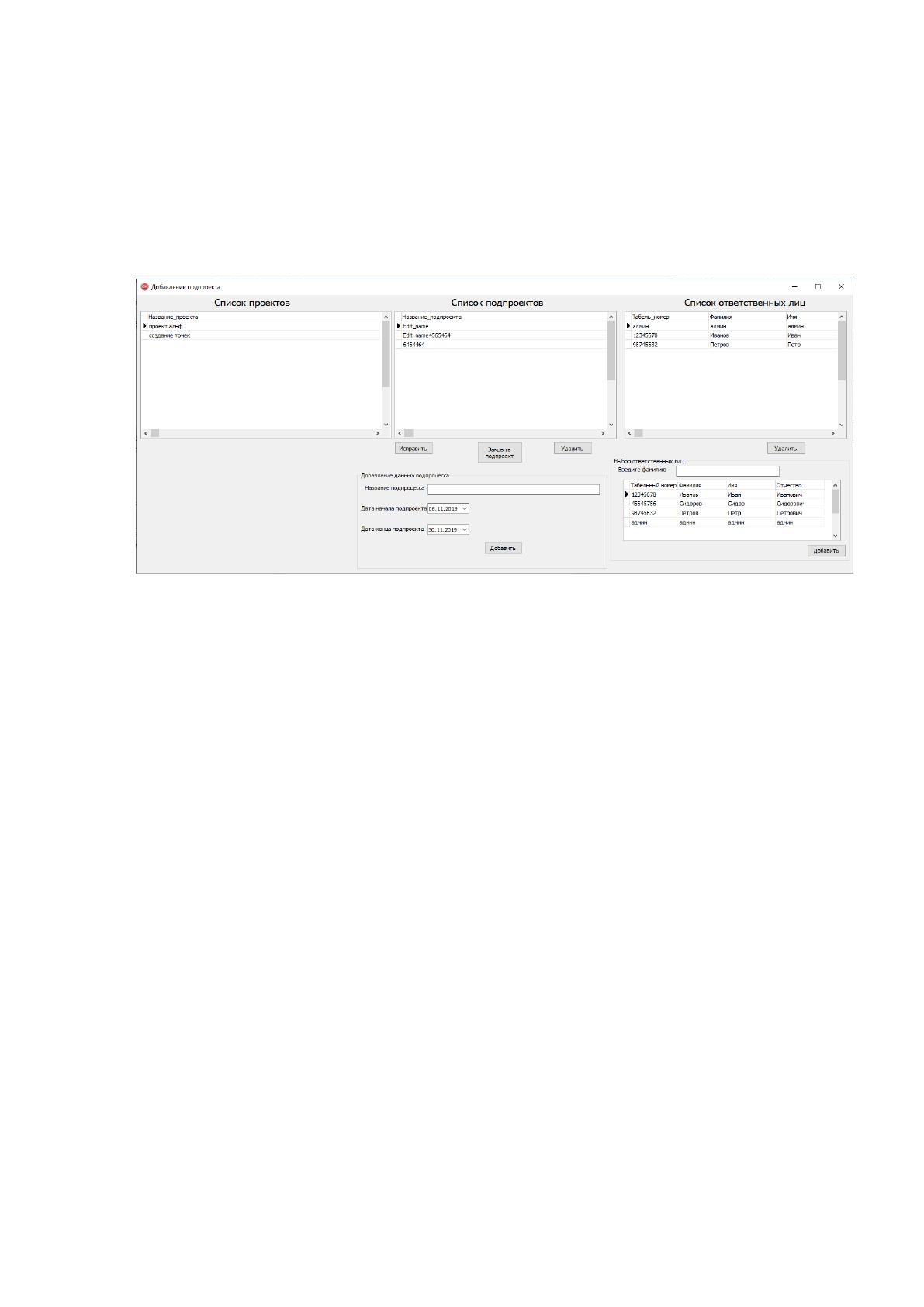
При выборе пункта меню «Проекты»-«Новый подпроект » откроется
окно, показанное на рис. 2.17.
Рис. 2.17 – Окно «Новый подпроект»
В данном окне в левой таблице отобразятся все имеющиеся в БД
проекты, которые еще не закрыты. В средней таблице отобразятся все
подпроекты, которые уже есть в БД по выбранному проекту. В правой
таблице отобразятся все ответственные лица по выбранному подпроекту.
В данном окне есть возможность добавления нового подпроекта и
ответственных лиц по этому подпроекту. Для добавления подпроекта надо
выбрать проект, дял которого вводятся подпроекты, и ввести название
подпроцеса, дату начала и конца работы по подпроекту. И нажать кнопку
«Добавить». При добавлении программа проверит, есть ли подпроект с таким
именем в БД. В том случае если такие данные есть в БД, то данные
добавлены не будут и пользователь будет оповещен об этом.
Для добавления ответственного лица надо выбрать требуемый
подпроект, и выбрать требуемого сотрудника. Если список сотрудников
большой, то можно ограничить его. Для этого в строке поиска ввести начало
фамилии требуемого сотрудника. И в таблице отобразятся только те
Источник: https://baza.diplomsite.ru/previewfile/2079