Материал: Автоматизация процессов управления в ИТ отделе финансовой компании
Внимание! Если размещение файла нарушает Ваши авторские права, то обязательно сообщите нам
80
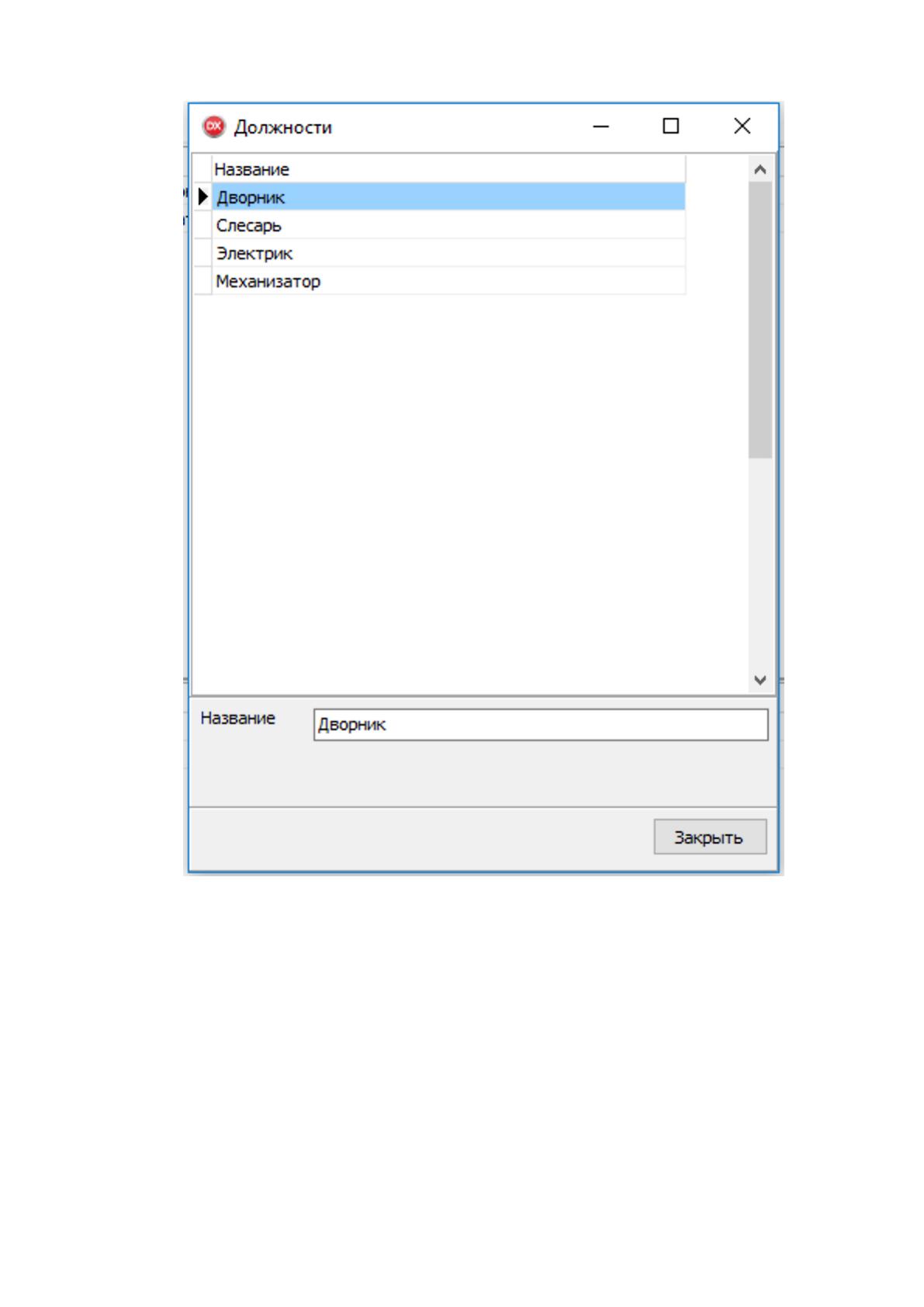
Рис. 2.10. Справочник «Должности»
Также, требуется всегда держать в актуальном состоянии базу работников.
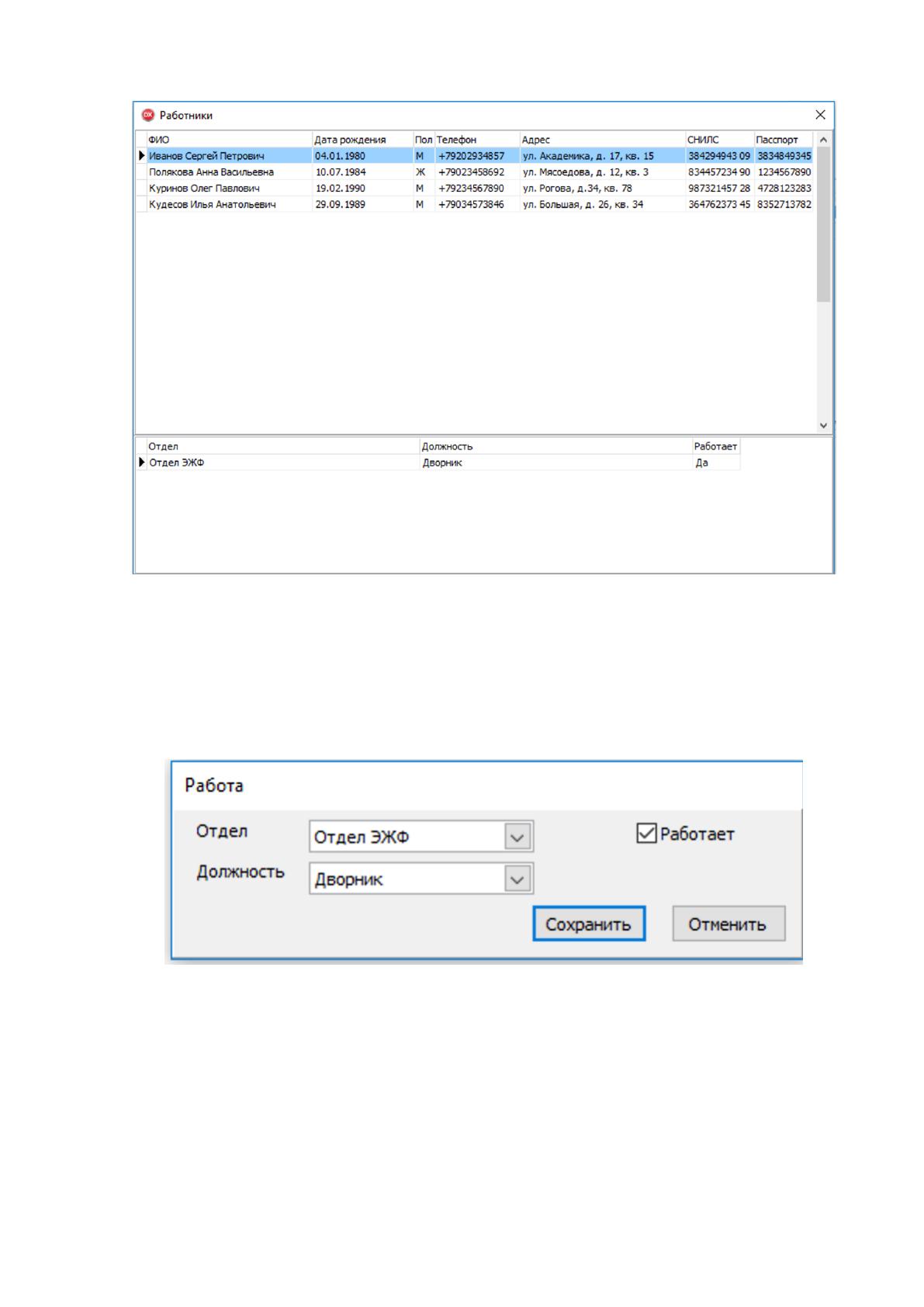
В главном меню выбирается пункт «Справочники» и подпункт «Персонал».
В открывшемся окне (рисунок 2.11) в верхней части представлена таблица
с данными работников. В нижней таблице список должностей, которые занимает
работник или занимал.
81
Рис. 2.11. Окно «Персонал»
Для добавления данных о должностях сотрудника, требуется в нижние
таблицы вызвать контекстное меню и выбрать нужный пункт, откроется окно,
представленное на рисунке 2.12.
Рис. 2.12. Окно должностей
Для создания карты инцидента требуется в главном окне, вызвать
контекстное меню верхней таблицы и выбрать пункт «Добавить».
В появившихся полях можно вводить данные. После внесения данных,
нажать кнопку «Сохранить». Для занесения в базу участников инцидента и их
ролей, требуется вызвать контекстное меню таблицы, расположенной в нижней
82
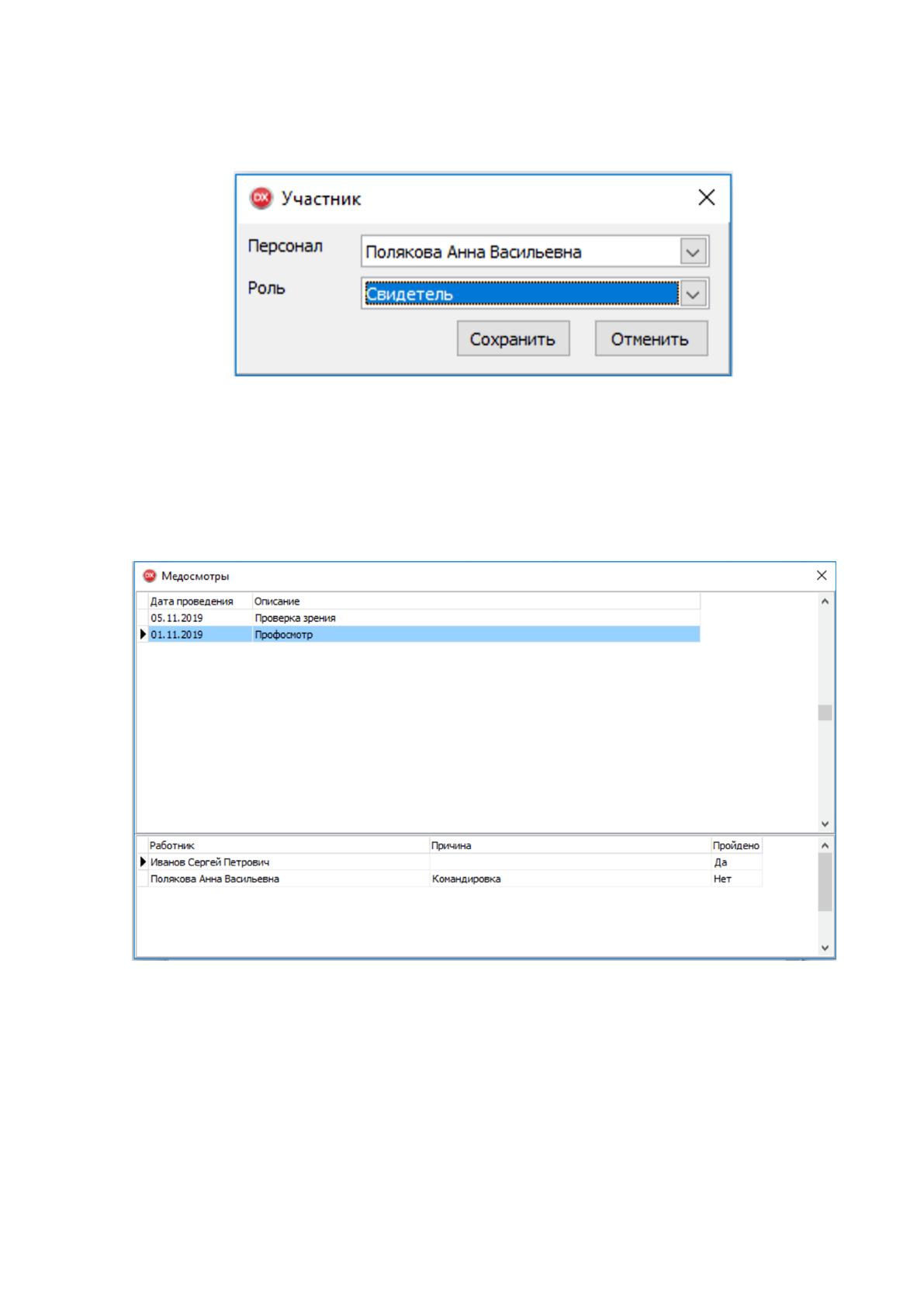
части окна. Во всплывающем меню выбрать пункт «Добавить». И в окне
«Участники» вносятся данные – рисунок 2.13.
Рис. 2.12. Окно данных об участниках инцидентов
Если требуется отредактировать данные о медицинских осмотрах, то в
главном меню выбирается пункт «Основное» и подпункт «Медосмотры».
Появится окно «Медосмотры», которое представлено на рисунке 2.13.
Рис. 2.13. Окно медицинские осмотры
Окно медицинских осмотров включает две таблицы: таблица медицинских
осмотров и таблица результатов прохождения. При редактировании или
добавлении данных о медосмотре появляются поля для ввода данных. Для
изменений результатов прохождения вызывается всплывающее меню. В нём
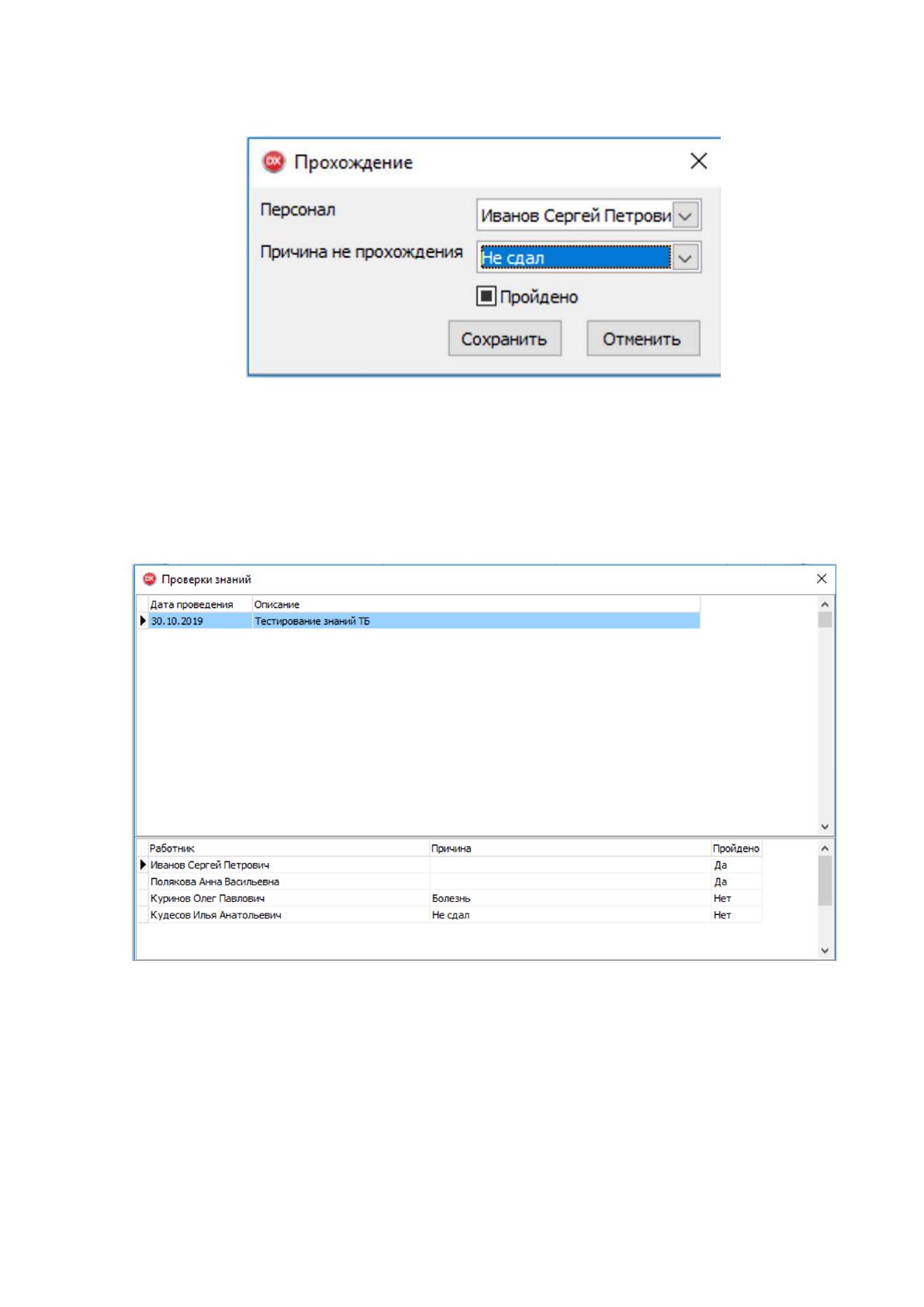
выбирается пункт «Добавить». На рисунке 2.14 представлено окно результатов
83
прохождения медицинских осмотров.
Рис. 2.14. Окно прохождения
Также происходит работа с данными о проверках работников, окно
представлено на рисунке 2.15. Вызвать его можно из главного меню в пункте
«Основное»-«Проверки».
Рис. 2.15. Окно данных о проверках работников
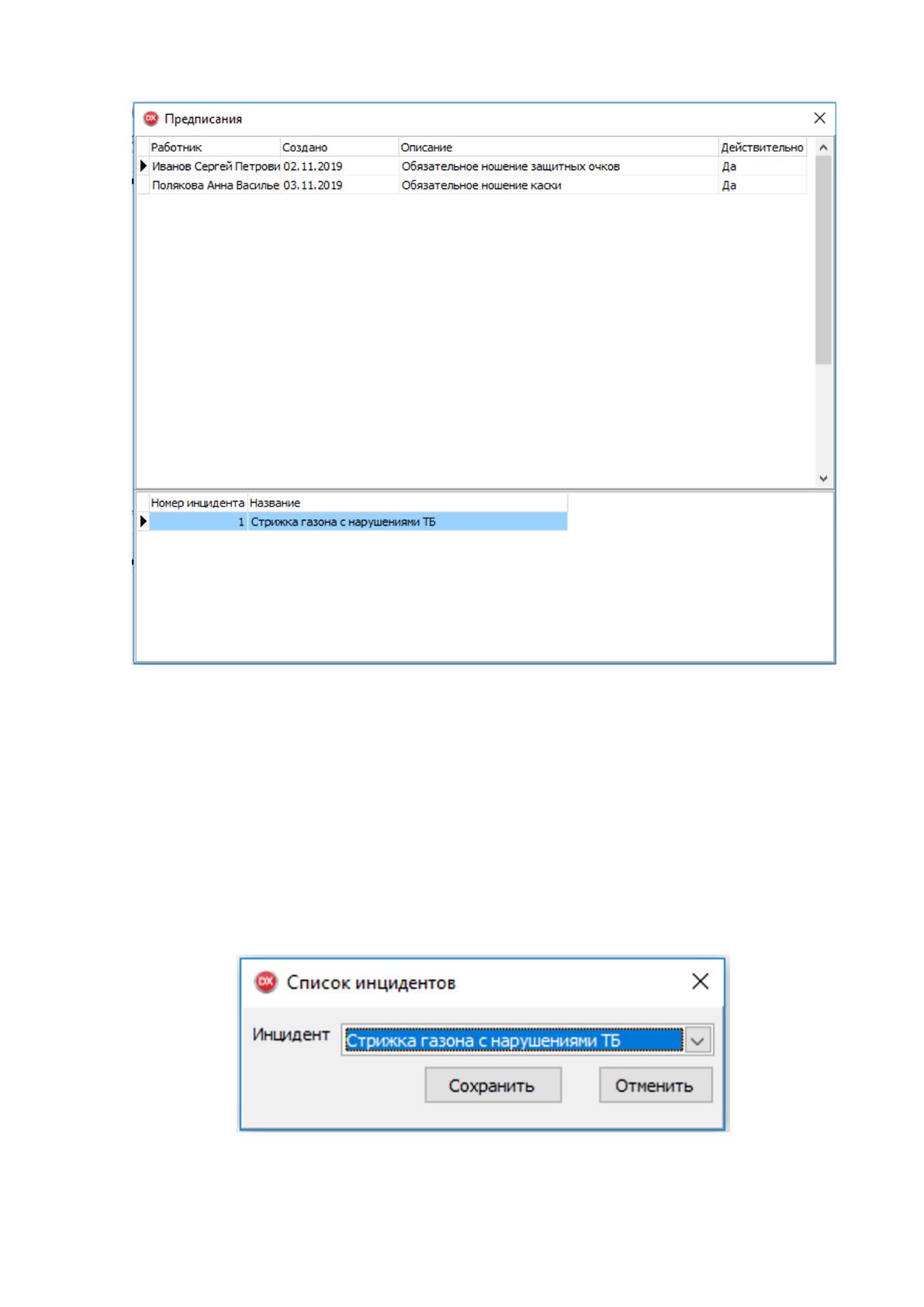
На рисунке 2.16 представлено окно работы с данными о предписаниях.
Вызвать его можно также через главное меню «Основное»-«Предписание».
84
Рис. 2.16. Окно предписаний
Также происходит редактирование предписаний через контекстное меню
верхней таблицы. А в нижней, ведётся список инцидентов, на которых было
основано предписание. Для внесения данных о происшествиях вызывается
контекстное меню таблицы списка инцидентов, расположенной в нижней части
окна. В меню выбирается пункт «Добавить». На рисунке 2.17 представлено окно
списка инцидентов.
Рис. 2.17. Окно списка инцидентов
Источник: https://baza.diplomsite.ru/previewfile/2160