Дипломная работа: Автоматизация учета аренды площадей клиентами компании ООО "ОРИОН"
Внимание! Если размещение файла нарушает Ваши авторские права, то обязательно сообщите нам
59
Рис. 2.22 Главное окно
В главном окне программы представлен список свободных помещений,
готовых к сдаче в аренду. Для большего удобства менеджера можно провести
фильтрацию помещений:
- по зданию, в котором они находится;
- по району, где расположено помещение;
- по площади помещения.
Также в этом окне доступны напоминания об истекающих договорах и
неоплаченной аренде.
Для создания договора аренды необходимо выделить интересующее
помещение и в главном меню и выбрать в пункте «Аренда» пункт «Новый
договор». В появившемся окне (Рисунок 2.23) необходимо внести информацию
по договору.
Рис. 2.24 Окно для создания нового договора
60
После заполнения всех необходимых полей нужно сохранить договор.
Также в окне договора можно вызвать окно для ввода оплаты.
Регистрация оплаты происходит в окне, показанном на рисунке 2.25.
Рис. 2.25 Окно регистрации оплаты
Все введенные договора аренды можно посмотреть, вызвав окно списка
договоров в главном меню. Для этого в меню «Аренда» необходимо выбрать
пункт «Договора». Появится окно, показанное на рисунке 2.26.
|»9 А р енд а — □ X
* X Ы
^ е н д а т о р Помещение
Дата начала
аренды
Дата
окончания
аренды
Сумма
►
ООО "Ко мпС ерви с" 1001 21.02.201 а 31.05.201 а 72 000.00 Р
й
ООО "БалконН аст... 1002 01.03.201 а 31.oa.201a 143 500.00 Р
Рис. 2.26 Окно списка договоров аренды
62
Для редактирования зданий, содержащих помещения, необходимо в меню
«Объекты» выбрать пункт «Здания». Появится окно для редактирования
информации о зданиях (Рисунок 2.29).
Здания
# X U
□ X
Назва ние Адрес
Общ ая
площадь.
□п исан ие Район
►
Д ом ин о уп. Куйбыш ева. ... Ш 5 П род укто в ы й су... С ве р дл ов ский ...
•
Карнавал уп. У и н ска я , д. За 720 0 Д е тс ки й ра звл е... М ото в и ли хинск...
Радуга
уп. 1-п Красноа ... 35 0 00 С ве р дл ов ский ...
Рис. 2.29 Окно справочника зданий
Для создания отчетов необходимо в меню «Отчеты» выбрать
интересующий отчет. Появится окно, с отобранной информацией из базы
данных. На рисунке 2.30 представлен пример отчета «Истекающие договора».
Рис. 2.30 Пример отчета
63
Для администратора информационной системы существуют несколько
функций, недоступных другим пользователям. Одной из таких функций является
создание учетных записей пользователей системы. Для создания учетной записи
необходимо в меню «Сервис» выбрать пункт «Пользователи». На рисунке 2.31
показан справочник пользователей информационной системы.
Рис. 2.32 Окно справочника пользователей
Для выхода из приложения необходимо выбрать меню «Файл» и пункт
«Выход».
64
III Обоснование экономической эффективности проекта
3.1 Выбор и обоснование методики расчёта экономической
эффективности
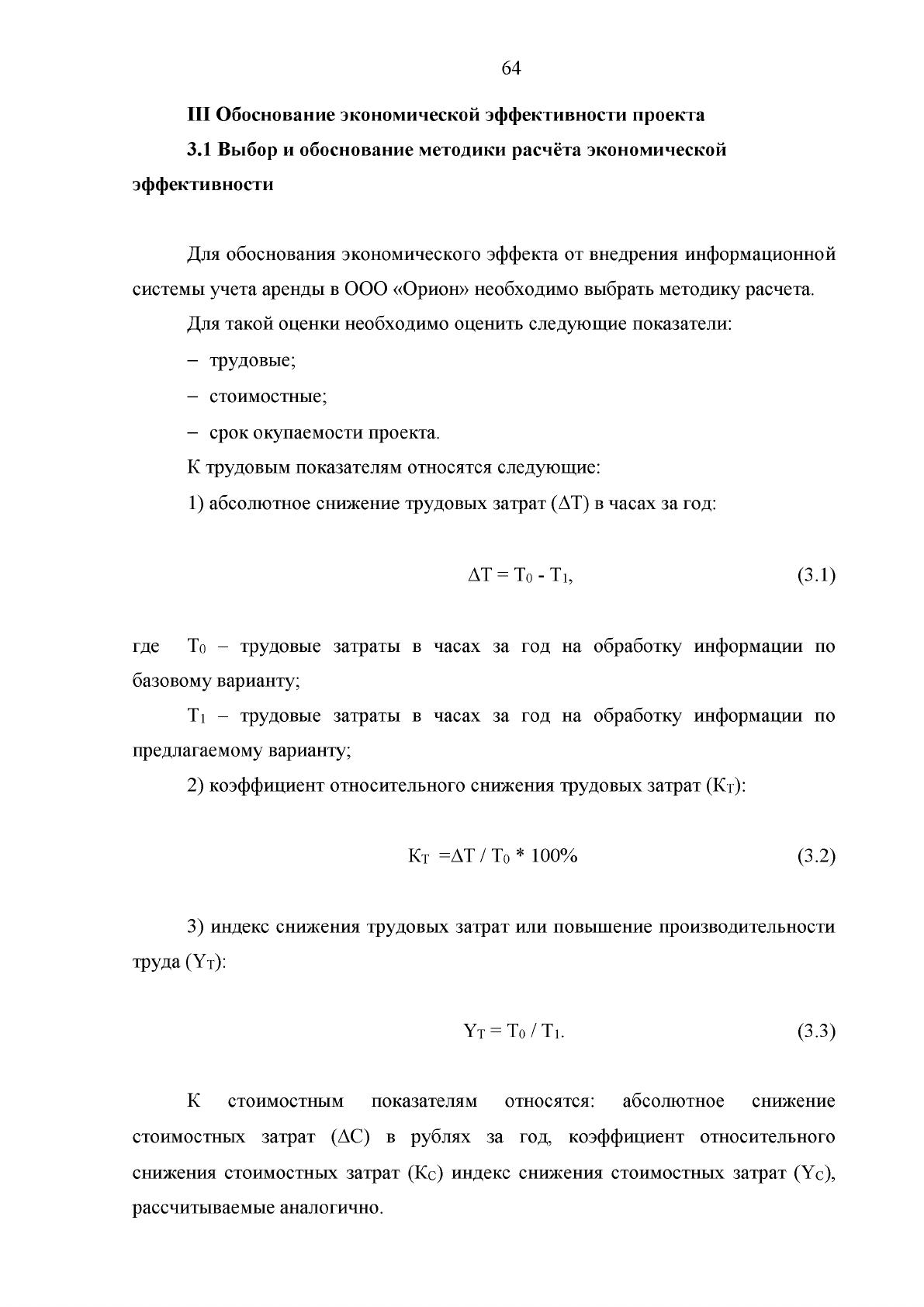
Для обоснования экономического эффекта от внедрения информационной
системы учета аренды в ООО «Орион» необходимо выбрать методику расчета.
Для такой оценки необходимо оценить следующие показатели:
- трудовые;
- стоимостные;
- срок окупаемости проекта.
К трудовым показателям относятся следующие:
1) абсолютное снижение трудовых затрат (АТ) в часах за год:
АТ = То - Т1, (3.1)
где То - трудовые затраты в часах за год на обработку информации по
базовому варианту;
Т1 - трудовые затраты в часах за год на обработку информации по
предлагаемому варианту;
2) коэффициент относительного снижения трудовых затрат (Кт):
Кт =АТ / То * 100% (3.2)
3) индекс снижения трудовых затрат или повышение производительности
труда (Yt):
Yt = То / Ti. (3.3)
К стоимостным показателям относятся: абсолютное снижение
стоимостных затрат (АС) в рублях за год, коэффициент относительного
снижения стоимостных затрат (Кс) индекс снижения стоимостных затрат (Yc),
рассчитываемые аналогично.
Источник: https://baza.diplomsite.ru/previewfile/2360