Материал: Автоматизация учета и обработки заявок пользователей на ТО и ремонт оргтехники (HELP DESK) в филиале компании "ЗАО СМУ-9 Метрострой"
Внимание! Если размещение файла нарушает Ваши авторские права, то обязательно сообщите нам
77
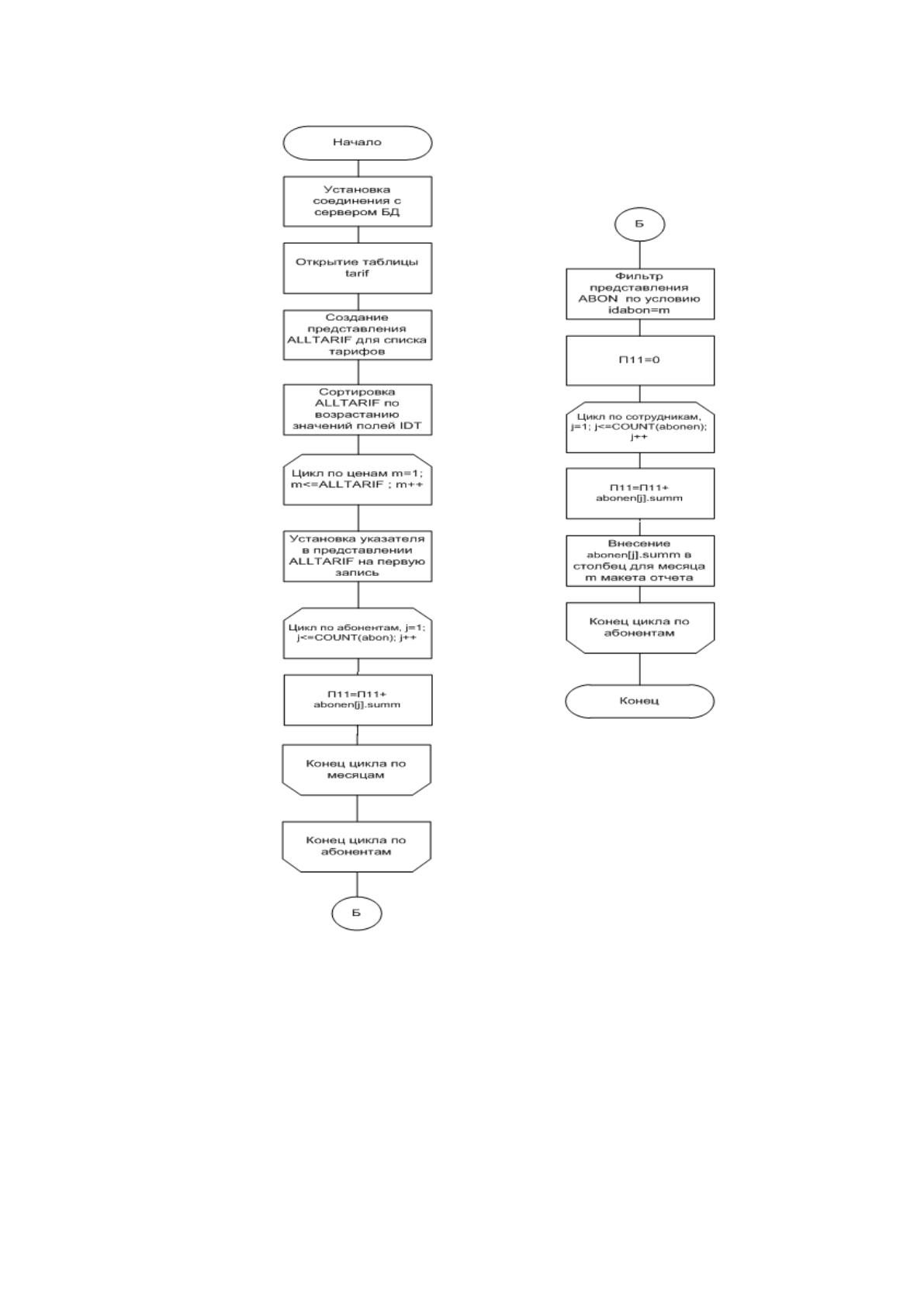
Рисунок 2.13 Развернутая блок-схема работы модуля
2.4 Контрольный пример реализации проекта и его описание
В данном пункте рассмотрим контрольный пример реализации системы.
Для этого необходимо пройти авторизацию в качестве пользователя в
единой форме авторизации, введя пароль и логин 1 и 1 .
78
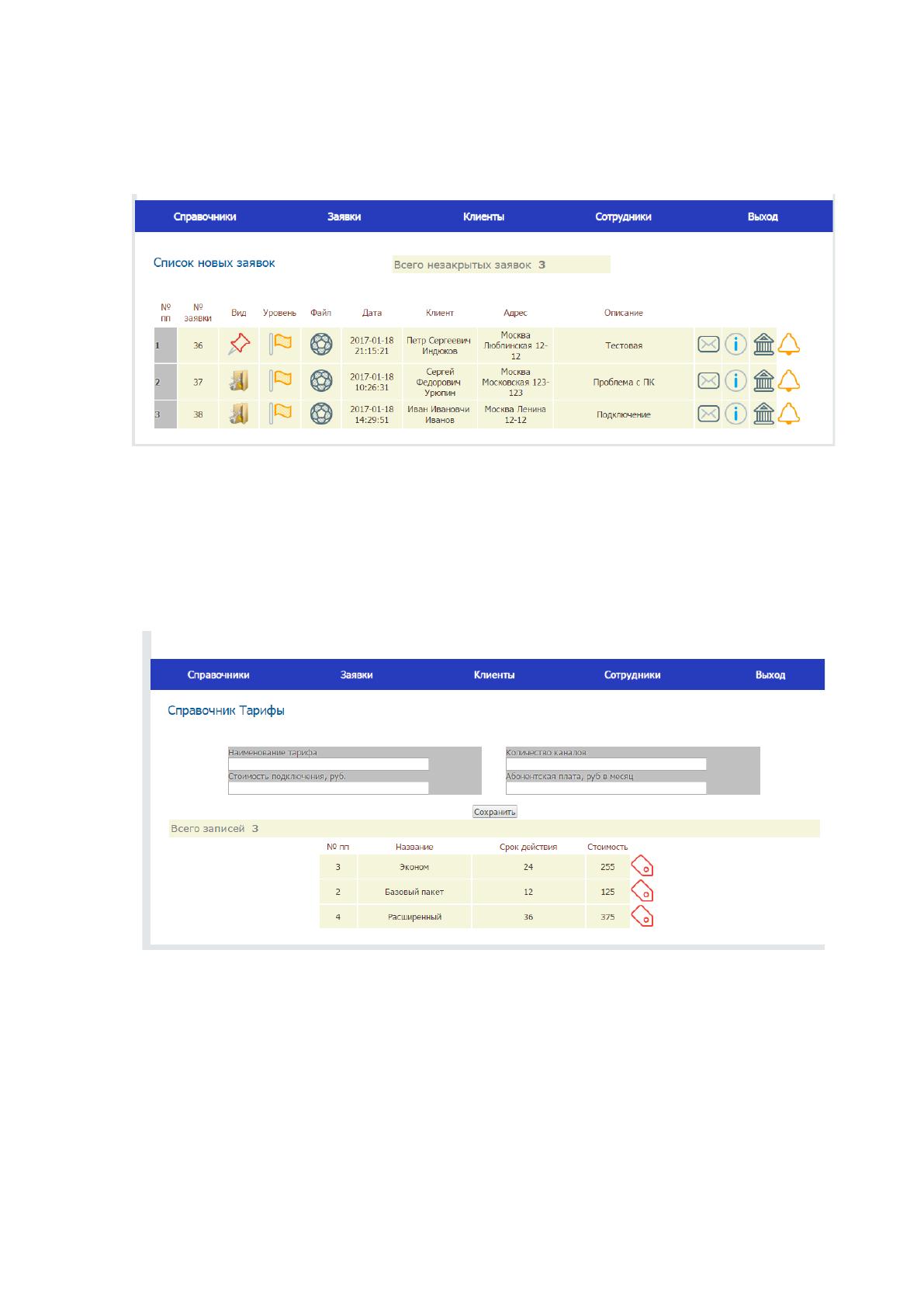
После прохождения авторизации пользователь сразу видит поступившие
заявки пользователей.
Рисунок 2.14 Заявки пользователей
Но для корректной работы должен заполнить справочники системы, чтобы
обеспечить ее корректную работу. К таким справочникам относятся Абоненты,
Тарифные планы, Договора. Экранные формы представлены на рисунках ниже.
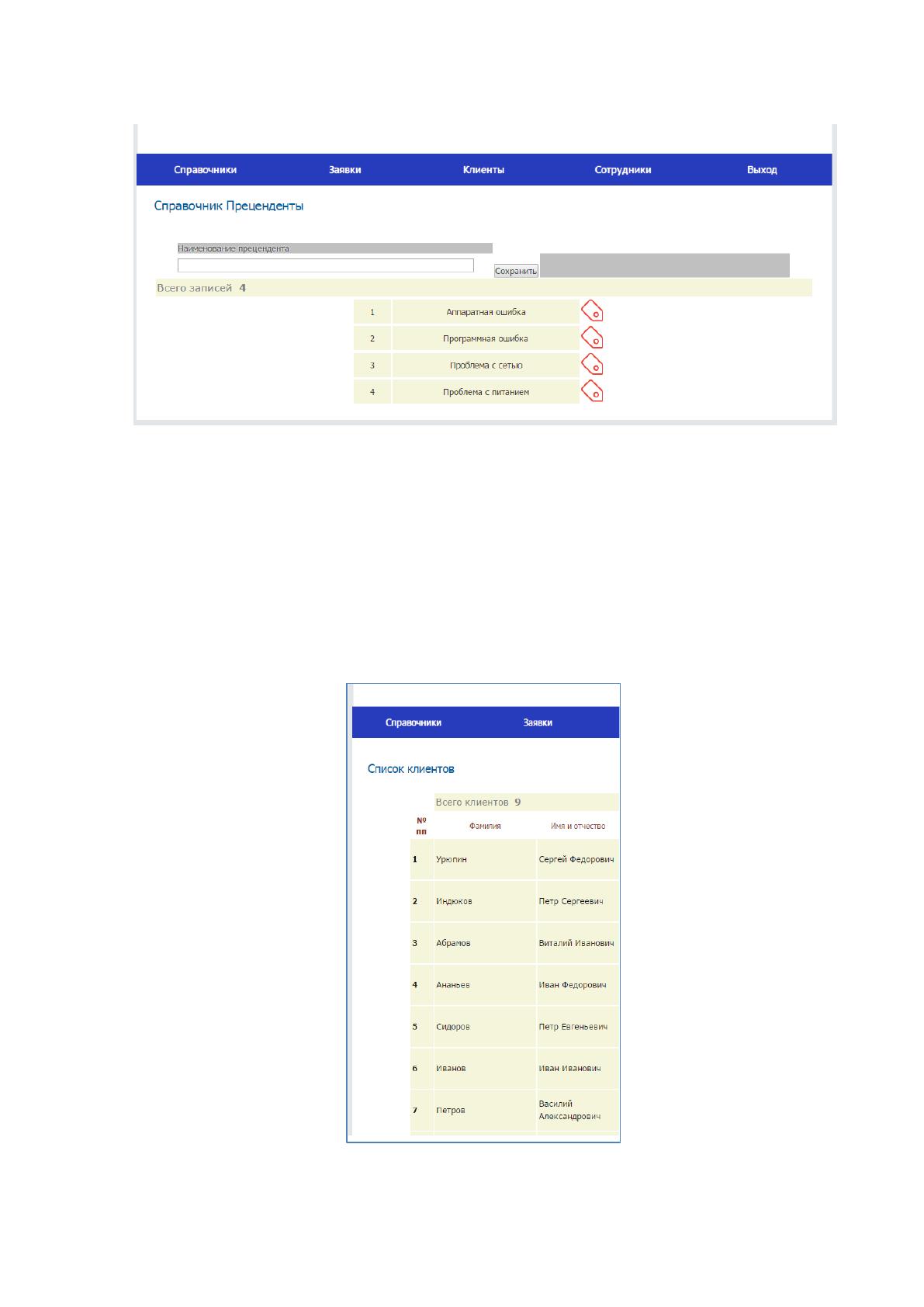
Рисунок 2.15 Справочник Тарифы
79
Рисунок 2.16 Справочник Преценденты
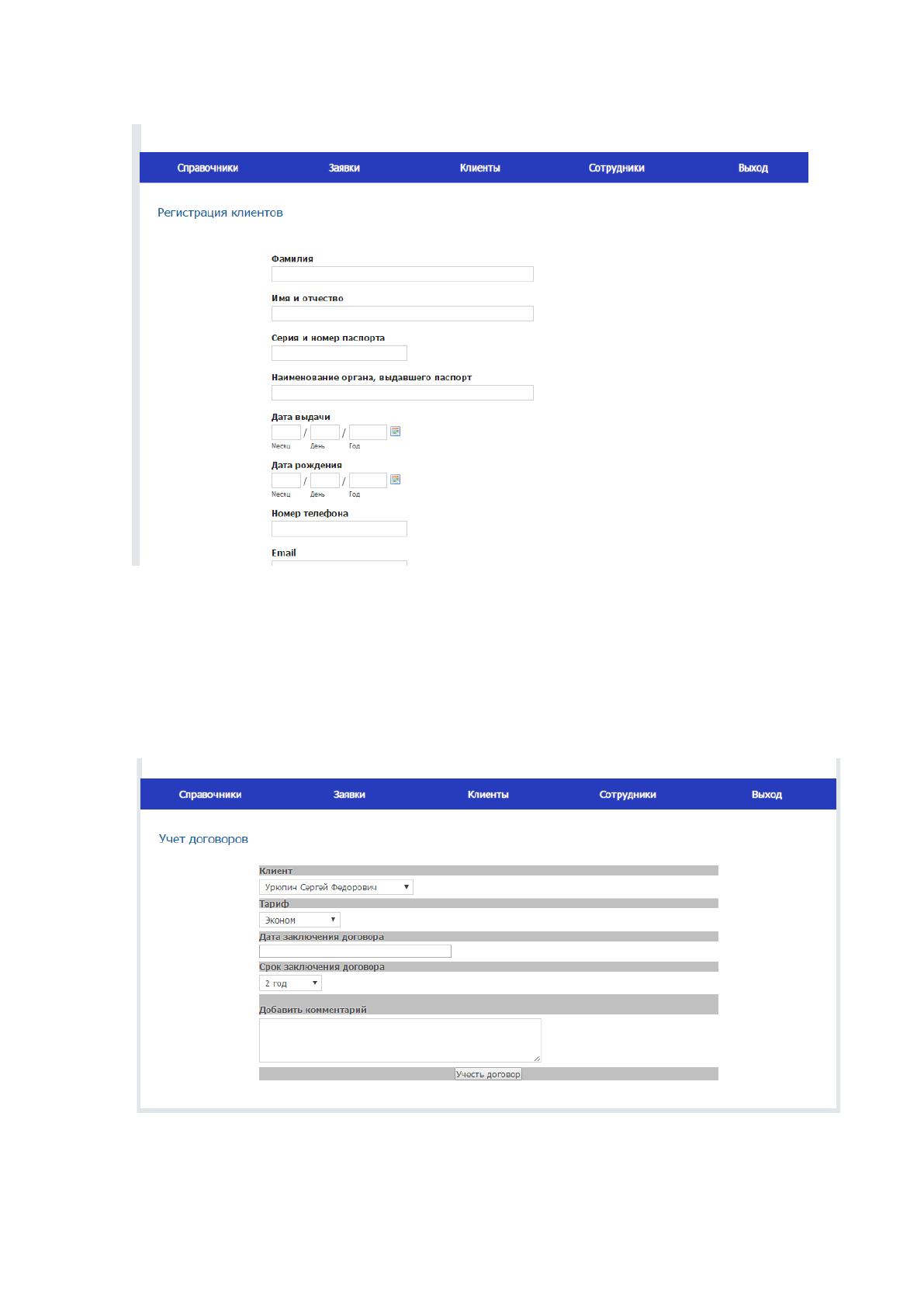
Форма регистрации абонентов (клиентов) приведена на рисунке 2.16. Для
регистрации абонента необходимо заполнить такие поля, как фамилия, имя,
отчество, паспортные данные, контактные данные, в том числе телефон, email,
домашний адрес, при необходимости к записи можно оставить комментарий.
Список абонентов показан на рисунке 2.17.
Рисунок 2.17 Список абонентов
80
Рисунок 2.18 Экранная форма регистрации клиентов (абонентов)
После того, как учтен клиент, с ним можно учесть заключенный ранее
договор. Для этого необходимо заполнить поля в форме, приведенной на
рисунке 2.19.
Рисунок 2.19 Учет договоров
81
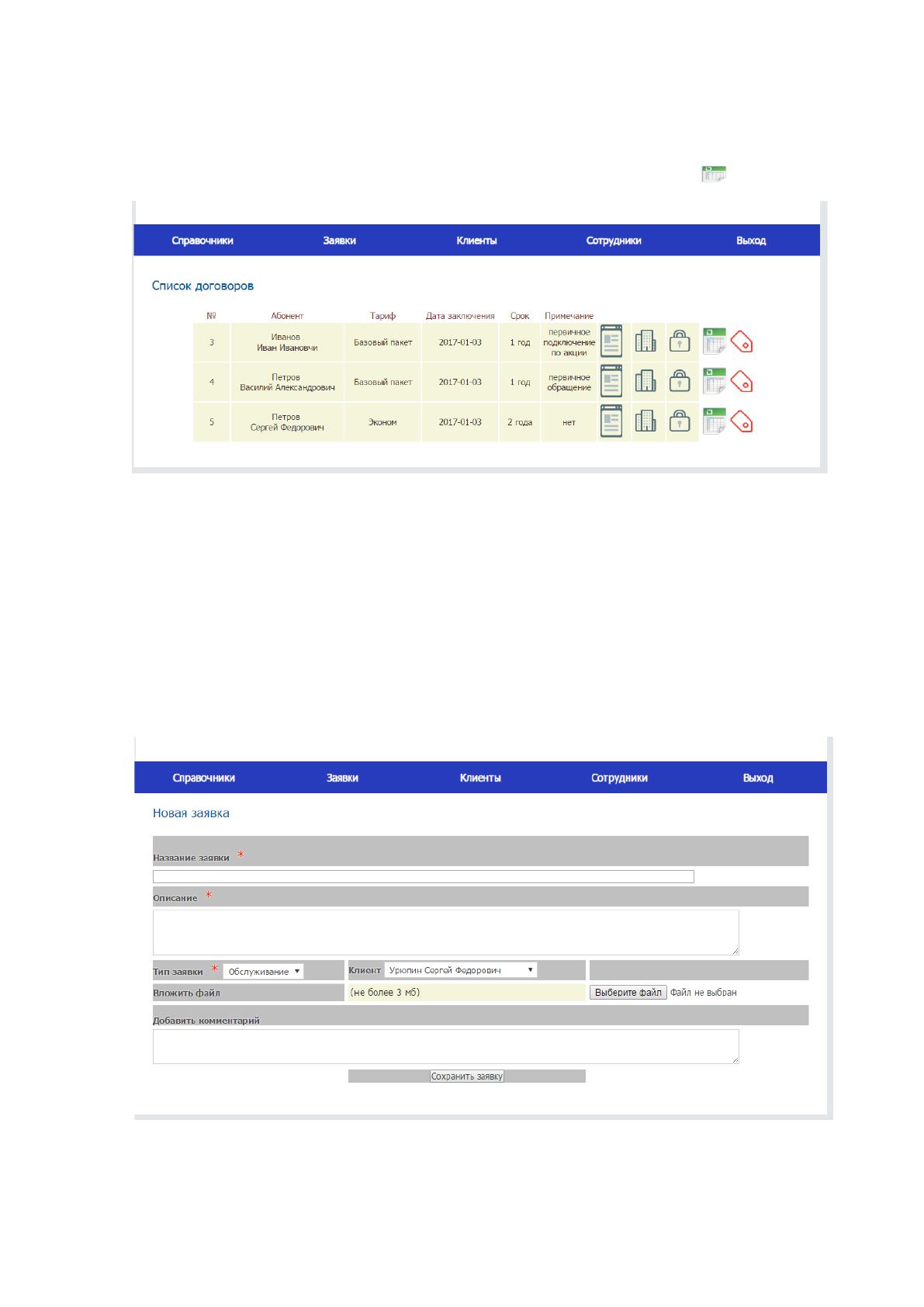
После учета договора он появляется в списке договоров. При этом имеется
возможность экспорта договора в MS Excel при нажатии кнопки .
Рисунок 2.20 Список договоров
При нажатии кнопки с изображением паспорта имеется возможность
просмотра паспортных данных абонента.
Далее пользователь сможет сформировать новую заявку, заполняя
последовательно необходимые поля или выбирая значение из выпадающего
списка:
Рисунок 2.21 Форма регистрации заявки
Источник: https://baza.diplomsite.ru/previewfile/2379