Дипломная работа: Автоматизация учета работ, выполненных автотранспортом для ООО "Объединенное ПТУ Кузбасса"
Внимание! Если размещение файла нарушает Ваши авторские права, то обязательно сообщите нам
72
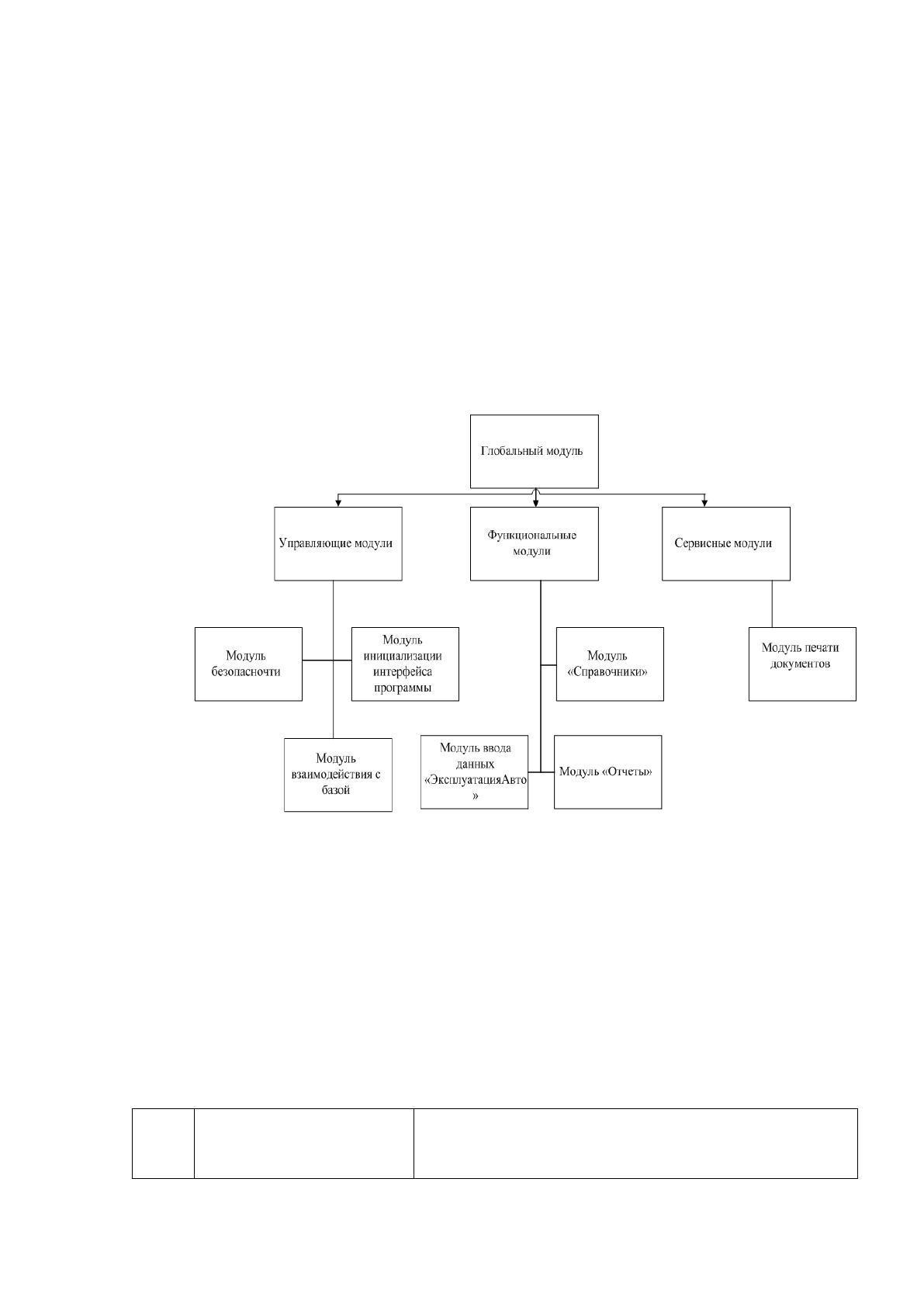
Программные модули, образующие структуру пакета, можно подразделить на
три класса:
- управляющие модули, предназначенные для загрузки меню и передачи
управления другому модулю;
- модули, выполняющие служебные функции;
- модули, связанные с вводом, хранением, обработкой и выдачей информации.
От класса модуля зависит его функциональность. Дерево программных
модулей показано на рисунке 16.
Рис. 16 - Дерево программных модулей.
Для разработка информационной системы учета выполненных работ
автотранспортом 1С:Предприятие 8.3. Эта система имеет модульную форму
организации конфигурации. В глобальных модулях хранятся переменные,
процедуры и функции доступные из любых других модулей.[14] В нашей системы
мы выделяем следующие модули:
№
п/п
Наименование модуля
Функции модуля

73
1
Глобальный модуль
Содержит глобальные процедуры и функции,
предопределенные процедуры, процедуры и
функции, которые необходимо выполнить при
запуске системы «1С: Предприятие 8.3»
2
Модуль безопасности
Содержит процедуры и функции,
обеспечивающие ввод и проверку пароля, вход
пользователей в систему, напоминание о
необходимости смены пароля, автоматический
выход из системы при отсутствии пользователя
на рабочем месте.
3
Модуль
инициализации
интерфейса программы
После успешного входа в систему, запускает
программу, используя настройки прав доступа
для учетной записи пользователя
4
Модуль
взаимодействия с базой
данных
Содержит процедуры и функции, используемые
для установления соединения с базой данных, а
также управляющие операциями чтения, записи и
редактирования данных
5
Модуль
«Справочники»
Содержит процедуры функции, позволяющие
просматривать содержимое справочников
системы, и редактировать их (если позволяют
права доступа)
6
Модуль ввода данных
«ЭксплуатацияАвто»
Содержит процедуры и функции, позволяющие
создавать новые заказы, вводить данные,
управлять статусом заявок
7
Модуль «Отчеты»
Содержит процедуры и функции для создания и
просмотра отчетов
8
Модуль печать
документов
Обеспечивает предварительный просмотр,
настройку параметров документов и печать на
принтере
74
2.3.4 Описание программных модулей
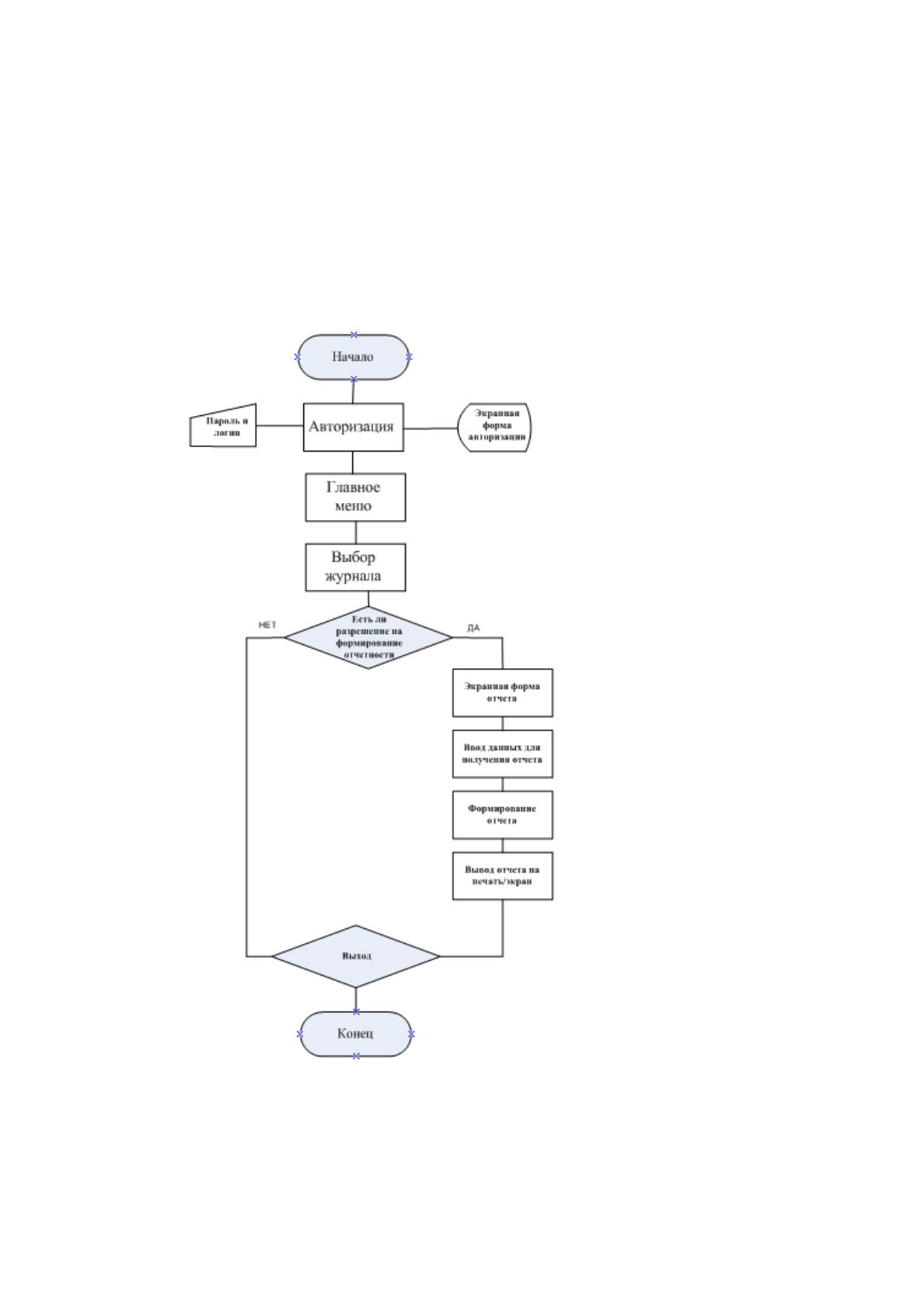
Для описание работы программы я выбрала пояснение модуля «Отчеты»
программы. Данный программный код описан в виде блок схемы, которая
представлена на рисунке 17
Рис. 17 - Блок-схема работы модуля «Отчеты».
75
2.4. Контрольный пример реализации проекта и его описание.
Запуск программы осуществляется через ярлык, расположенный на рабочем
столе пользователя либо через нажатие на ярлык RDP при использовании ярлыка
RDP, прользователь попадает на рабочий стол удаленного сервера и там использует
ярлык для доступа в программу.
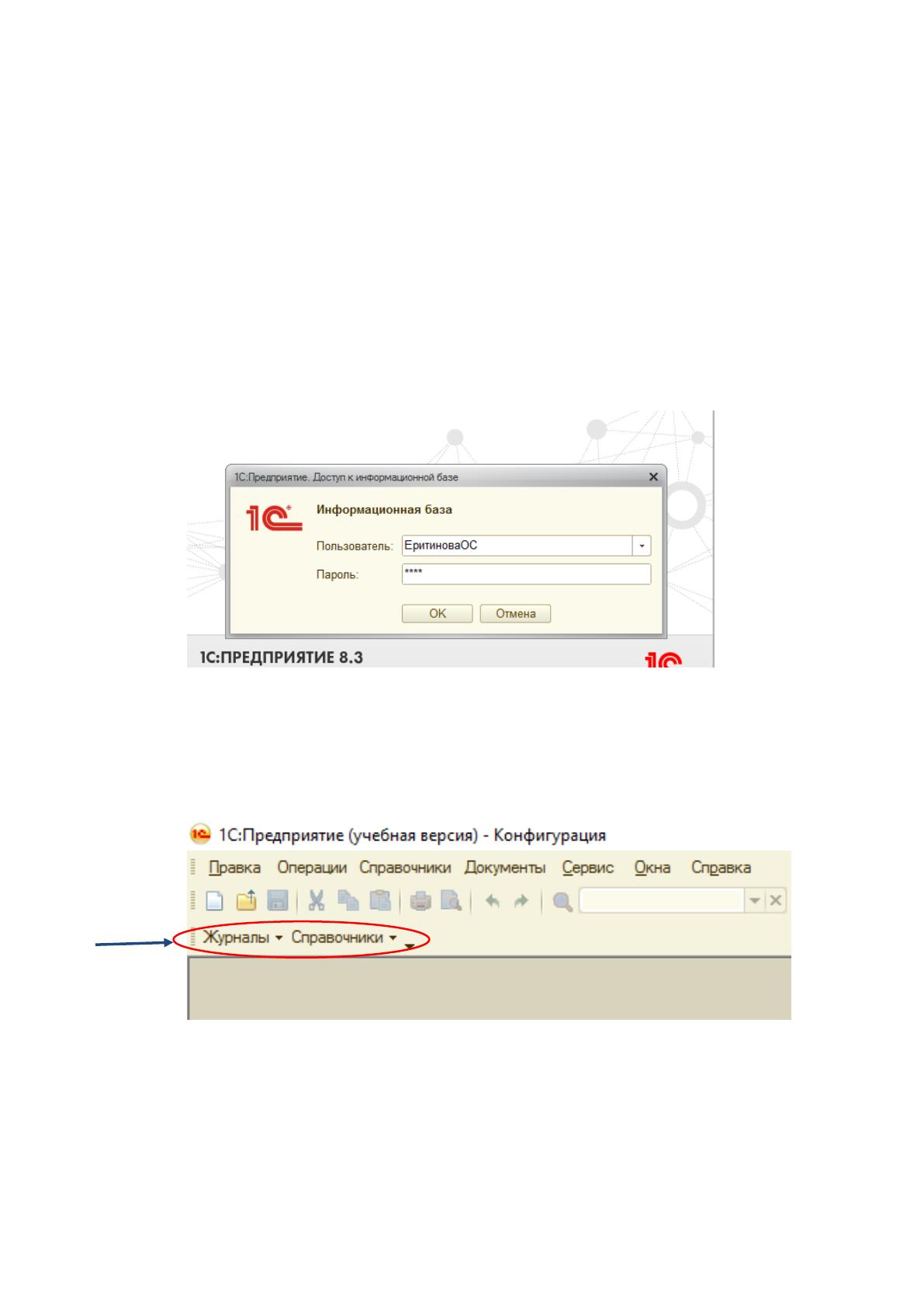
После запуска программы перед пользователем отображается окно авторизации,
которая позволяет начать работу с базой данных, после прохождения авторизации для
этого сотрудник выбирает свою фамилию в выпадающем списке, которая является его
логином и вводим выданные ему администратором системы пароль рисунок 18:
Рис. 18 - Окно авторизации.
Для пользователей сделан интерфейс, который обеспечивает прямой доступ к
журналам документов, справочникам и отчетам он не заставляет искать нужные
документы по вкладкам окна самой 1С: предприятие 8.3. рисунок 19
Рис. 19 - Пользовательский интерфейс. Рисунок 20
Пункт Журналы предназначен для работы с основным для нас журналом, в
который вносятся наши заказы, и соответственно с новым документом. При выборе
Справочников становятся доступны все справочники программы для их просмотра и
76
редактирования, редактирование доступно в соответствии с ролью определенной
сотруднику в нашей информационной системе . При первичном входе необходимо
заполнить всю имеющуюся информацию в справочники, чем больше информации
будет изначально внесено в справочники, тем меньше времени займет заполнение
заказа, то есть мы уже не будем тратить время на заполнение справочника при внесении
заказа( если еще и не обладаем правами на их корректировку, то придется обращаться
к сотруднику, который имеет такие права, а это лишние затраты времени), а просто с
помощью поиска найдем всю необходимую информацию в справочнике.
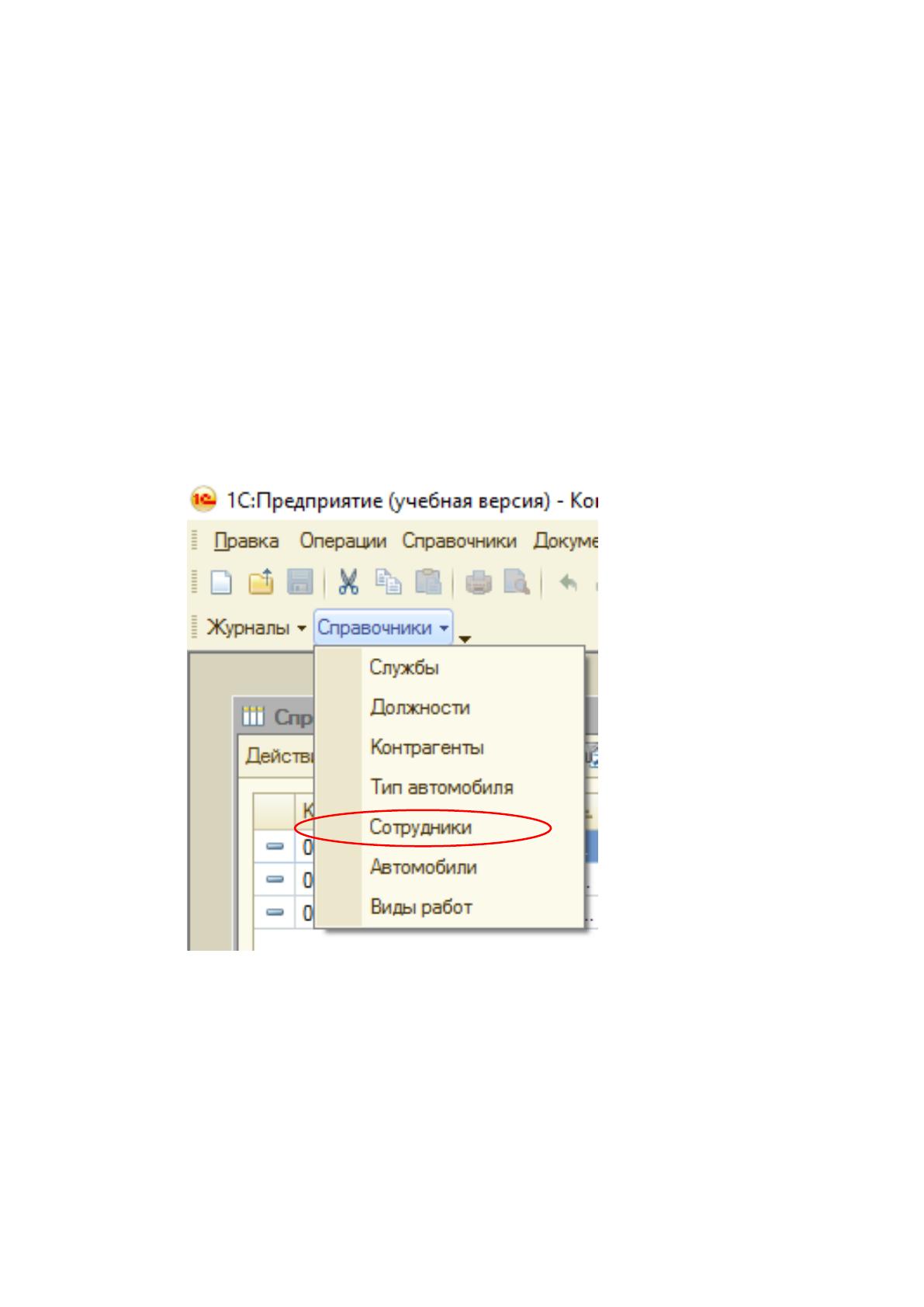
Список справочников нашей информационной системы, как он открываеться в
ней представлен на рисунке 20
Пример заполнения справочников на примере справочника «Сотрудники» :
Рис. 20 - Список справочников.
В общем списке находим нужный нам справочник и приступаем к новому
вводу/добавлению/редактированию рисунок 21
Источник: https://baza.diplomsite.ru/previewfile/2417