Дипломная работа: Автоматизация учета затрат на производство в компании ООО "Веллонс.Ру"
Внимание! Если размещение файла нарушает Ваши авторские права, то обязательно сообщите нам
87
действий при закрытии формы, если, например, не выполнены требуемые
условия. Набор стандартных действий, выполняемых после события
PreClose, также отличается для различных форм и определяется
расширением формы, соответствующим основному идентификатору
формы.
Например, если документ был изменен, одно из стандартных
действий состоит в том, чтобы предложить сохранить изменения перед
закрытием формы.
Событие Закрыть появляется, когда форма закрывается после
закрытия окна формы. Обработчик событий может описать алгоритм,
который будет выполняться, когда форма обязательно будет закрыта.
В качестве примера рассмотрим модуль формирования отчета С
параметрами (With Parameters). При вызове модуля создается отчет для
всех заявок, отсортированных по отделам.
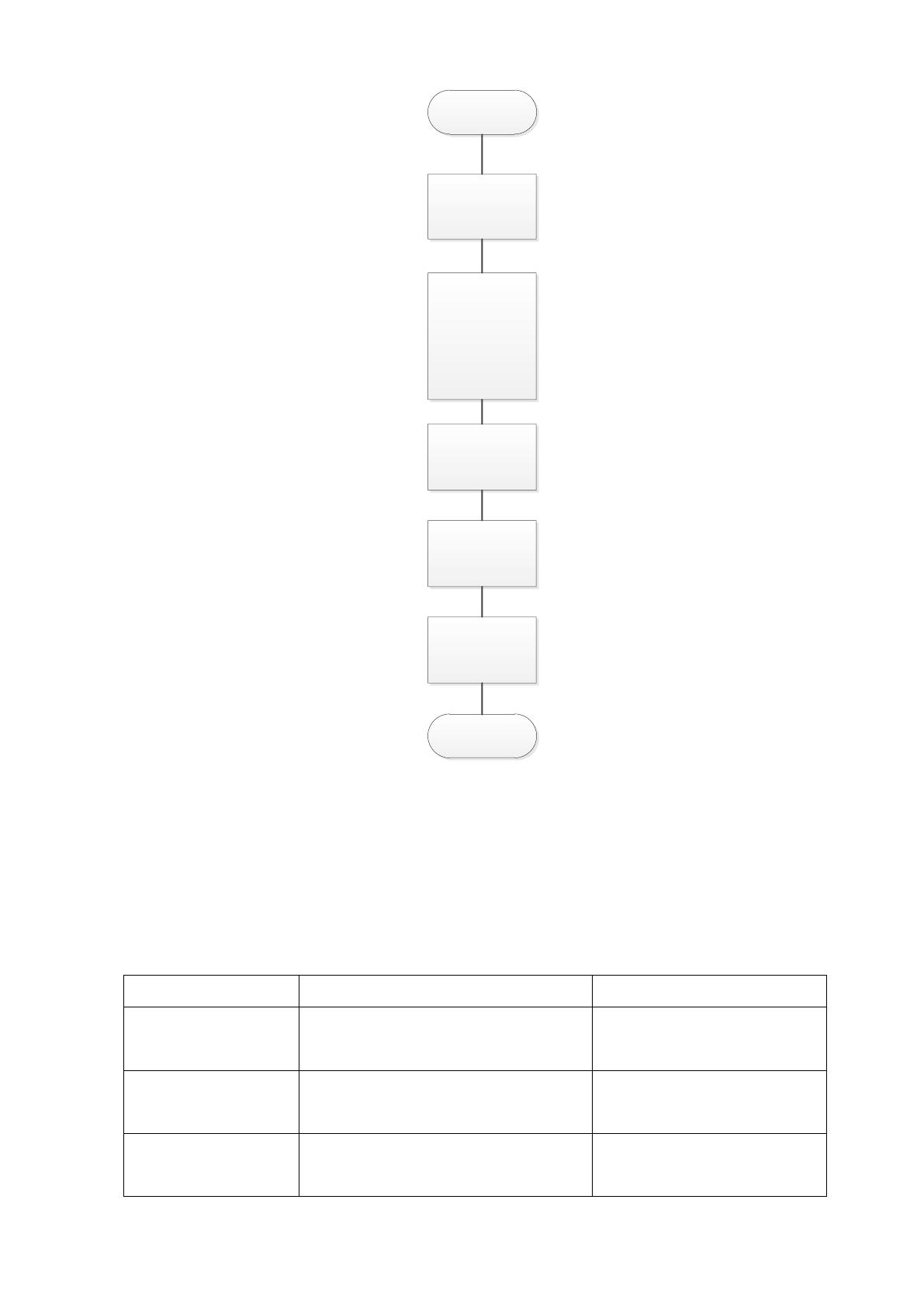
Развернутая блок – схема представлена на рисунке 2.33.
88
Начало
Установка
соединения с
сервером БД
Фильтр
справочника
реализация по
датам и
контрагентам в
возможностью
настройки
параметров
Открытие
Справочников
Реализация
Контрагенты
Сортировка
продаж по
заданным
параметрам
Вывод данных в
виде отчета
Конец
Рисунок 2.33 Развернутая блок-схема работы модуля «Отчет с
параметрами»
2.4. Испытания разработанного решения
2.4.1 Перечень объектов и функций, подлежащих испытаниям
Проверяемые функции указаны в таблице 2.8.
Таблица 2.8
Список проверяемых функций
№ п/п
Проверяемая функция
Примечание
1
Ведение отёчности
Замечаний не
обнаружено
2
Ведение документации
Замечаний не
обнаружено
3
Ведение справочников
Замечаний не
обнаружено

89
Остальные функции не нуждаются в тестировании.
2.4.2 Методы проведения испытаний
Рассмотрим испытания проверки формирования печатной формы,
размещенной ранее.
Описание проверок разработанной информационной системы
представлены в таблице 2.9.
Таблица 2.9
Описание проверки
Параметр
Значение
Функция
1. Печать документа
Предмет проверки
1.1. Время печати
1.2. Соответствие формы образцу
1.3. Правильность вывода полей
Используемые средства
1.1. Секундомер, драйвер печати в PDF
1.2. Шаблон документа
Исходные данные
База данных программы, содержащая 50 записей
в основной таблице, наполненных случайными
значениями до максимально допустимой длины
полей
Искажения тестовой
информации для
имитации нештатных
ситуаций
А) в записи 48 все поля имеют нулевую длину
Б) в записи 49 все поля имеют размер более
максимально допустимого по заданию
Ожидаемая реакция
1.1. Время печати не более 10 секунд
1.2. Напечатанная форма на просвет
соответствует шаблону для всех записей,
наложения полей на надписи шаблона
отсутствуют
1.3. Поля 1,2,3 и 4 соответствуют полям 2,3,4 и 8
основной таблицы базы данных по каждой записи
Способ определения
результатов
Параметры, определяемые требованиями
заказчика
2.4.3 Проведение проверочных испытаний и их результаты
Работа с программой заключается в выборе необходимого модуля,
просмотре информации, работе с данными и печати данных. Все данные
обновляются автоматически при добавлении или изменении информации в
базе данных.
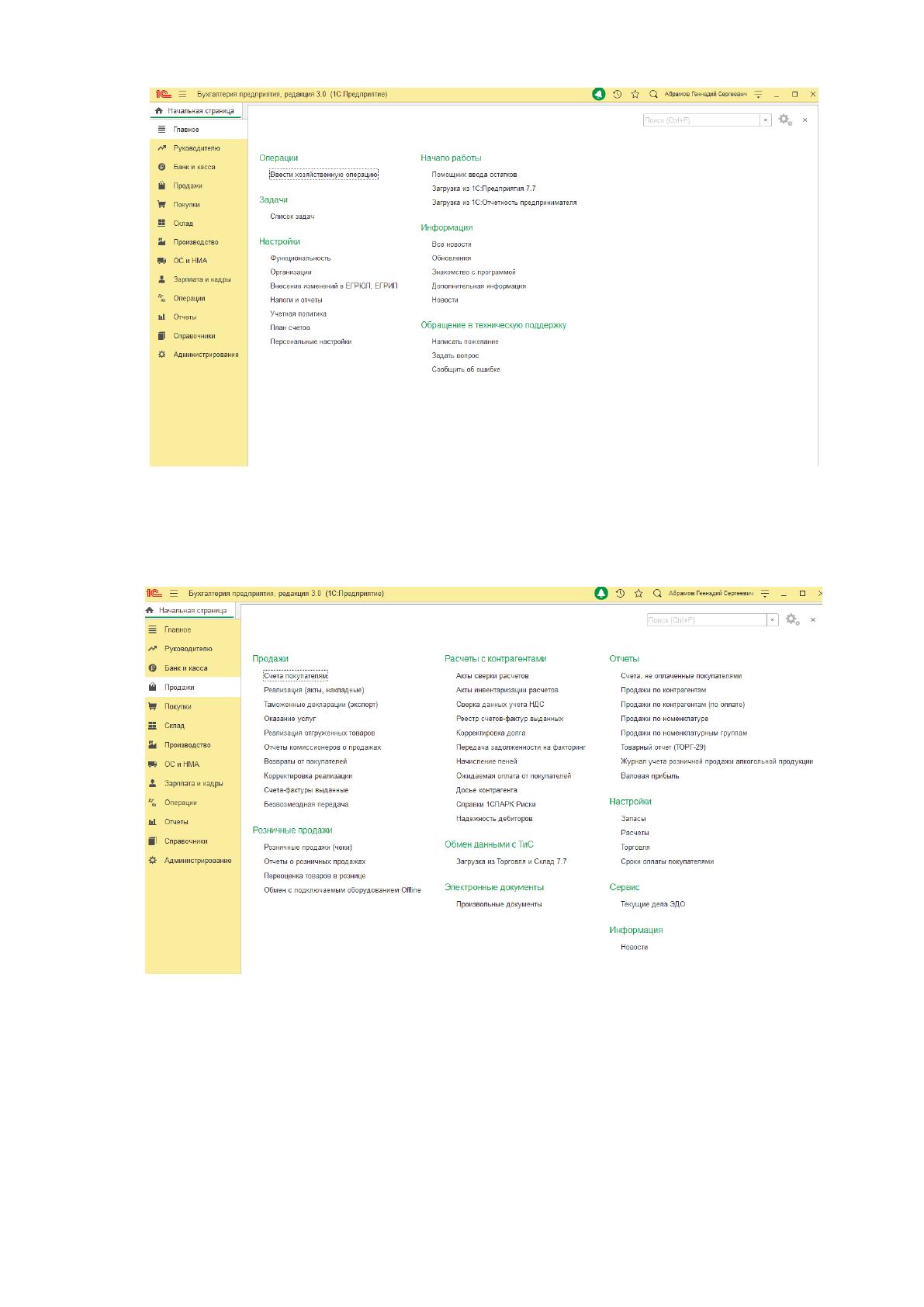
При запуске 1С: Бухгалтерия 8.3 запускается окно работы (Рисунок
2.34).
90
Рисунок 2.34 Окно программы 1С: Бухгалтерия 8.3
Для работы с модулем необходимо перейти в продажи на левой
панели меню (Рисунок 2.35).
Рисунок 2.35 Окно программы 1С: Бухгалтерия 8.3 Продажи
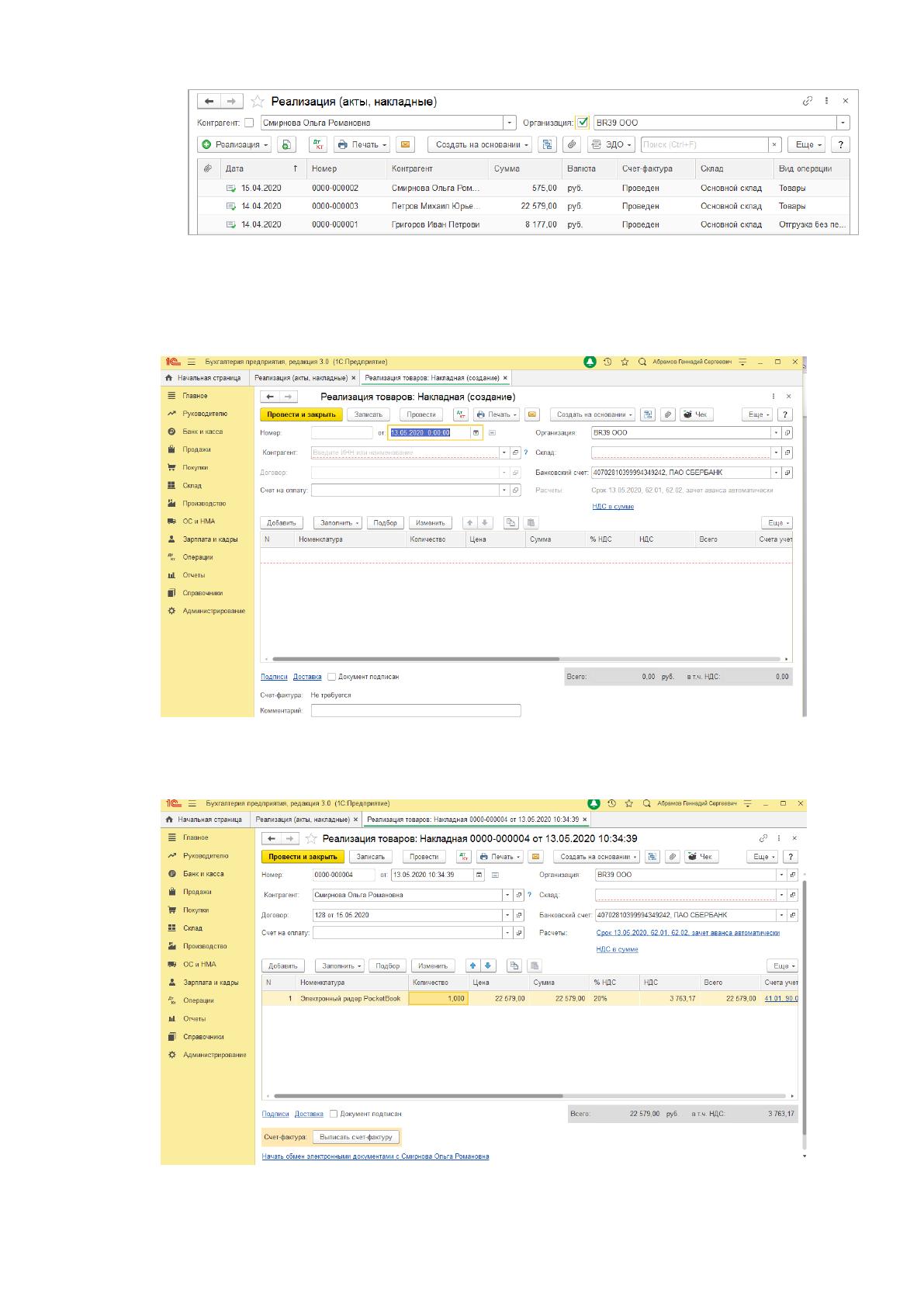
Для добавления новой продажи переходим в блок реализации
товаров (Рисунок 2.36).
91
Рисунок 2.36 Модуль Реализация
Для добавления новой реализации нажимаем кнопку Реализация
(Рисунок 2.37).
Рисунок 2.37 Модуль Реализация новая
Заполняем данные и нажимаем записать (Рисунок 2.38).
Рисунок 2.38 Модуль Реализация добавление данных
Источник: https://baza.diplomsite.ru/previewfile/250