Дипломная (вкр): Автоматизированная информационная система учета экономической деятельности агентства недвижимости
Технология разработки сложных программных комплексов требует разбиения программного изделия на отдельные модули. При этом часто модули создаются независимо друг от друга разными программистами. Для объединения модулей в программный комплекс необходимо разработать правила вызова модулей и правила передачи параметров между отдельными модулями. Эти правила образуют внутри- программный интерфейс.
Внутрипрограммный интерфейс должен разрабатываться на начальном этапе проектирования программы. Разработка его включает:
- анализ обрабатываемой информации и выбор логической организации данных;
- выбор абстрактных структур данных для представления информации в соответствии с используемым языком программирования равной логической организацией данных;
- выбор физической организации данных;
- выбор структуры и способов взаимодействия отдельных программных модулей.
- Разработка состава сложного программного изделия является одним из основных этапов создания программы, на котором в составе программы необходимо выделить отдельные модули, определить их функции, порядок вызова, правил взаимодействия и взаимоподчиненности. Разбиение программы на модули следует выполнять с учетом сложившегося представления об основных свойствах модулей :
- Модуль - независимая программа, которая может вызываться операционной системой или другим программным модулем. Ссылки на модуль выполняются по имени модуля.
- Модуль должен возвращать управление тому модулю, который его вызвал.
- Модуль должен иметь один вход и один выход. Единственность входа гарантирует замкнутость модуля, однозначность его вызова и существенно облегчает отладку и сопровождение программы.
- Модуль должен иметь ограниченные размеры. Это требование определяется тем, что каждый модуль организует отдельную, сравнительно небольшую функцию. Кроме того, текст модуля должен быть обозримым для облегчения его понимания и сопровождения.
- Работа модуля не должна зависеть от его предыдущих вызовов.
После того, как определена структура программы и основные типы передаваемых данных, устанавливаются соглашения о связях между модулями. Соглашения включают в себя правила вызова отдельных модулей, правила передачи параметров и правила связи разрабатываемого программного изделия с операционной системой.
Правильный выбор функций и последующее распределение их между модулями с учетом логических связей является основной задачей при проектировании сложных программ.
Наиболее широко распространенным подходом к проектированию является нисходящее программирование.
Этот подход интуитивно привлекателен, за последние несколько лет он подвергался неоднократному обсуждению в литературе. Нисходящее проектирование известно и под другими названиями, например «конструктивное программирование», «программирование пошаговым совершенствованием» и «иерархическое проектирование».
Нисходящее программирование основывается на последовательной декомпозиции решаемой задачи на некоторые абстрактные функции с последующим уточнением каждой из них. Таким образом, для сложной программы получается иерархическая система программных модулей.
На каждом шаге производится последовательное уточнение функций, реализуемых модулями.
Эта детализация выполняется до тех пор, пока не будет достигнуто элементарное представление операции при реализации каждой из функций.
Нисходящее программирование позволяет создавать достаточно сложные программы.
При этом требования к квалификации программистов, реализующих отдельные модули, могут быть снижены.
Разработка интерфейса
Запуск программы начинается с выбора и открытия файла Rent.exe, находящийся в папке Rent. Программная папка Rent м.б. установлена в любом месте, единственным ограничением является наличие свободного места на диске для размещения базы данных не менее 5 Мб.
При запуске программы появляется главное окно программы (рисунок 6) в котором представлены основные разделы программы:
- Помещения.
- Заключенные договора.
- Архив договоров.
- О программе.
- Выход.
В программе предусмотрена функция отслеживания договоров с истекающим в
течении 3-х дней или истекшим сроком, т.е. клиенты у которых закончится договор
в течении 3-х дней или имеющие задолженность перед агентством. В случае наличия
таких договоров при запуске программы появляется диалоговое окно представленное
на рисунке 7.
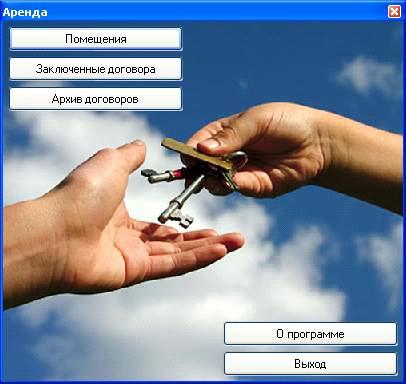
Рисунок 6. Главное окно программы.
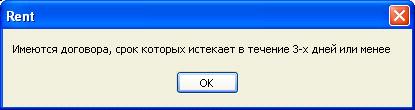
Рисунок 7. Информация о наличии договоров с истекающим (истекшим) сроком
Первый раздел главной формы «Помещения» содержит информацию о помещениях, которые находятся в распоряжении агенства (рисунок 8). В данном разделе находится информация следующего характера:
- Идентификационный номер сделки в общей базе.
- Тип помещения находящегося в фонде агенства (Квартира, Дом).
- Количество комнат арендуемого помещения.
- Общая площадь арендуемого помещения.
- Фактический адрес арендуемого помещения.
- Номер телефона арендуемого помещения.
- Логическое поле, которое показывает находится ли помещение в аренде, или помещение простаивает в данный момент.
- Дополнительные сведения по арендуемому помещению, позволяющее более подробно описать характеристики помещения, например, мебелированая, улучшенной планировки, угловая и т.п..
- Цена за единицу времени (тенге в сутки).
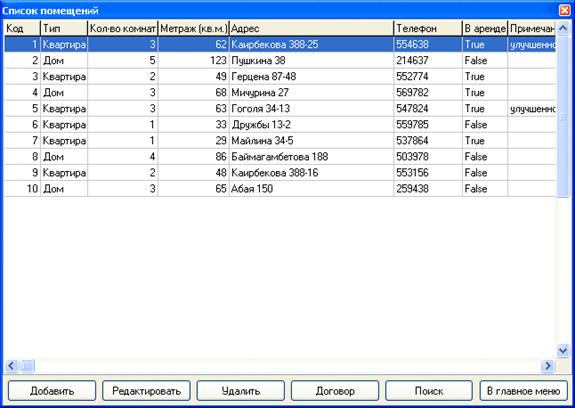
Рисунок 8 . Форма «Помещения»
На форме «Помещения» расположены следующие кнопки:
- «Добавить»;
- «Редактировать»;
- «Удалить»;
- «Договор»;
- «Поиск»;
- «В главное меню».
При нажатии на кнопку «Добавить» в форме «Помещения» открывается форма
«Добавить запись» (рисунок 9). Данная форма позволяет внести новые помещения,
которые пополняют фонд агенства, запись вносится в таблицу buildings (структура
таблицы представлена в таблице 2).
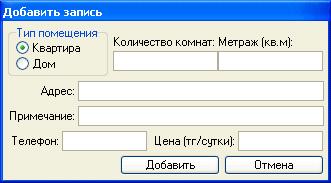
Рисунок 9. Добавление записи о помещениях
В данной форме оператор может выбрать тип помещения, количество комнат, метраж, адрес, внести примечание, телефон, в случае наличия, цена аренды в сутки. После нажатия кнопки «Добавить» информация заносится в базу данных и отображается в форме «Помещения», в случае нажатия кнопки «Отмена», информация в базу данных не попадает, поля очищаются, и отображается форма «Помещения».
При нажатии на кнопку «Редактировать» в форме «Помещения» открывается форма «Добавить запись» (рисунок 10). Данная форма позволяет внести изменения в запись, выделенную в форме «Помещения», данные о которой изменяют значения соответствующей записи в таблице buildings (структура таблицы представлена в таблице 2).
В данной форме оператор может изменить информацию: тип помещения, количество комнат, метраж, адрес, внести примечание, телефон, в случае наличия, цена аренды в сутки. После нажатия кнопки «Сохранить» информация изменяется в базе данных и отображается в форме «Помещения», в случае нажатия кнопки «Отмена», информация в базе данных не меняются, поля очищаются, и отображается форма «Помещения».
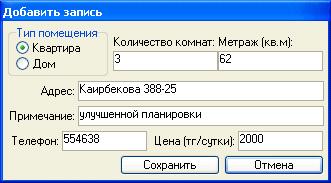
Рисунок 10. Редактирование записи о помещениях
При нажатии на кнопку «Удалить» в форме «Помещения» появляется диалоговое
окно (рисунок 11), в котором оператору предлагается удалить данные о помещении.
При нажатии кнопки «Да» информация полностью удаляется из базы данных,
безвозвратно, в случае нажатия на кнопку «Нет» информация остается в базе
данных в таблице buildings.
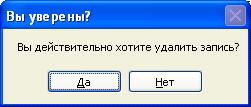
Рисунок 11. Удаление записи из базы данных
При нажатии на кнопку «Договор» в форме «Помещения» возможно выполнение двух условий:
1. Если помещение не находится в аренде.
2. Помещение находится в аренде.
Определением «занятости» помещения служит поле «В аренде», если значение поля False - помещение не находится в аренде, значение True - помещение находится в аренде.
В первом случае, если помещение не находится в аренде, при нажатии кнопки
«Договор», появляется форма «Договор аренды» (рисунок 12). В данной форме
обязательному заполнению подлежат поля: Ф.И.О., номер удостоверения, группа
полей, типа календарь, Срок договора. Поля Тип помещения, Количество комнат,
Метраж, Адрес, Примечание, Телефон, Цена заполняются автоматически в
соответствии с соответствующей записью базы данных, поле Общая сумма
рассчитывается автоматически.
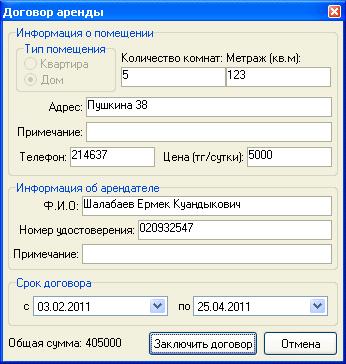
Рисунок 12. Форма «Договор аренды».
При нажатии кнопки «Заключить договор», формируется соответствующая запись в таблице contracts (структура таблицы contracts представлена в таблице 1), автоматически формируется типовой договор аренды, в который необходимо внести только число, и реквизиты сторон (рисунок 13), форма типового договора приведена в приложении А.
Во втором случае, если помещение находится в аренде, при нажатии кнопки «Договор», появляется форма «Договор аренды» (рисунок 12). В данной форме, существует возможность продления договора на определенное количество дней по желанию арендатора, с внесением суммы за аренду. Но по желанию можно заключить новый договор.
Кнопка «В главное меню» формы «Помещения»», позволяет вернутся к главной
форме программы (рисунок 6).
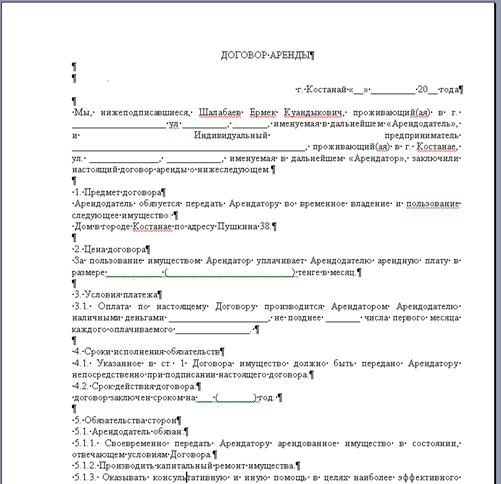
Рисунок 13. Формирование договора аренды помещения.
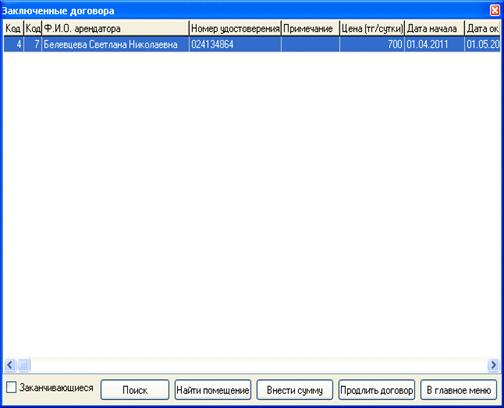
Рисунок 14. Просмотр заключенного договора.
Второй раздел главной формы «Заключенные договора» содержит информацию о помещениях, которые находятся в аренде в текущий момент времени, и заключены договора между агентством и арендатором (рисунок 15). В данном разделе находится информация следующего характера:
- Идентификационный номер сделки.
- Идентификационный номер арендуемого помещения.
- Фамилия, имя, отчество арендатора.
- Номер удостоверения арендатора.
- Комментарий к сделке.
- Дата начала аренды помещения (Квартира, Дом).
- Дата окончания аренды помещения (Квартира, Дом).
- Общая сумма сделки.
- Оплаченная сумма сделки.
- Задолженность по оплате (если имеется).
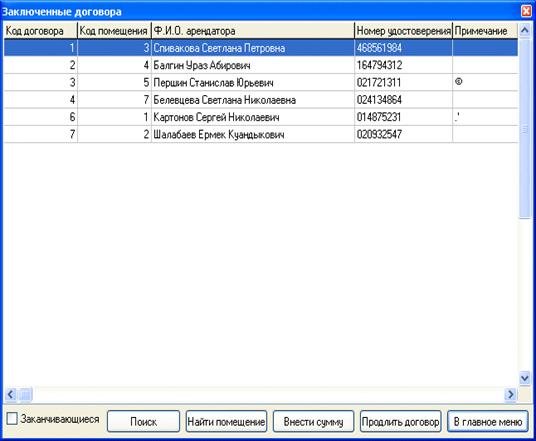
Рисунок 15. Форма «Заключенные договора»
Элемент ChekBox - «Заканчивающиеся», позволяет вывести список договоров, которые закончатся в течении 3-х дней или которые уже закончились, т.е. та информация о которой информирует рисунок 7. Данай функция реализована для того, чтобы м.б. отслеживать истечение срока договора, и предупреждать об этом арендатора заранее.
При нажатии кнопки «Поиск» на форме «Заключенные договора» появляется дополнительная форма (рисунок 16), позволяющая произвести поиск информации по следующим полям:
- Код договора.
- Код помещения.
- Ф.И.О. арендатора.
- Номер удостоверения.
- Начало договора («с» и «по» определенный временной период).
- Окончание договора («с» и «по» определенный временной период).
Количество полей для поиска м.б. произвольным, для выбора поля поиска
достаточно установить флажок напротив соответствующего пункта. Каждое поле
позволяет осуществить поиск по двум критериям: либо искомая запись будет
содержать часть фразы, соответствующую текстовому окну, либо поиск будет
осуществляться по первым введенным символам соответствующего текстового окна.
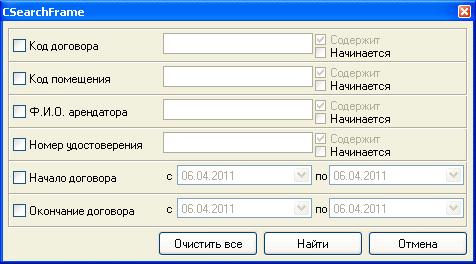
Рисунок 16. Поиск информации о заключенных договорах.
При нажатии кнопки «Очистить все» все поля очиститься и будут снять все флажки. При нажатии кнопки «Найти» осуществится SQL запрос к базе данных сформированный пользователем, в случае соответствия внесенным данным появится искомая информация в форме «Заключенные договора». При нажатии кнопки «Отмена» форма поиска закрывается и отображается форма «Заключенные договора».
При нажатии кнопки «Найти помещение» на форме «Заключенные договора» автоматически будет произведен поиск свободных помещений по коду помещения, в случае их наличия появится форма «Помещения» (рисунок 6), позволяющая произвести действия данной формы описанные выше.
При нажатии кнопки «Внести сумму» на форме «Заключенные договора»
появляется диалоговое окно (рисунок 17), для внесения суммы оплачиваемую
арендатором. При нажатии кнопки «Ок» информация будет внесена в поле paid таблицы contracts (структура таблицы
contracts представлена в таблице 1). При нажатии кнопки «Cancel» информация в базу данных внесена не
будет.
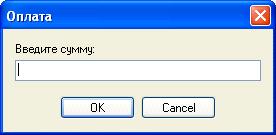
Рисунок 17. Диалоговое окно внесения оплаты.
При нажатии кнопки «Продлить договор» на форме «Заключенные договора»
появляется диалоговое окно (рисунок 18), позволяющее продлить договор на
определенное количество дней. При нажатии кнопки «Ок» информация будет внесена
в поле enddate таблицы contracts (структура таблицы
contracts представлена в таблице 1), т.е. будет увиличенна на определенное
количество дней. При нажатии кнопки «Cancel» информация в базу данных внесена не будет.
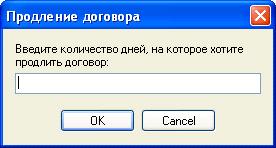
Рисунок 18. Диалоговое окно продление договора.
Кнопка «В главное меню» формы «Заключенные договора», позволяет вернутся к главной форме программы (рисунок 6).
Третий раздел главной формы «Архив договоров» содержит информацию о договорах и помещениях, которые находились в аренде и на данный момент срок договоров истек (рисунок 19). В данном разделе находится информация следующего характера:
- Идентификационный номер сделки.
- Идентификационный номер арендуемого помещения.
- Фамилия, имя, отчество арендатора.
- Номер удостоверения арендатора.
- Комментарий к сделке.
- Цена за единицу времени (тенге в сутки).
- Дата начала аренды помещения (Квартира, Дом).
- Дата окончания аренды помещения (Квартира, Дом).
- Общая сумма сделки.
- Оплаченная сумма сделки.
- Задолженность по оплате (если имеется).
- Код записи в архиве.
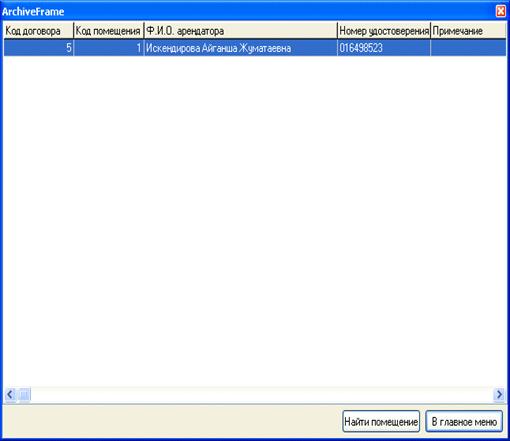
Рисунок 19. Форма «Архив договоров»
При нажатии кнопки «Найти помещение» на форме «Архив договоров» автоматически будет произведен поиск свободных помещений по коду помещения выделенного в архиве, в случае их наличия появится форма «Помещения» (рисунок 8), позволяющая произвести действия данной формы описанные выше.