Материал: Документ Microsoft Word (2)
Задание 1
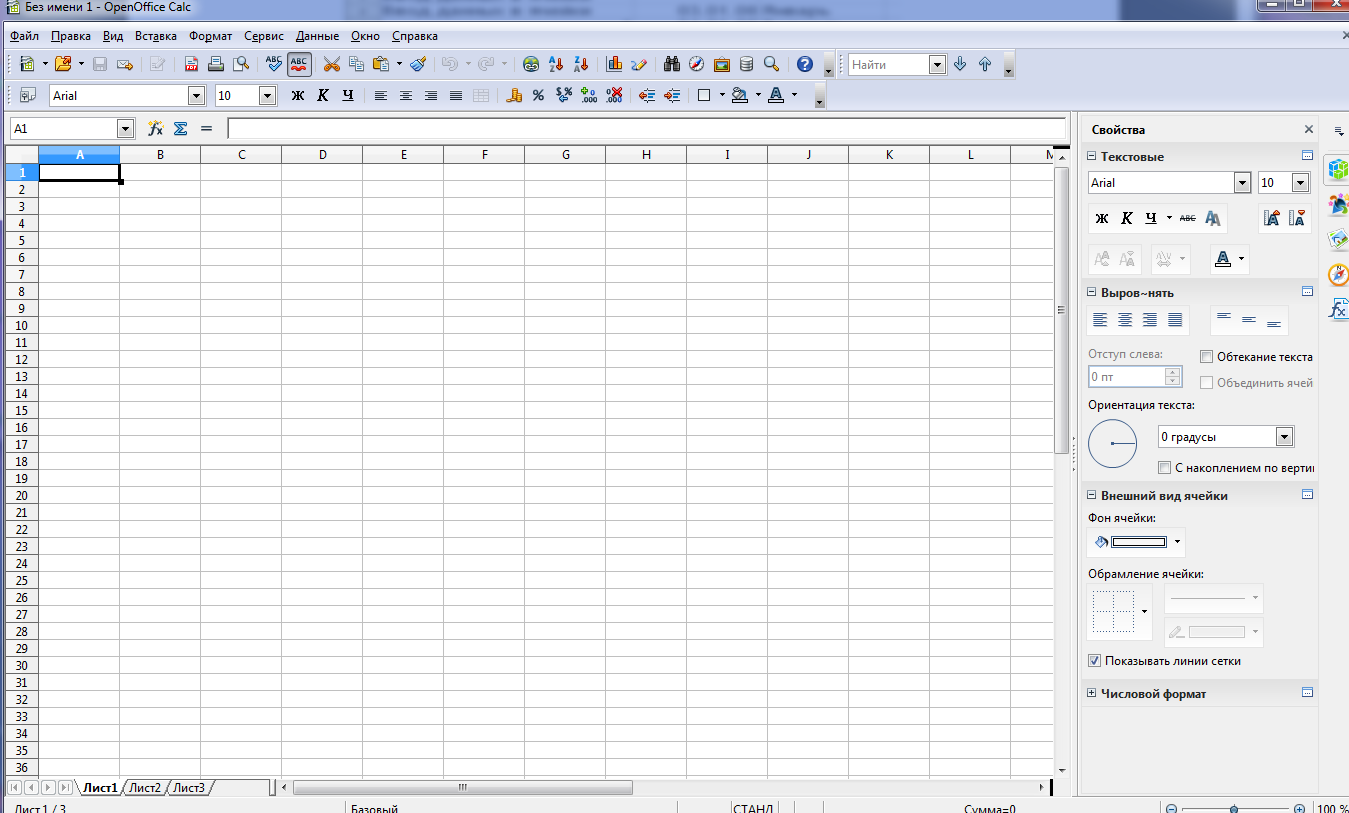
Запустите табличный процессор Calc |
|
Изучите строку меню, кнопки панелей инструментов |
Стандартная:
Форматирования:
|
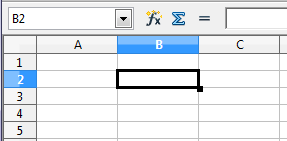
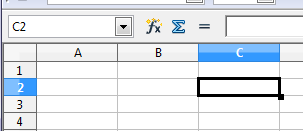
Сделайте активной ячейку B2, затем – ячейку С2 |
В2:
С2:
|
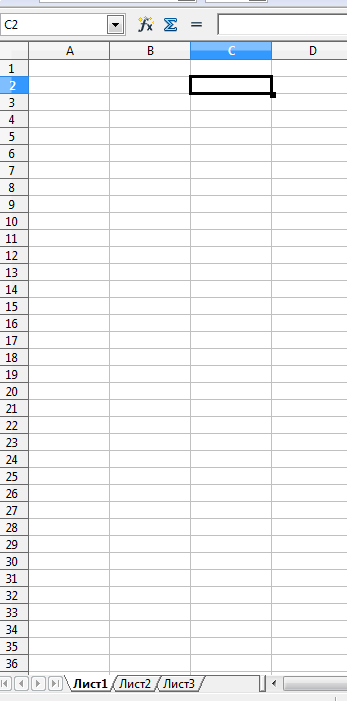
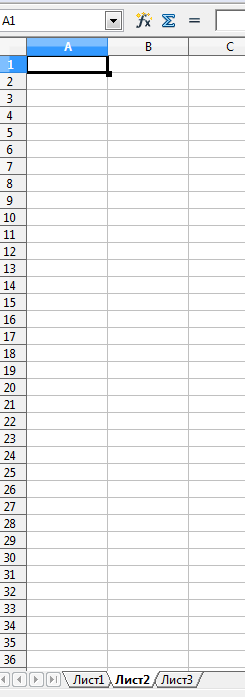
С помощью панели Вкладки листов перейдите на Лист2 и обратно на Лист1 |
Лист 1:
Лист 2:
|



Задание 2
Запустите табличный процессор Calc |
|
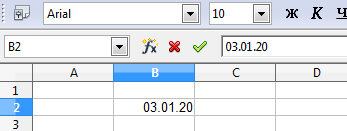
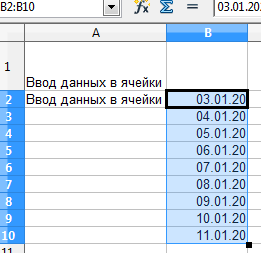
Установите курсор в ячейку B2 и введите текущую дату, например, 03.01.20 |
|
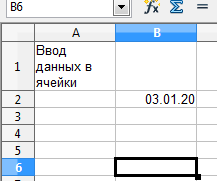
Установите курсор в ячейку А1 и введите заголовок "Ввод данных в ячейки" |
|
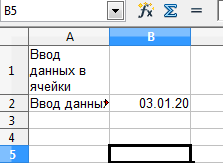
Скопируйте заголовок в ячейку А2 |
|
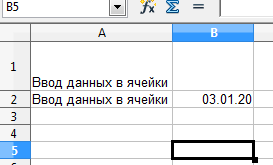
Растянуть ячейку А2 по ширине и отобразить в ней заголовок целиком |
|
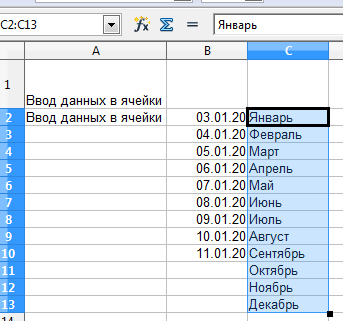
Используя функцию автозаполнения, заполните ячейки В3-В10 датами. |
|
В ячейку С2 введите "январь" и с помощью маркера автозаполнения заполните ячейки С3-С 13 названиями оставшихся месяцев года |
|
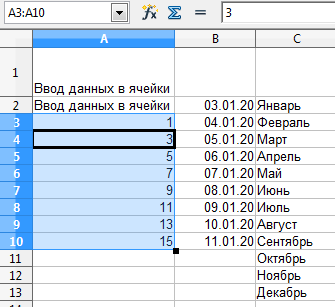
В ячейку А3 введите число 1; в ячейку А4– число 3 |
|
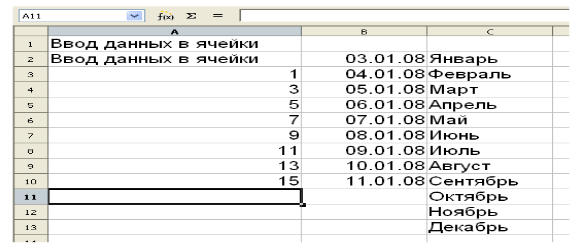
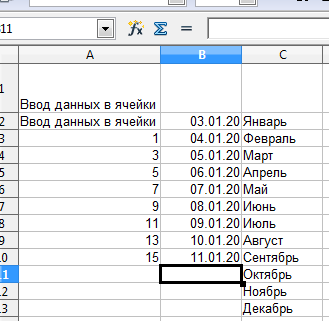
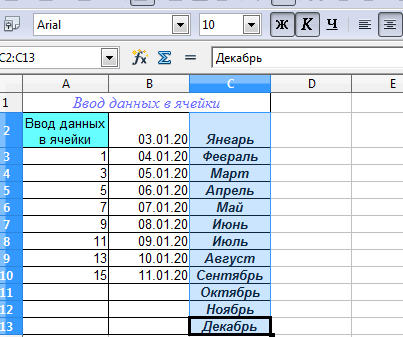
Сравните результат работы с конечным видом электронной таблицы |
Должно получится:
Получилось:
|
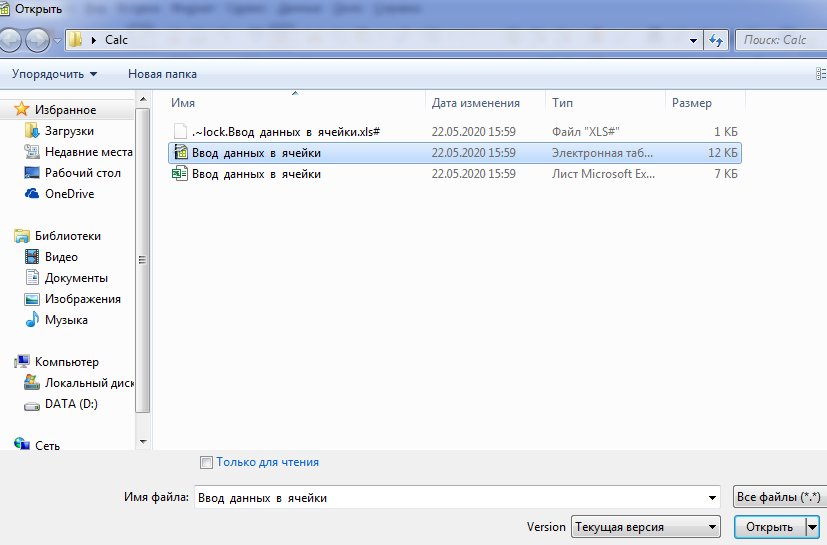
Сохраните электронную таблицу в своей папке с именем "Ввод данных в ячейки" дважды: сначала в формате OpenOffice.orgCalc(.ods), а затем – в формате MicrosoftExcel |
|

Задание 3
Откройте файл "Ввод данных в ячейки.ods" |
|
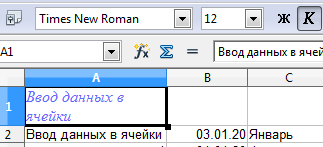
Выделите ячейку А1 и установите следующие параметры шрифта:·размер – 12; ·гарнитура – TimesNewRoman; ·цвет – синий; ·активизируйте Контур |
|
Выделите ячейки А1-С1 и объедините их |
|
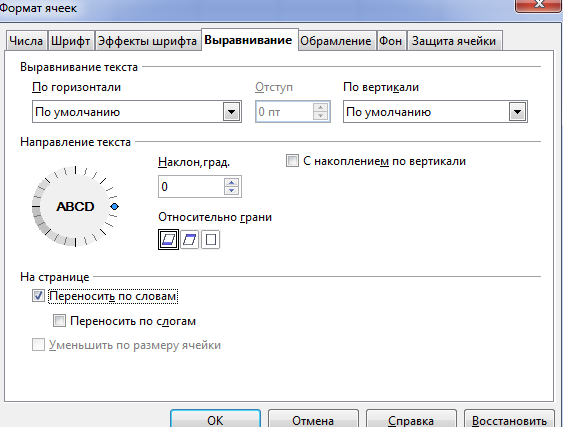
В ячейке А2 установите перенос по словам |
|
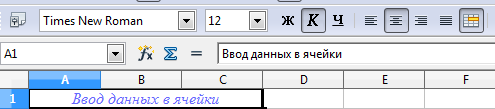
Перемещая мышью границы ячейки А2, уменьшите ширину ячейки в два раза, а высоту – увеличьте в два раза. Выровняйте текст по центру |
|
Залейте фон ячейки А2 голубым цветом. |
|
Произведите обрамление таблицы |
|
Выделите блок ячеек с названиями месяцев, установите начертание шрифта жирный курсив; выровняйте текст по центру. |
|
Выделите блок ячеек А3:А10 и, используя вкладку Числа диалогового окна Формат ячеек, установите денежный формат: денежная единица – доллар ($); количество позиций в дробной части – 1 знак. |
|
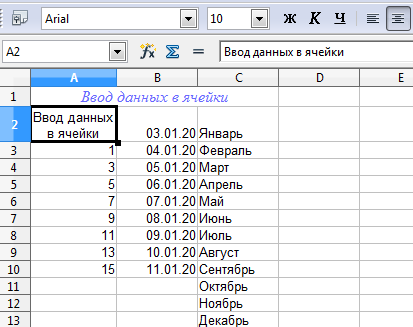
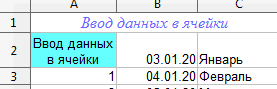
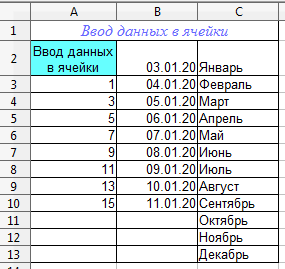
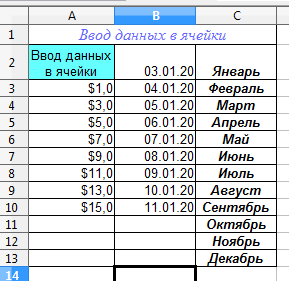
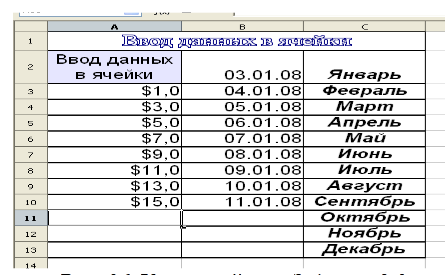
Сравните результат работ |
Пример:
Получилось:
|
Сохраните таблицу в своей папке с именем "Форматирование ячеек" в формате MicrosoftExcel |
|

Задание 4
Задание 5
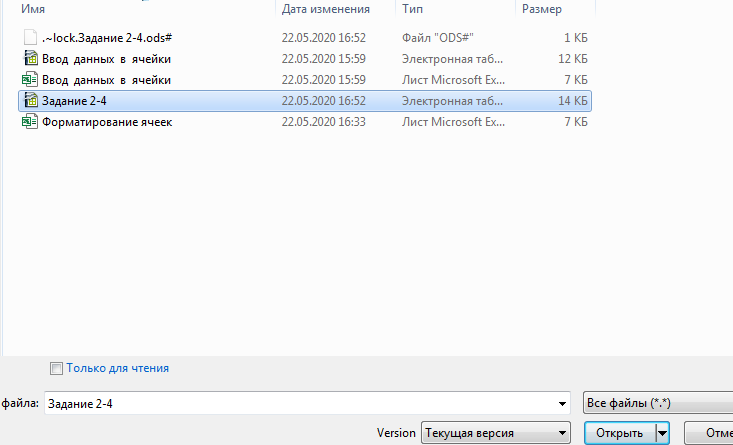
Откройте файл "Задание 2-4" |
|
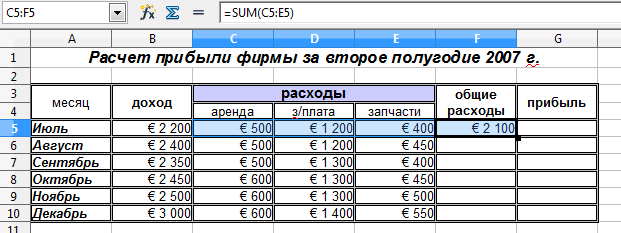
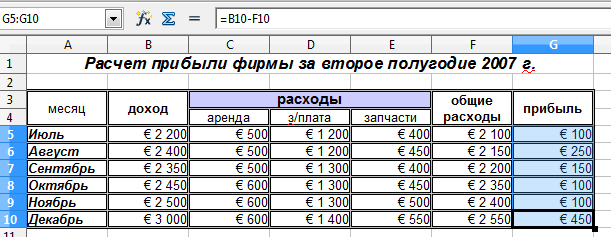
Произведите суммирование общих расходов за июль. |
|
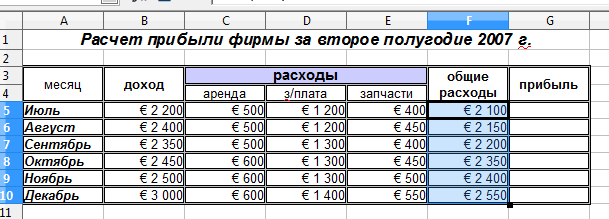
Скопируйте формулу из ячейки F5 в ячейки F6-F10, |
|
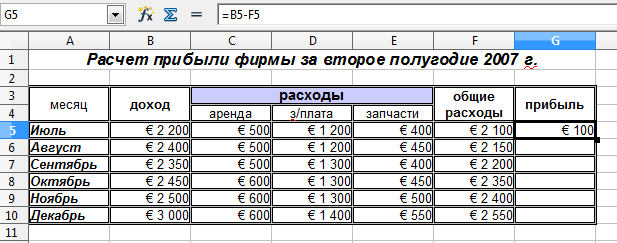
В ячейке G5 выполните расчет значения прибыли за июль по общей формуле |
|
Произведите автокопирование формулы в остальные ячейки данного столбца |
|
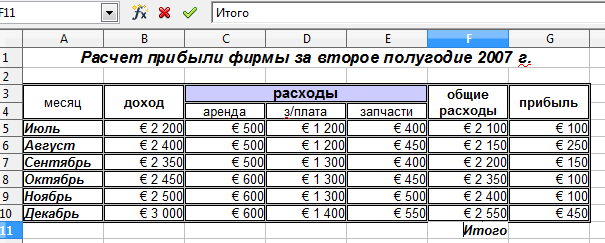
В ячейку F11 введите слово "Итого" |
|
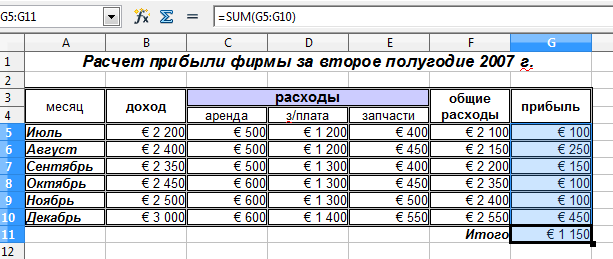
В ячейке G11 выполните расчет общей прибыли за второе полугодие, выделив для этого ячейки G5-G10 и используя кнопку Автосуммирование |
|
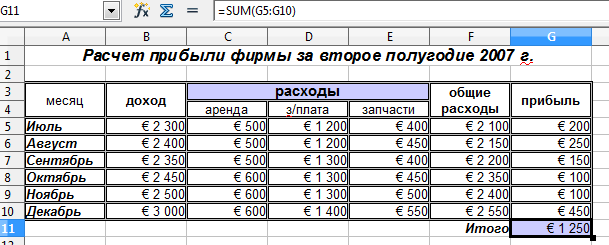
В ячейке В5замените значение дохода за июль на 2300 |
|
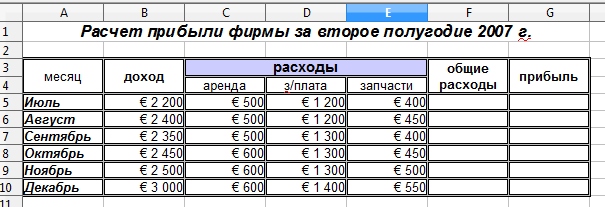
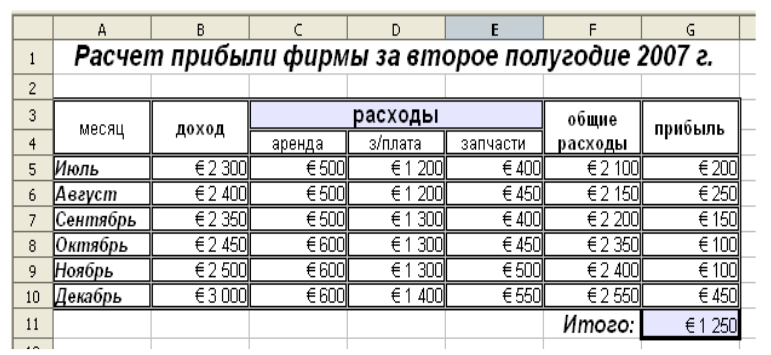
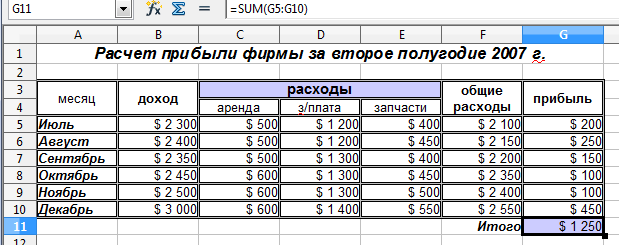
Сравните результат |
Получилось:
Должно получится:
|
Выделите блок ячеек с числовыми данными и замените на $ |
|
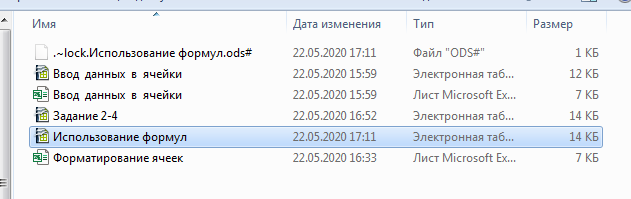
Сохраните таблицу в своей папке с именем Использование формул.ods |
|
Задание 6
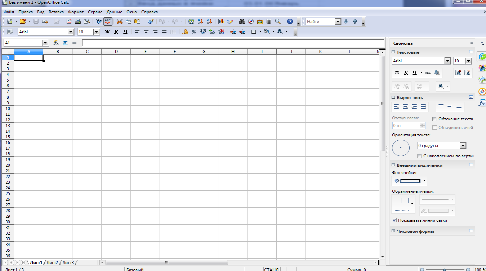
Запустите табличный процессор Calc |
|
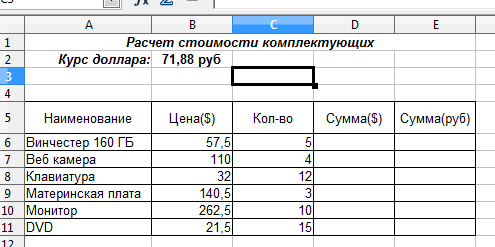
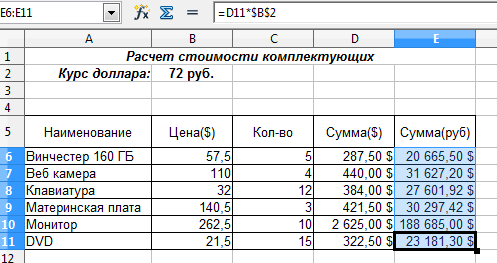
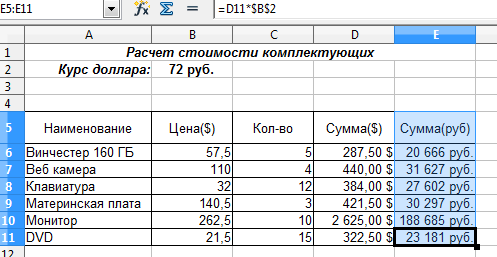
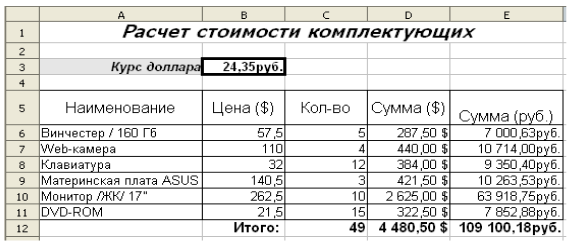
Создайте таблицу для расчета стоимости комплектующих |
|
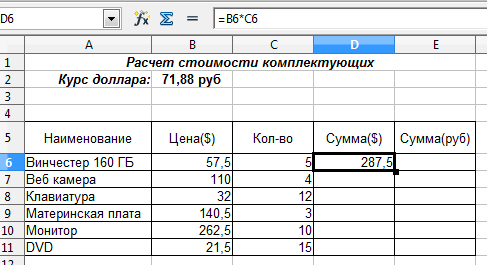
В ячейке D6 произведите расчет стоимости комплектующих в долларах по общей формуле: Сумма ($) = Цена($) × Кол-во. |
|
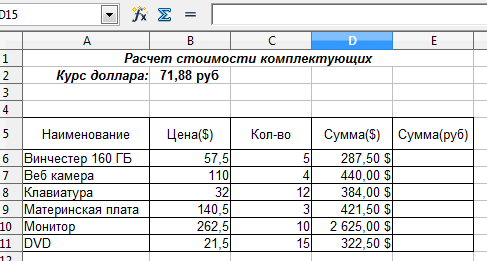
Произведите автокопирование формулы в остальные ячейки данного столбца. |
|
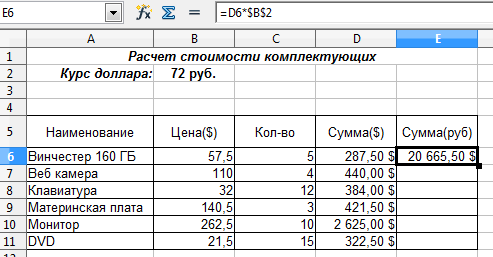
В ячейке Е6 произведите расчет стоимости комплектующих в рублях по общей формуле: Сумма (руб ) = Сумма ($) × Курс доллара. |
|
Произведите автокопирование формулы в остальные ячейки данного столбца. |
|
Выставьте в ячейках столбца Е денежную единицу – рубль. |
|
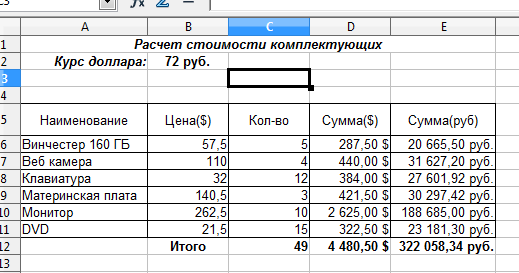
Используя кнопку Автосуммирование, выполните расчет суммы значений данных столбцов C, D, E. |
|
Сравните результат работы |
Получилось:
Должно получится:
|
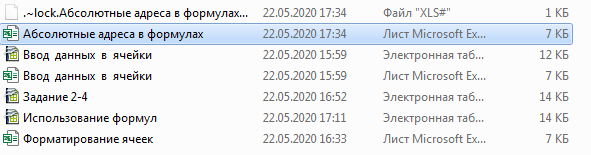
Сохраните таблицу в своей папке с именем"Абсолютные адреса в формулах" (в формате .xls). |
|
Задание 7
Задание 8
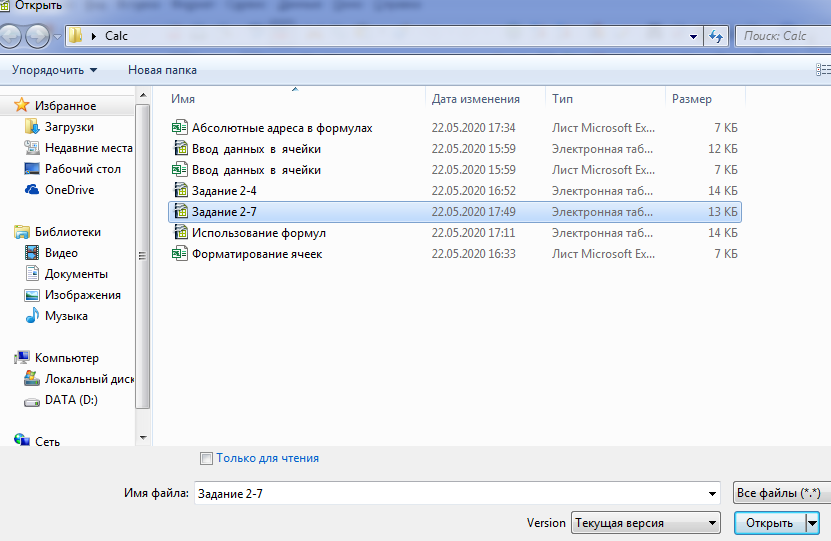
Откройте файл "Задание 2-7" |
|
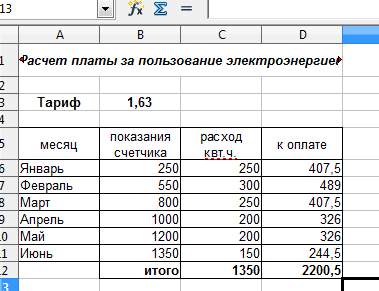
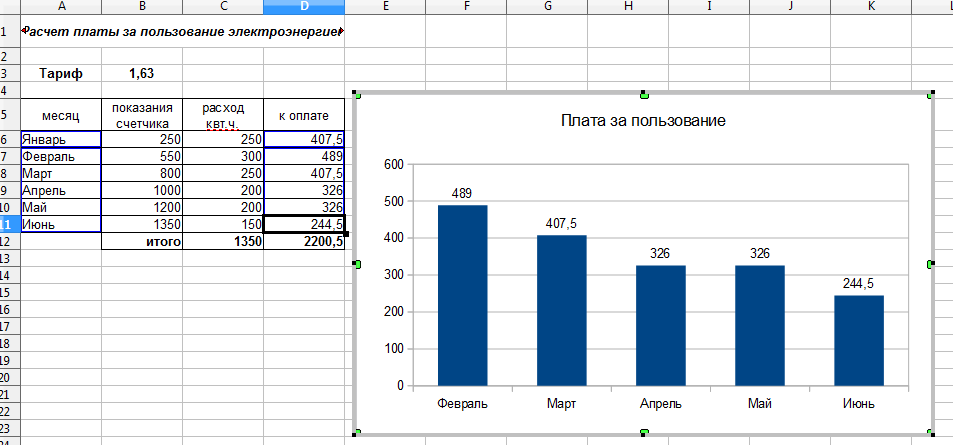
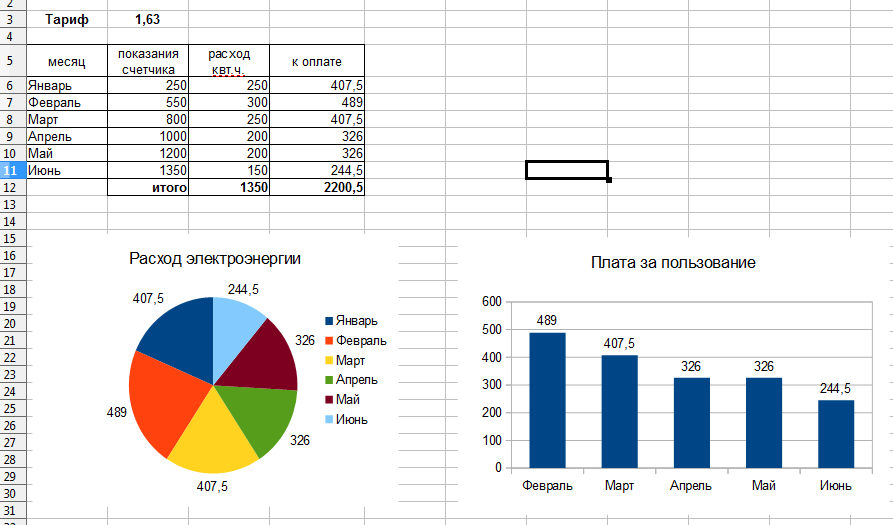
Постройте гистограмму, отражающую плату за электроэнергию по месяцам |
|
Постройте круговую диаграмму, отражающую расход электроэнергии по месяцам. |
|
Сохраните файл в своей папке с именем "Задание 2-8" в формате Calc |
|
Задание 9
Запустите табличный процессор Calc |
|
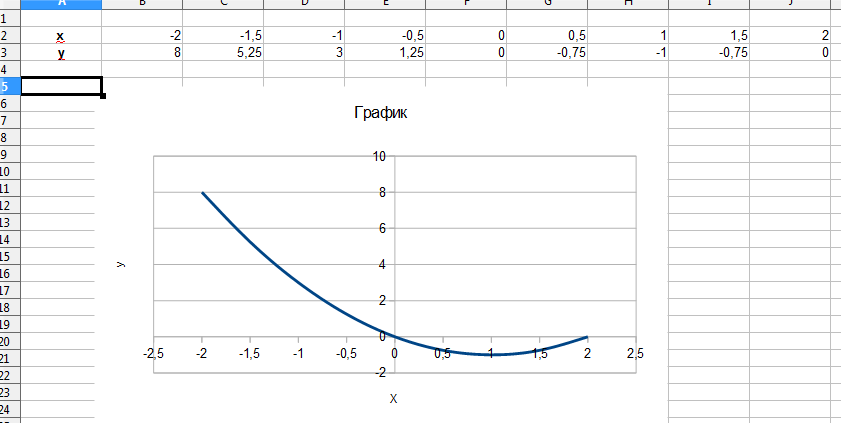
Для построения графика функции y=x2 - 2·x на отрезке [-2; 2] с шагом 0,5 заполните ячейки таблицы |
|
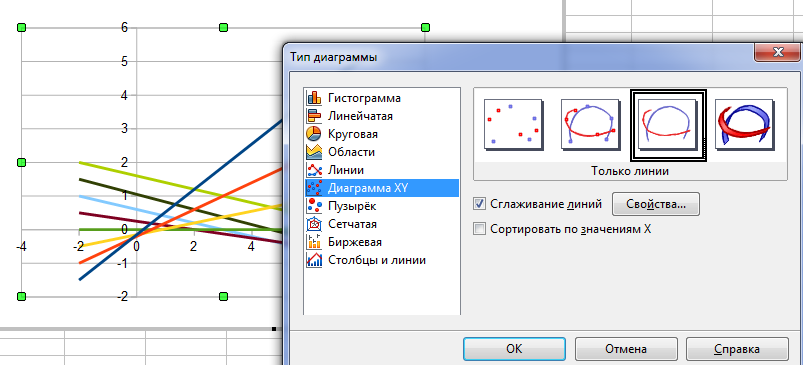
Выделите ячейки с числами; запустите Мастер диаграмм; выберите тип диаграммы Диаграмма XY; вид –Только линии. |
|
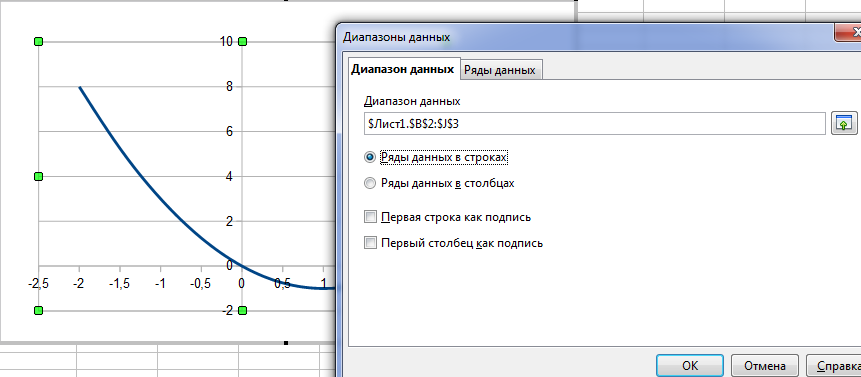
Далее выберите диапазон данных: Ряды данных в строках |
|
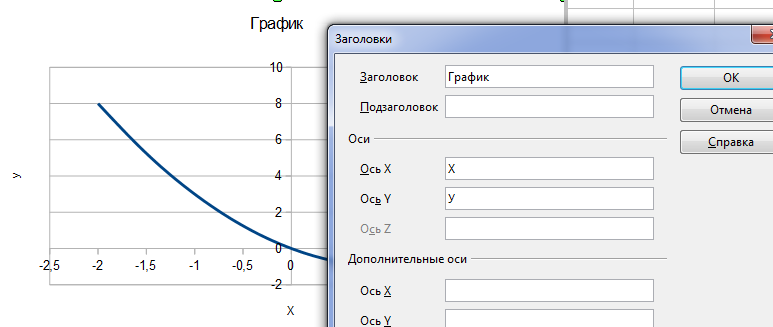
Введите заголовок диаграммы, а также подписи по осям X и Y |
|
Нажмите кнопку Готово |
|
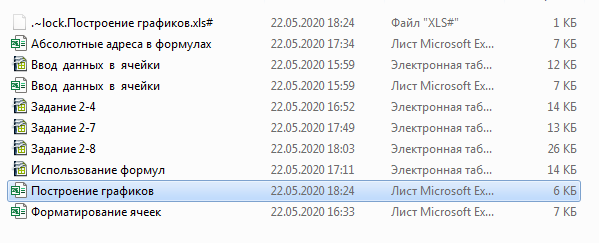
Сохраните файл в своей папке с именем Построение графиков.xls |
|

Задание 10
Запустите табличный процессор Calc |
|
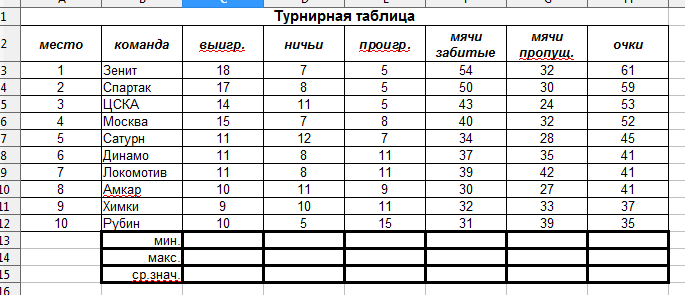
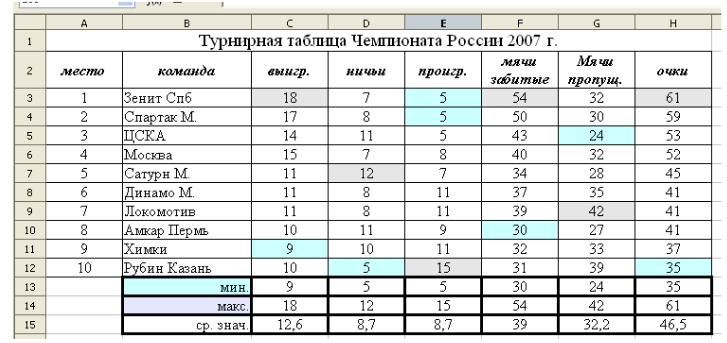
Создайте таблицу по образцу |
|
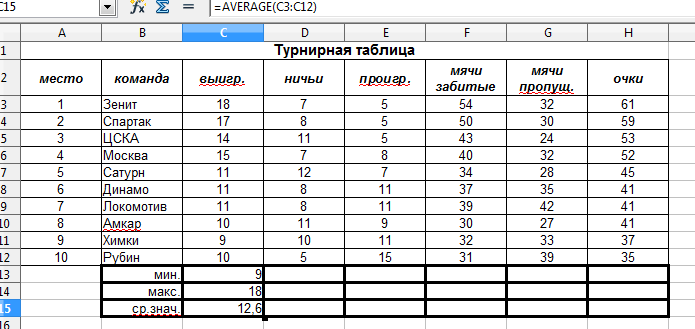
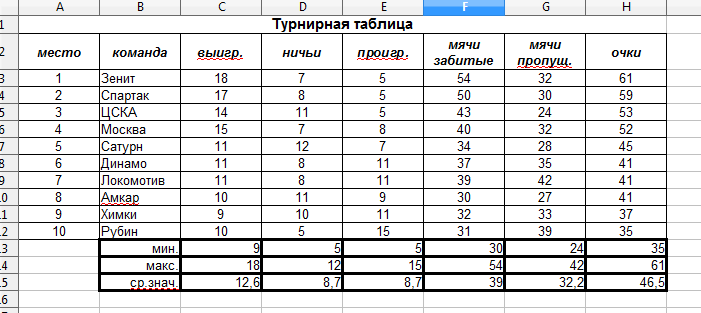
Рассчитайте последовательно минимальное, максимальное и среднее значение по колонкам, пользуясь Мастером функций. |
|
Аналогичным образом рассчитайте по колонкам максимальное и среднее значение |
|
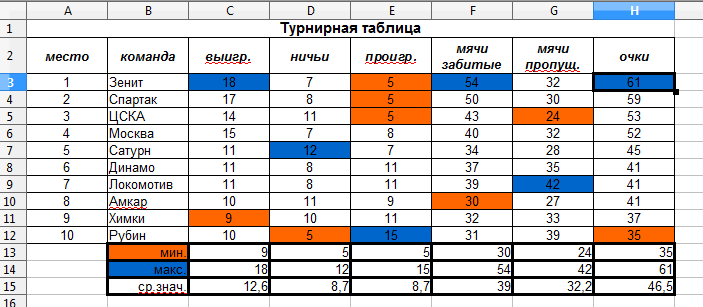
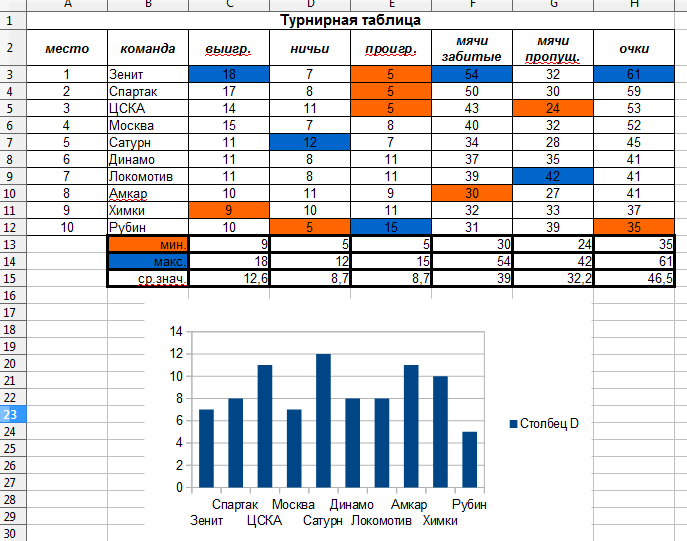
Примените заливку к ячейкам таблицы, содержащим минимальные и максимальные значения. |
|
Сравните результат работы |
Получилось:
Должно получится:
|
Постройте гистограмму, отражающую название команды и количество встреч, сыгранных вничью. |
|
Сохраните таблицу в своей папке с именем "Статистические функции" |
|