Материал: економетрика-1
11
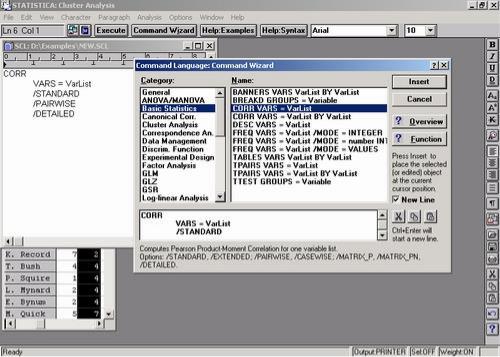
Для написания и отладки «пакетов» команд используется интегрированная среда языка SCL. Она включает текстовый редактор,
совмещенный |
с окном Мастер команд (см. иллюстрацию выше — |
кнопка Мастер |
команд на панели инструментов Командного языка), |
систему помощи по синтаксису языка с примерами и интегрированные средства проверки правильности программ (доступны из выпадающего меню Сервис).
Пользовательские расширения языка SCL. Программы на языке
SCL могут включать не только предопределенные параметры и команды для выполнения действий по статистической обработке, управлению и графическому выводу данных (см. кнопки Справка: примеры и Справка:
синтаксис на панели инструментов), но и пользовательские «команды»,
определенные с помощью инструмента Назначить клавиши (SendKeys) (в
соответствии с правилами, принятыми в MS Visual BASIC).
Написанные таким образом программы могут выполнять, например,
операции с буфером обмена (Копировать, Вставить), менять параметры вывода, принятые по умолчанию в различных процедурах, и выполнять другие функции.
12
SCL -программы могут также включать в себя программы и процедуры, написанные на языке STATISTICA BASIC (языке STATISTICA,
предназначенном для преобразования данных и графиков и управления ими,
который доступен из любого модуля пакета). Например, определенные пользователем графические или вычислительные процедуры на языке
STATISTIС А В ASIС могут выполняться как часть пакета команд SCL.
Пользовательский интерактивный интерфейс для SCL-
программ. Несмотря на то что в командном языке SCL не заложен в непосредственном виде специальный пользовательский интерактивный интерфейс, тем не менее для этих целей можно использовать программы на языке STATISTICA BASIC, вызываемые из SCL-npoграмм, например, для создания диалоговых окон, позволяющих выбирать переменные, файлы данных и т. п. в ходе выполнения программы (см. примеры в Электронном руководстве).
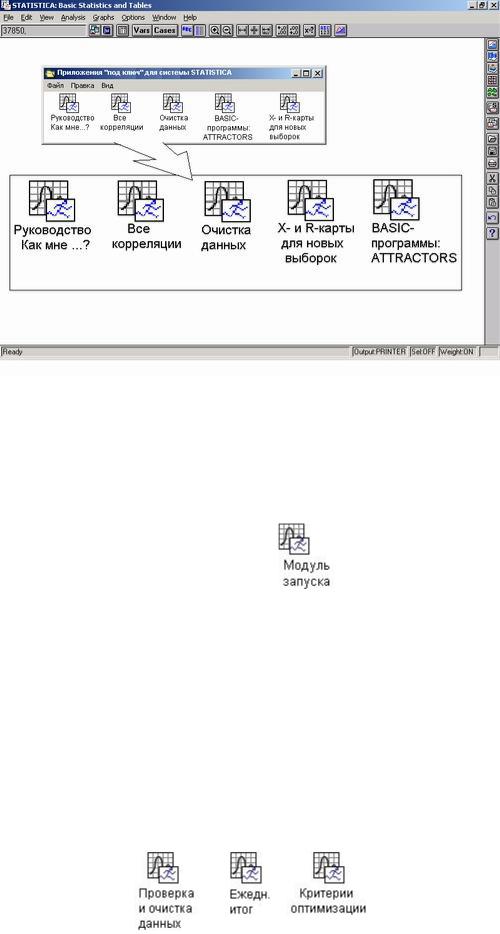
Исполняемый модуль STATISTICA. Командный язык содержит специальный Исполняемый модуль, позволяющий разрабатывать приложения «под ключ», которые вызываются двойным щелчком на значке соответствующего «пользовательского приложения» на рабочем столе
Windows.
Эта возможность позволяет экономить время пользователя, когда многократно повторяется одна и та же процедура или последовательность процедур анализа, а также дает возможность использовать SСL-программы пользователями, которые не знакомы с соглашениями системы STATISTICA.
13
Чтобы создать такое приложение «под ключ», сначала нужно написать саму SCL-программу и сохранить ее обычным образом (например, в файле
Program 1.sct). Затем в окне Диспетчер программ системы Windows нужно создать пиктограмму для исполняемого модуля с именем Sta_run.exe (оно
находится в папке STATISTICA на диске).
В поле команд нужно задать имя SCL-программы, подлежащей исполнению (например, d:\data\program1.scl'). Теперь при щелчке мышью на этом значке будет начинаться выполнение программы (в данном случае
Program1.se!). Описанным способом можно создать любое количество пользовательских приложений, а с помощью окна Диспетчер программ дать им содержательные имена, соответствующие тем задачам анализа данных,
которые эти приложения выполняют.
14
3.КНОПКИ АВТОЗАДАЧ
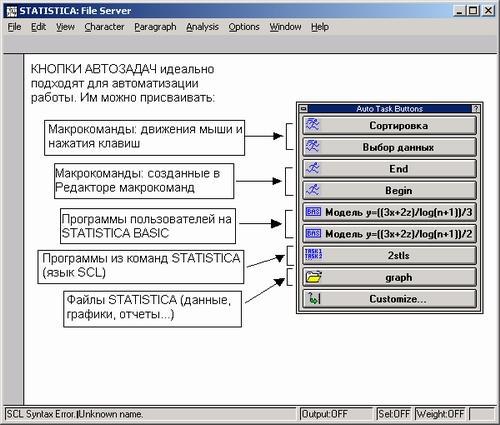
Кнопки автозадач — это всплывающая настраиваемая панель инструментов (включить или выключить ее можно клавишами CTRL+M).
Кнопки на этой панели инструментов можно назначить/переопределить с помощью кнопки Настройка... (или нажатия на соответствующую кнопку при удерживаемой клавише CTRL). В диалоговом окне, которое при этом открывается, можно присвоить имена уже имеющимся и новым кнопкам.
Перейдем к более систематическому изложению.
Часто при выполнении сложной задачи возникает необходимость выполнять одну и ту же последовательность действий, например, открывать ранее сохраненные графики, данные или листинги программ. Постоянная потребность выполнять мало относящиеся к основной работе операции может отнимать время или даже раздражать. В системе STATISTICА
предусмотрены возможности, которые избавляют пользователя от
15
однообразных операций и способствует созданию комфортных условий работы.
Кнопки автозадач — это настраиваемая панель, которую в случае необходимости вы легко можете убрать с экрана или снова восстановить
(восстановить или скрыть эту панель можно с помощью комбинации кнопок
CTRL+M). На панели «Кнопки автозадач» нажмите кнопку Наст-
ройка... Откроется окно настройки кнопок автозадач. В центральной части окна расположен столбец кнопок, позволяющий:
Изменить или задать кнопку. Нажав на эту кнопку, вы можете задать последовательность нажатий кнопок клавиатуры. Для организации такой последовательности достаточно нажать кнопку Запись в правой части диалогового окна. С этого момента система автоматически начнет запоминать и переводить на язык команд ваши действия. Нажав, например,
на клавиатуре кнопку Alt, вы попадете в главное меню, по которому сможете передвигаться с помощью стрелок и клавиши Enter. Свободно перемещаться внутри диалоговых окон вам поможет клавиша Tab и т. д. Для окончания записи нажмите CTRL+F3. В нижней части окна Настройка кнопок автозадач будут описаны кнопки перемещений по окнам и соответствующий им синтаксис.
Удалить кнопку. В любой момент времени вы можете удалить ставшую ненужной кнопку. Задать последовательность функций или операций на Командном языке STATISTICA (SCL).
Использовать написанные на языке STATISTICA BASIC процедуры вычислительного характера, преобразования данных, операции по управлению данными, графические процедуры, а также процедуры,
написанные на любом другом языке программирования, вызываемые из
STATISTICA BASIC.
Открывать файлы данных и любые вспомогательные файлы системы
STATISTICA.
Создавать и редактировать макрокоманды (последовательности