Материал: КМ - Maple
1
Графический интерфейс пользователя
1.1
Структура рабочего окна
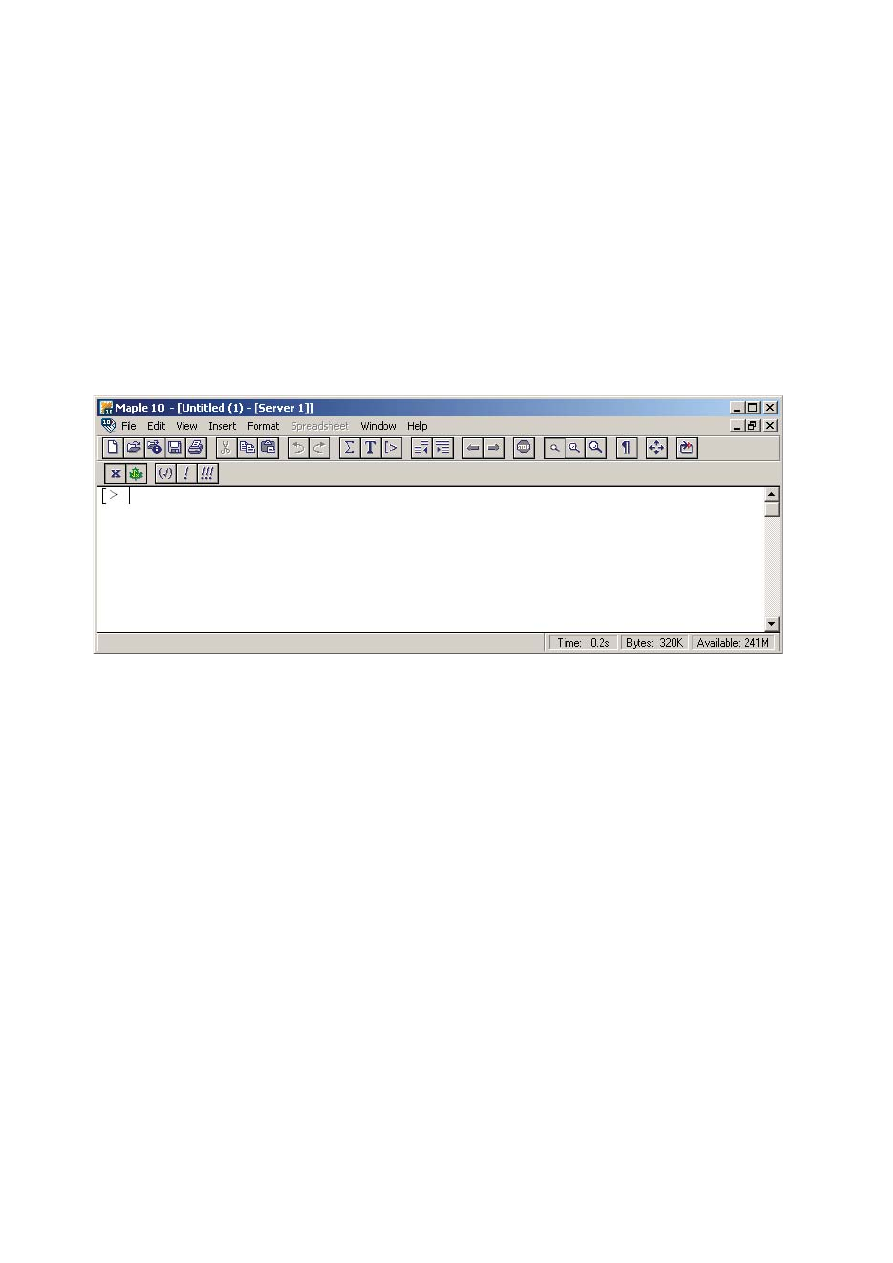
При запуске Maple автоматически создается новый документ, кото-
рый в дальнейшем будем называть рабочим листом (рис. 1). Под панелью
заголовка располагается панель меню. На контекстной панели, располо-
женной под панелью инструментов, размещаются кнопки для выполнения
некоторых специфических команд. Там же может размещаться поле для
ввода и редактирования кода команд пользователя.
Рис. 1. Рабочее окно Maple
В рабочей области пользователь видит символ начала командной
строки (
>
) — здесь осуществляется ввод команд. Результат выполнения
команд отображается в том же рабочем листе, в области вывода. Если
команда заканчивается точкой с запятой (
;
), торезультат выполнения
появится в ячейке вывода, если же в конце команды поставить двоеточие
(
:
), результат выводиться не будет.
В Maple команды разделяются по группам вычислений или просто
по группам. Под группой подразумевается целостная совокупность ко-
манд ввода и результата их выполнения. Данные, относящиеся к одной
группе, выделяются в рабочем листе с помощью квадратной скобки слева
от области ввода–вывода. В пределах одной группы выполняются сразу
все команды — в порядке их следования в группе. Чтобы процесс вы-
полнения начался, достаточно на одну из команд данной группы навести
курсор и нажать клавишу <Enter>. В области вывода будут отображе-
ны результаты выполнения всех команд группы, которые заканчиваются
точкой с запятой. Что касается самих групп, то их выполнять можно в
6

произвольном порядке. Чтобы перенести ввод на новую строку в пределах
одной группы, используется комбинация клавиш <Shift> + <Enter>.
Рабочий лист может быть разделен на разделы. В каждом таком
разделе допускается использование подразделов, параграфов и групп.
В нижней части рабочего окна размещена панель состояния, на
которую выводится различная системная информация.
1.2
Панельменю
При первой загрузке приложения отображается стандартная па-
нель. В Maple 12 на этой панели представлены стандартные меню:
File
(Файл),
Edit
(Правка),
View
(Вид),
Insert
(Вставка),
Format
(Формат),
Spreadsheet
(Таблица),
Window
(Окно) и
Help
(Справка).
Панель меню Maple 12 является контекстно-зависимой: ее вид мо-
жет меняться в зависимости от текущего состояния системы. В Maple
существуют следующие типы панелей:
•
Стандартная панель рабочего листа.
•
Панель меню двухмерных графиков.
•
Панель меню трехмерных графиков.
•
Панель меню справочной страницы.
•
Панель меню таблицы.
Ниже рассматривается стандартная панель меню.
Меню File
Меню
File
содержит основные операции для работы с файлами до-
кументов, разбитые на группы. В первую группу входят следующие опе-
рации по работе с документами (в скобках приведены горячие клавиши):
•
New
(<Ctrl> + <N>) — создать новый документ.
•
Open
(<Ctrl> + <O>) — открыть существующий документ.
•
Open URL
— открыть URL-адрес.
•
Save
(<Ctrl> + <S>) — сохранить активный документ.
•
Save As
— сохранить активный документ под новым именем.
7

•
Export As
— экспортировать файл.
•
Send
— отправить текущий документ по e-mail.
•
Close
(<Ctrl> + <F4>) — закрыть окнотекущегодокумента.
Во многих системах открытие нового окна командой
New
или
Open
отменяет все предыдущие действия (определения и присваивания). Но в
Maple это не так — поскольку система предполагает совместную работу
в нескольких окнах, каждое новое окно будет «знать» о происходившем в
других окнах. Для очистки внутренней памяти Maple используют коман-
ду
restart
. В примерах пособия эта команда не используется, однако
нужно иметь в виду, что решение каждой новой задачи следует начинать
с ко манды
restart
.
Вторая группа команд относится к печати документов:
•
(<Ctrl> + <P>) — печать активного документа.
•
Print Preview
— предварительный просмотр активного документа
перед печатью.
•
Print Setup
— установка параметров принтера и печати.
К третьей группе относится команда
Preferences
, при выборе ко-
торой открывается диалоговое окно
File Preferences
с пятью вкладка-
ми:
General
(Общие),
I/O Display
(Отображение данных ввода/вывода),
Plotting
(Графика),
Numerics
(Числа) и
Spell
(Орфография). Вид этого
окна представлен на рис. 2.
Переключатель
Input Display
определяет способ отображения вво-
димых пользователей данных. Для определения формата данных выво-
да предназначен переключатель
Output Display
. В данном пособии рас-
сматриваются режимы, используемые по умолчанию: режим ввода
Maple
Notation
и режим вывода
Standard Math Notation
.
Наконец, последней в меню
File
команде
Exit
(<Alt> + <F4>),
предназначенной для завершения работы с программой Maple, предше-
ствует список документов, которые открывались последними.
Меню Edit
Меню
Edit
содержит операции редактирования текущего докумен-
та. Первая группа содержит следующие вполне очевидные операции, ис-
пользующие буфер обмена:
8
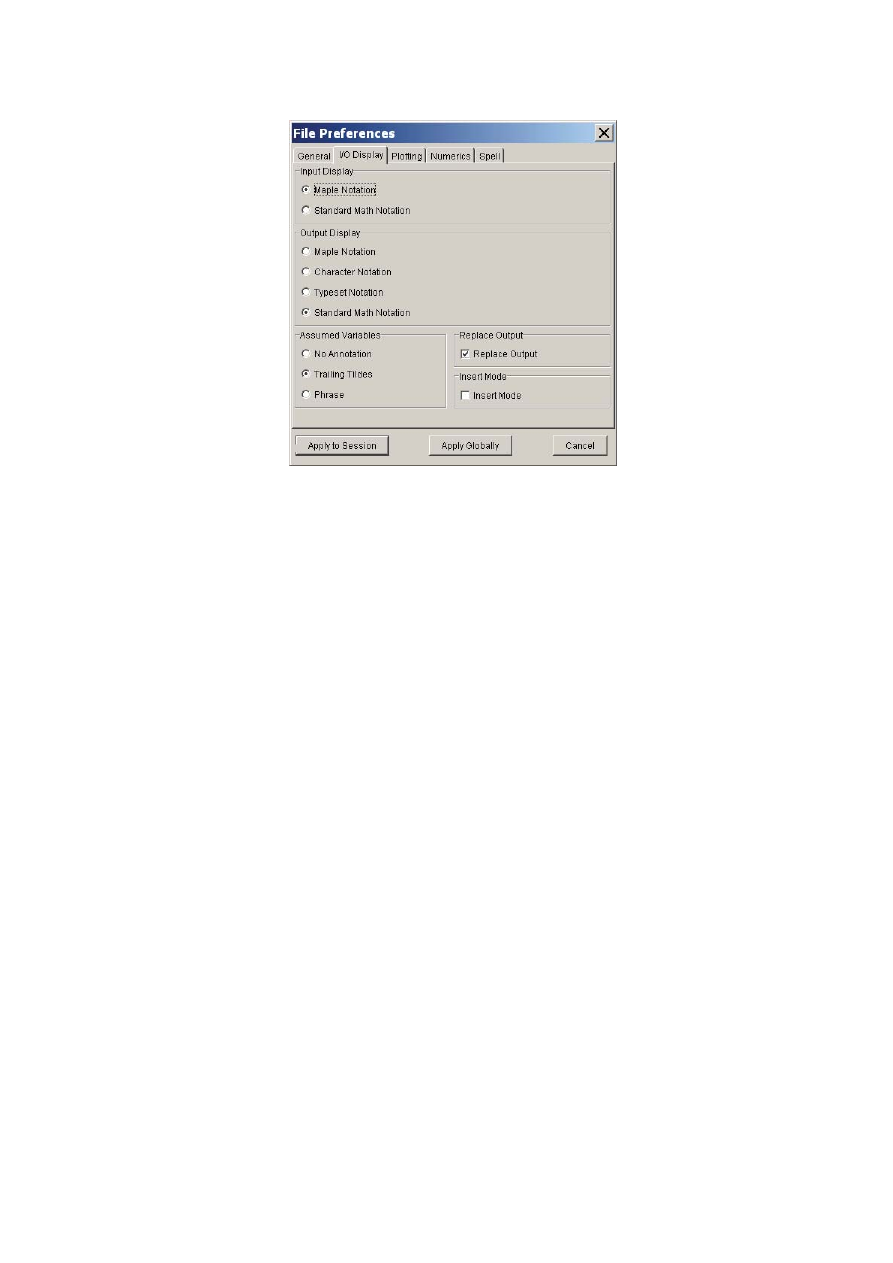
Рис. 2. Окно установки настроек File Preferences
•
Undo
(<Ctrl> + <Z>) — отменить последнюю операцию.
•
Redo
(<Ctrl> + <Y>) — восстановить последнюю отмененную опе-
рацию.
•
Cut
(<Ctrl> + <X>) — вырезать выделенный объект в буфер обме-
на.
•
Copy
(<Ctrl> + <C>) — скопировать выделенный объект в буфер
обмена.
•
Copy As Maple Text
— скопировать выделенный объект в буфер
обмена в формате Maple-текста.
•
Paste
(<Ctrl> + <V>) — вставить содержимое буфера обмена.
•
Paste Maple Text
— вставить данные из буфера обмена в формате
Maple-текста.
•
Delete Paragraph
(<Ctrl> + <Del>) — удалить параграф.
•
Select All
(<Ctrl> + <A>) — выделить все объекты документа.
Далее следуют операции:
•
Find
(<Ctrl> + <F5>) — поиск и замена.
•
Spellcheck
(<F7>) — проверка орфографии.
9

•
Hyperlinks
— редактирование гиперссылок в документе.
•
Object
— обработка инкапсулированных объектов OLE.
•
Unit Converter
— преобразователь единиц.
•
Complete Command
— подсказка для завершения текущей незакон-
ченной команды Maple-языка.
•
Entry Mode
(<F5>) — переключение режима ввода.
Для работы с разделами и группами вычислений предназначено
подменю
Split or Join
, которое состоит из четырех команд:
•
Split Execution Group
(<F3>) — разбить группу вычислений на две
части. Разделение будет осуществлено в том месте, где расположен
курсор.
•
Join Execution Group
(<F4>) — соединить две группу вычисле-
ний — текущей группы, на которой расположен курсор, и следующей
за ней.
•
Split Section
(<Shift> + <F3>) — разбить раздел на две части.
Разделение будет осуществлено в том месте, где расположен курсор.
•
Join Section
(<Shift> + <F4>) — объединение двух разделов —
текущего раздела, на котором расположен курсор, и следующего за
ним.
Подменю
Execute
позволяет выполнять вычисления в пределах все-
годокумента (
Worksheet
) или выделенной его части (
Selection
), а под-
меню
Remove Output
служит для удаления ячеек вывода.
Меню View
С помощью меню
View
можно настроить внешний вид рабочего
окна. Первая группа команд содержит переключатели:
•
Toolbar
— управление показом панели инструментов.
•
Context Bar
— управление показом контекстной панели.
•
Status Line
— управление показом строки состояния.
Подменю
Palettes
управляет показом палитр, предназначенных для
ввода математических символов. Это подменю содержит переключатели:
10