Материал: л4
Методичні вказівки до вивчення курсу «AutoCad 2004 rus»
Лекція 4. Основні графічні примітиви.
Мета: ознайомити студентів з поняттям графічний примітив, призначенням примітивів та місцем при проектуванні. Розглянути основні різновиди примітивів, а також порядок їх зображення та використання.
План
1 Геометричний примітив – визначення.
2 Різновиди примітивів
3 Текст, як графічний примітив
4 Управління кресленням за допомогою миші
1 Геометричний примітив - визначення
Малюнки в AutoCAD будуються з набору геометричних примітивів, під яким розуміється елемент креслення, оброблюваний системою як ціле, а не як сукупність точок або об'єктів. Графічні примітиви створюються командами викреслювання або малювання, які викликаються з падаючого меню Draw або однойменної панелі інструментів. Необхідно відзначити, що одні і ті ж елементи креслення можуть бути одержані по-різному, за допомогою різних команд викреслювання.
2 Різновиди примітивів
Точка
Команда POINT формує точку і викликається з падаючого меню Draw > Point або клацанням миші по піктограмі Point на панелі інструментів Draw.
Точка визначається зазначенням її координат.
Точки можуть стати в нагоді, наприклад, як вузли або посилання для об'єктної прив'язки і відліку відстаней. Форма символу Точки і його розмір встановлюються або відносно розміру екрану, або в абсолютних одиницяхЗначення параметрів точки користувач встановлює в діалоговому вікні Point Style, показаному на мал. 5.11.
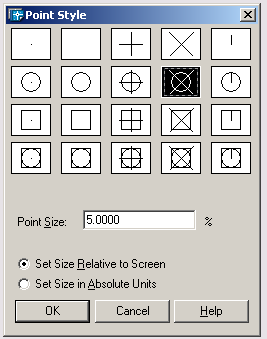
Воно викликається з падаючого меню Format > Point Style....
Розмір маркера Точки задається в полі Point Size:. При цьому, якщо піднятий прапорець Set Size Relative to Screen, розмір маркера визначається у відсотках від розміру екрану монітора, а якщо поставлений прапорець Set Size in Absolute Units, вказується абсолютний розмір маркера.
Побудова ліній
Лінія в AutoCAD є базовим примітивом. Лінії бувають різного роду.— одиночні відрізки, ламані (із сполученнями дугами або без них), пучки паралельних ліній (мультилинии), а також ескізні. Лінії малюють, задаючи координати точок, властивості (тип, колір і ін.), значення кутів.
Відрізок
 Команда
LINE формує відрізок і викликається
з
падаючого меню Draw > Line або клацанням
миші по піктограмі Line на панелі
інструментів Draw.
Команда
LINE формує відрізок і викликається
з
падаючого меню Draw > Line або клацанням
миші по піктограмі Line на панелі
інструментів Draw.
Відрізки можуть бути одиночними або з'єднаними в ламану лінію. Не дивлячись на те що сегменти стикаються в кінцевих крапках, кожний з них є окремим об'єктом. Відрізки використовуються, якщо потрібна робота з кожним сегментом окремо; якщо ж необхідно, щоб набір лінійних сегментів представляв єдиний об'єкт, краще застосовувати полілінії.
Послідовність відрізків може бути замкнутою — в цьому випадку кінець останнього сегменту співпадає з початком першого.
Пряма і промінь
В AutoCAD 2005 допускається побудова ліній, що не мають кінця в одному або в обох напрямах. Такі лінії називаються відповідно промінням і прямими. Їх можна використовувати як допоміжні при побудові інших об'єктів.
Наявність нескінченних ліній не змінює меж малюнка. Отже, нескінченні лінії не впливають на процес зуму і на видові екрани. Прямі і проміні можна переміщати, повертати і копіювати таким же чином, як і будь-які інші об'єкти. Нескінченні лінії звичайно будуються на окремому слої, який перед виводом на плоттер можна заморозити або відключити.
 Команда
XLINE, що формує пряму, викликається
з падаючого меню Draw >
Construction Line або клацанням
миші по піктограмі Construction Line на панелі
інструментів Draw.
Команда
XLINE, що формує пряму, викликається
з падаючого меню Draw >
Construction Line або клацанням
миші по піктограмі Construction Line на панелі
інструментів Draw.
Прямі можуть розташовуватися в будь-якому місці тривимірного простору. Існують різні способи установки орієнтації прямою.
По замовчанню пряма будується шляхом зазначення двох точок, що задають її орієнтацію.
Перша Точка називається кореневою — це умовна середина прямої.
 Команда
RAY, що формує промінь,
викликається з
падаючого меню Draw > Ray або клацанням
миші по піктограмі Ray на панелі
інструментів.
Команда
RAY, що формує промінь,
викликається з
падаючого меню Draw > Ray або клацанням
миші по піктограмі Ray на панелі
інструментів.
Промінь є лінією в тривимірному просторі, що починається в заданій крапці і що йде в нескінченність. На відміну від прямих, нескінченних з обох боків, промінь не має кінця тільки в одному напрямі. Використовування проміння замість прямих допомагає уникнути захаращування малюнка.
Як і прямі, проміння ігнорується командами, за допомогою яких малюнок в його межах виводиться на екран.
Багатокутник
 Команда
POLYGON, що забезпечує формування правильного
багатокутника, викликається
з
падаючого меню Draw > Polygon або клацанням
миші по піктограмі Polygon на панелі
інструментів Draw.
Команда
POLYGON, що забезпечує формування правильного
багатокутника, викликається
з
падаючого меню Draw > Polygon або клацанням
миші по піктограмі Polygon на панелі
інструментів Draw.
Багатокутники є замкнуті полилинии; вони можуть мати від 3 до 1024 сторін рівної довжини. Багатокутник можна побудувати, або вписавши його в уявне коло, або описавши навкруги неї, або задавши початок і кінець однієї з його сторін. Оскільки довжини сторін багатокутників завжди рівні, з їх допомогою легко будувати квадрати і рівносторонні трикутники.
Вписані багатокутники будуються, коли відома відстань між центром багатокутника і його вершинами. Описані багатокутники — коли відома відстань між центром багатокутника і серединами його сторін. В обох випадках ця відстань співпадає з радіусом кола.
Ескіз
Команда SKETCH, що забезпечує малювання ескіза, викликається з командного рядка.
Ескізи складаються з безлічі прямолінійних сегментів. Кожний сегмент є або окремим об'єктом, або відрізком полилинии. Є можливість задавати мінімальну довжину, або приріст сегментів.
Ескізне малювання використовується при формуванні ліній неправильної форми. Еескізи, що складаються з безлічі маленьких лінійних сегментів, дозволяють малювати з достатньо високою точністю, але при цьому різко зростає об'єм файлу малюнка. Тому даний засіб слід застосовувати тільки в крайньому випадку.
При ескізному малюванні вказівник миші використовується як перо. Після клацання перо «опускається» і малює на екрані; наступне клацання приводить до «підйому» пера і припинення малювання.
Крім того, при ескізному малюванні рекомендується відключати режими ORTHO і SNAP, інакше результати можуть бути непередбачувані.
Коло
 Команда
CIRCLE, формуюче коло, викликається
з
падаючого меню Draw > Circle або клацанням
миші по піктограмі Circle на панелі
інструментів Draw.
Команда
CIRCLE, формуюче коло, викликається
з
падаючого меню Draw > Circle або клацанням
миші по піктограмі Circle на панелі
інструментів Draw.
Колу можна будувати різними способами. За умовчанням побудова проводиться шляхом вказівки центру і радіусу.
Можна задавати центр і діаметр або тільки діаметр, указуючи його початкову і кінцеву Точки. Коло також може будуватися по трьох крапках.
Крім того, є можливість визначати коло, що стосується або трьох об'єктів малюнка, або двох (в останньому випадку задається ще і радіус).
Дуга
 Команда
ARC, що формує дугу» викликається
з
падаючого меню Draw > Arc або клацанням
миші по піктограмі Arc на панелі інструментів
Draw.
Команда
ARC, що формує дугу» викликається
з
падаючого меню Draw > Arc або клацанням
миші по піктограмі Arc на панелі інструментів
Draw.
Дуги можна будувати різними способами. За умовчанням побудова проводиться шляхом вказівки трьох точок: початкової, проміжної і кінцевої. Дугу можна також визначити, задавши центральний кут, радіус, напрям або довжину хорди. Хордою називається відрізок, що сполучає почало і кінець дуги. За умовчанням дуга малюється проти годинникової стрілки.
Існує декілька способів побудови дуги за допомогою команди ARC.
-
SPoint — побудова дуги по трьох крапках, що лежать на дузі.
-
Start, Center, End — побудова дуги по стартовій крапці, центру і кінцевій точці дуги. Позитивним напрямом вважається побудова дуги проти годинникової стрілки.
-
Start, Center, Angle—побудова дуги по стартовій крапці, центру і куту. Позитивним напрямом вважається побудова дуги проти годинникової стрілки; змінити напрям на протилежне можна, задавши негативне значення кута.
-
Start, Center, Length — побудова дуги по стартовій крапці, центру і довжині хорди. Дуга будується проти годинникової стрілки від початкової Точки, причому за умовчанням — менша з двох можливих (тобто дуга, яка менше 180°). Якщо ж вводиться негативне значення довжини хорди, буде намальована велика дуга.
-
Start, End, Angle — побудова дуги по стартовій крапці, кінцевій крапці і куту. Позитивним напрямом вважається побудова дуги проти годинникової стрілки, змінити напрям на протилежне можна, задавши негативне значення кута.
-
Start, End, Direction — побудова дуги по стартовій крапці, кінцевій крапці і напряму — куту нахилу дотичної з початкової Точки.
-
Start, End, Radius — побудова дуги по стартовій крапці, кінцевій крапці і радіусу. Будується менша дуга проти годинникової стрілки.
-
Center, Start, End— побудова дуги по центру, стартовій і кінцевій крапці.
-
Center, Start, Angle — побудова дуги по центру, стартовій крапці і куту.
-
Center, Start, Length — побудова дуги по центру, стартовій крапці і довжині хорди.
-
ArcCont: — побудова дуги як продовження попередньої лінії або дуги. При цьому початковою точкою дуги і її початковим напрямом стануть відповідно кінцева Точка і кінцевий напрям останньої створеної дуги або останнього створеного відрізка. Такий спосіб особливо зручний для побудови дуги, дотичної до заданого відрізка. Запити:
Еліпс
 Команда
ELLIPSE, що забезпечує формування еліпса,
викликається
з
падаючого меню Draw > Ellipse або клацанням
миші по піктограмі Ellipse на панелі
інструментів Draw.
Команда
ELLIPSE, що забезпечує формування еліпса,
викликається
з
падаючого меню Draw > Ellipse або клацанням
миші по піктограмі Ellipse на панелі
інструментів Draw.
Є можливість будувати еліпси і еліптичні дуги, причому з математичної точки зору ці об'єкти — дійсно еліпси, а не які-небудь апроксимуючі їх криві. За умовчанням побудова еліпсів проводиться шляхом вказівки початкової і кінцевої точок першої осі, а також половини довжини другої осі. Найдовша вісь еліпса називається його великою віссю, найкоротша — малої. Осі можуть визначатися у будь-якому порядку. Запити команди ELLIPSE:
Кільце
 Команда
DONUT формує кільця і викликається
з
падаючого меню Draw > Donut або клацанням
миші по піктограмі Donut.
Команда
DONUT формує кільця і викликається
з
падаючого меню Draw > Donut або клацанням
миші по піктограмі Donut.
За допомогою функції побудови кілець легко будувати закрашені кольцеобразные об'єкти і круги. Насправді вони є замкнутими полилинии ненульової ширини. Для побудови кільця необхідно задати його внутрішній і зовнішній діаметри, а також центр. За один виклик команди можна побудувати будь-яку кількість кілець однакового діаметра, але з різними центрами. Робота команди завершується натисненням клавіші Enter. Якщо вимагається побудувати заповнений круг, слід задати нульовий внутрішній діаметр кільця.
3 Текст, як графічний примітив
Текстові стилі
З кожним текстовим написом в AutoCAD зв'язаний деякий текстовий стиль. При нанесенні написів використовується поточний стиль, в якому задані шрифт, висота, кут повороту, орієнтація і інші параметри. В одному малюнку можна створювати і використовувати декілька текстових стилів, причому їх швидке копіювання з одного малюнка в іншій забезпечується завдяки Центру управління.
Текстові стилі є неграфічними об'єктами, які також зберігаються у файлі малюнка. Всі текстові стилі, окрім Standard, користувач створює по своєму бажанню.
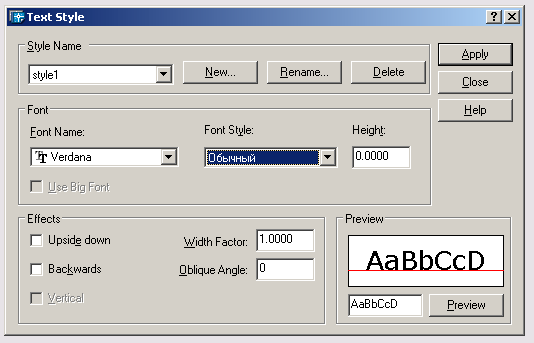
Створення і модифікація текстового стилю проводяться в діалоговому вікні Text Style, що викликається з падаючого меню Format > Text Style... (мал. 5.35).
 Мал.
5.35. Діалогове вікно текстових стилів
Мал.
5.35. Діалогове вікно текстових стилів
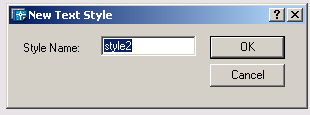
Для створення нового стилю необхідно клацнути мишею по кнопці New... — при цьому буде завантажено діалогове вікно New Text Style, показане на мал. 5.36. Тут вводиться ім'я створюваного стилю. Йому привласнюються значення параметрів, первинно задані у вікні Text Style і, як правило, потребуючі в зміні.
 Мал.
5.36. Діалогове вікно визначення нового
стилю
Мал.
5.36. Діалогове вікно визначення нового
стилю
В області Font із списку Font Name, що розкривається: слід вибрати відповідний шрифт, що визначає форму текстових символів (наприклад simplex.shx). В списку присутні як SHX-шрифти AutoCAD, так і системні шрифти TrueType, що відкомпілювалися. При виборі останніх можна додатково задати параметри зображення (наприклад напівжирний або курсив). Для зміни імені існуючого текстового стилю використовується кнопка Rename..., натиснення якої виводить на екран відповідне діалогове вікно Rename Text Style. В області Effects доступні наступні опції:
-
Upside down — забезпечує поворот тексту на 180° зверху вниз симетрично горизонтальній осі;
-
Backwards — забезпечує поворот тексту на 180° зліва направо симетрично вертикальній осі;
-
Vertical — забезпечує той, що вертикальне розташовує тексту, тобто символи шикуються один над іншим;
-
в полі Width Factor: встановлюється ступінь стиснення/розтягування тексту, тобто масштабний коефіцієнт;
-
в полі Oblique Angle: встановлюється кут нахилу символів по відношенню до нормалі, причому позитивним вважається кут нахилу управо — за годинниковою стрілкою, а негативним — вліво, проти годинникової стрілки. Максимально можливе значення даного параметра — 85°.
Зроблені зміни наочно представлені в області Preview. Висота тексту задається в полі Height: і визначає розмір знаків шрифту, що використовується. Якщо в процесі опису стилю задана фіксована висота тексту, при створенні однорядкових написів запит Height: не виводиться. Якщо планується наносити написи різної висоти з використанням одного і того ж текстового стилю, при його створенні слід вказати висоту 0. Є можливість змінювати параметри існуючих текстових стилів в діалоговому вікні Text Style. Зміна типу шрифту або орієнтації тексту в якому-небудь стилі викликає оновлення всіх текстових об'єктів, що використовують його. Зміна висоти символів, коефіцієнта стиснення або кута нахилу не впливає на наявні текстові об'єкти і застосовується тільки при створенні нових написів.
Однорядковий текст
Текстові написи, що додаються в малюнок, несуть різну інформацію. Вони можуть бути складними специфікаціями, елементами основного напису, заголовками. Крім того, написи можуть бути повноправними елементами самого малюнка. Порівняльно короткі тексти, що не вимагають внутрішнього форматування, створюються за допомогою команд DTEXT і TEXT і записуються в один рядок. Однорядковий текст добре підходить для створення заголовків.