Материал: л7

Методичні вказівки до вивчення курсу «AutoCad 2004 rus»
Лекція 7. Зображення виривів. Полілінії, мультилінії, сплайни.
Мета: ознайомити студентів з засобами зображення нерівних ліній – місць обривів та виривів на кресленнях. Розглянути засоби зображення складних обєктів – поліліній, мультилінй та особливостями малювання сплайнів.
План
1. Полілінія
2. Мультилиния
3. Сплайн
1. Полілінія
 PLINE,
формуюча полилинию, викликається з
падаючого меню Draw >
Polyline або клацанням миші
по піктограмі Polyline на
панелі інструментів Draw.
PLINE,
формуюча полилинию, викликається з
падаючого меню Draw >
Polyline або клацанням миші
по піктограмі Polyline на
панелі інструментів Draw.
Полілінія є зв'язаною послідовністю лінійних і дугових сегментів і обробляється системою як графічний примітив. Полілінії використовують, якщо потрібна робота з набором сегментів як цілим, хоча допускається їх редагування по окремості. Можна задавати ширину або напівширину окремих сегментів, звужувати полилинию або замикати її.
При побудові дугових сегментів першою точкою дуги є кінцева точка попереднього сегменту. Дуги описуються шляхом вказівки кута, центру, напряму або радіусу. Крім того, дугу можна побудувати, вказавши другу і кінцеву точки.
Запити команди PLINE:
Specify start point:—указать першу точку
Current line-width is 0.0000 — поточна ширина полилинии рівна 0,0000
Specify next point or [Arc/Halfwidth/Length/Undo/Width]: —указать наступну точку
Specify next point or [Arc/Close/Halfwidth/Length/Undo/Width]:
Запити команди PLINE організовані циклічно. Цикл закінчується після натиснення клавіші Enter у відповідь на черговий запит команди. До аналогічного результату приводить клацання правою кнопкою миші з подальшим вибором пункту Enter в контекстному меню, що з'явилося.
Ключі команди PLINE:
-
Arc — забезпечує перехід в режим дуг;
-
Close — замикає полилинию відрізком. Замикаючий відрізок суттєво відрізняється від звичайного, проведеного від кінцевої точки до початкової. Вони по-різному обробляються при редагуванні і згладжуванні полилиний, а також при підрізуванні кутів стиків широких сегментів. Практично завжди переважно використовувати замикаючі відрізки;
-
Half width — дозволяє задати напівширину, тобто відстань від осьової лінії широкого сегменту до краю;
-
Length — задає довжину сегменту, створеного як продовження попереднього в тому ж напрямі;
-
Undo — відміняє останній створений сегмент;
-
Width — дозволяє задати ширину подальшого сегменту. AutoCAD запрошує початкову і кінцеву ширину. Введене значення початкової ширини автоматично пропонується встановити значенням кінцевої ширини за умовчанням. Початкова і кінцева точки широких лінійних сегментів лежать на осі полилинии. Звичайно кутові стики суміжних широких сегментів полилинии підрізають; виняток становлять випадки, коли лінійні сегменти не є дотичними до суміжних дугових сегментів, а також якщо кути сходиться дуже гострі або при використовуванні штрихпунктирных ліній.
Під час переходу команди PLINE в режим дуг запит міняється таким чином:
Specify next point or [Arc/Halfwidth/Length/Undo/Width]: ARC— перехід в режим побудови дуг
Specify endpoint arc or
[Angle/Center/Close/Direction/Halfwidth/Line/Radius/Second pt/Undo/Width]:
Ключі команди PLINE в режимі побудови дуг:
-
Angle — ввести центральний кут. За умовчанням дуга отрисовывается проти годинникової стрілки. Якщо потрібен отрисовка дуги за годинниковою стрілкою, необхідно задати негативне значення кута;
-
CEnter — вказати центр дуги;
-
CLose — замкнути дугою;
-
Direction — задати напрям дотичної;
-
Half width — визначити напівширину полилинии;
-
Line — перейти в режим побудови відрізків;
-
Radius — ввести радіус дуги;
-
Second pt — вказати другу точку дуги по трьох точках. Якщо дуга не є першим сегментом полилинии, то вона починається в кінцевій точці попереднього сегменту і за умовчанням проводиться по дотичній до нього;
-
Undo — відмінити останню точку;
-
Width — визначити ширину полилинии.
Помітимо, що дугові сегменти полилинии задаються будь-яким із способів, характерних для команди формування дуги ARC — див. відповідний розділ даного розділу.
Крім того, такі сегменти можна побудувати, задавши радіус, центральний кут і напрям хорди. Це єдиний випадок, коли дуга, пропонована за умовчанням, не будується по дотичній.
Приклад 5.8. Побудова полилинии з установкою товщини
Побудуйте полилинию, зображену на мал. 5.13. Запустіть команду PLINE, викликавши її з падаючого меню Draw > Polyline або клацнувши мишею по піктограмі Polyline на панелі інструментів Draw.
Відповідайте на запити:
_PLINE Specify start point: 40,10—точка1
Current line-width is 0.0000
Specify next point or
[Arc/Halfwidth/Length/Undo/Width]: W — перехід в режим установки ширини полилинии
Specify starting width <0.0000>: 0.5 — стартова ширина
Specify ending width <0.5000>: 0.5 — кінцева ширина
Specify next point or
[Arc/Halfwidth/Length/Undo/Width]: 50,12 — точка 2
Specify next point or
[Arc /Close/Halfwidth/Length/Undo/Width]: W — перехід в режим установки ширини полилинии
Specify starting width <0.5000>: 3 — стартова ширина
Specify ending width <3.0000>: 0 — кінцева ширина
Specify next point or
[Arc/Close/Halfwidth/Length/Undo/Width]: 60,14 — точка 3
Specify next point or
[Arc/Close/Halfwidth/Length/Undo/Width]: — для завершення команди натискувати клавішу Enter
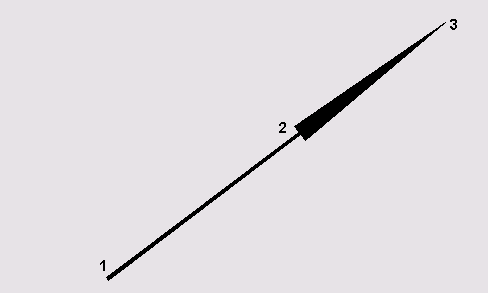 Мал.
5.13. Побудова полилинии
з установкою товщини
Мал.
5.13. Побудова полилинии
з установкою товщини
Приклад 5.9. Побудова полилинии в режимі дуг
Побудуйте полилинию, зображену на мал. 5.14.
Запустіть команду PLINE, викликавши її з падаючого меню Draw > Polyline або клацнувши мишею по піктограмі Polyline на панелі інструментів Draw.
Відповідайте на запити:
_PLINE
Specify start point: 40,8 —точка 1
Current line-width is 0.0000
Specify next point or [Arc/Halfwidth/Length/Undo/Width]: W — перехід в режим установки ширини полилинии
Specify starting width <0.0000>: 0 — стартова ширина
Specify ending width <0.0000>: 5 — кінцева ширина
Specify next point or [Arc/Halfwidth/Length/Undo/Width]: А — перехід в режим побудови дуги
Specify endpoint arc or
[Angle/Center/Close/Direction/Halfwidth/Line/Radius/Second pt/ Undo/Width]: А — перехід в режим завдання кутом
Specify included angle: 60 —.величинаугла2
Specify endpoint arc or [CEnter/Radius] : ЦЕ — перехід в режим вказівки центру
Specify сеnter point arc: 40,24 —центра дуги3
Specify endpoint arc or
[Angle/Center/Close/Direction/Halfwidth/Line/Radius/Second pt/Undo/Width]: 65,8 — кінцева точка дуги 4
Specify endpoint arc or
Angle/Center/Close/Direction/Halfwidth/Line/Radius/Second pt/ Undo/Width] : — для завершення команди натискувати клавішу Enter
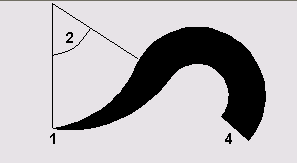 Мал.
5.14. Побудова полилинии
в режимі дуг
Мал.
5.14. Побудова полилинии
в режимі дуг
2. Мультилиния
Команда MLINE, що формує мультилинию, викликається з падаючого меню Draw > Multiline або клацанням миші по піктограмі Multiline на панелі інструментів.
мультилиния складається з пучка паралельних ліній, званих її елементами (мал. 5.15). Щоб розставити елементи, необхідно вказати зсув кожного з них щодо початкової точки. Можна створювати і зберігати стилі мультилиний або ж користуватися стилем за умовчанням (мультилиния з двох елементів). Для кожного елемента задаються колір і тип лінії; відповідні вершини елементів з'єднуються відрізками. мультилинии можуть мати торцеві обмежувачі різного вигляду, наприклад відрізки або дуги.
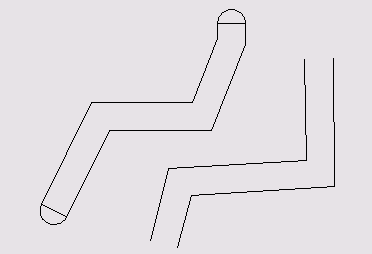 Мал.
5.15. Приклади мультилиний
Запити команди MLINE:
Мал.
5.15. Приклади мультилиний
Запити команди MLINE:
Current settings: Justification = Top, Scale = 20.00, Style = STANDARD — поточні настройки: розташовує, масштаб, стиль
Specify start point or [Justification/Scale/STyle] : —указать початкову точку
Specify next point:—указать наступну точку
Specify next point or [Undo]:
Specify next point or [Close/Undo]:
Specify next point or [Close/Undo]:
Ключі команди MLINE:
-
Justification — визначення положення точки початку креслення: Тор — верх, Zero — центр, Bottom — низ. Лінія проходить відповідно з максимальним позитивним, з нульовим або максимальним негативним зсувом від заданої точки;
-
Scale — коефіцієнт масштабування. Зсув між лініями дорівнює заданому коефіцієнту, помноженому на величину Offset, визначену в стилі;
-
Style — вибір стилю.
При побудові мультилиний використовується стиль мулътилінии. Він створюється в діалоговому вікні Multiline Styles, яке викликається з падаючого меню Format > Multiline Style... (мал. 5.16). Клацанням миші по кнопці Load... можна завантажити існуючий стиль; зберегти знов створений на диску — натисненням кнопки Save..., додати свій — натисненням кнопки Add. Ім'я стилю, що додається, повинне бути задано в текстовому полі Name:.
За умовчанням використовується стиль STANDARD.
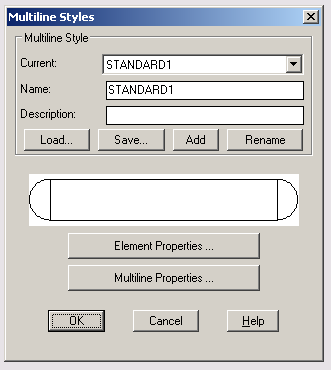 Мал.
5.16. Діалогове вікно створення стилів
мультилинии
Мал.
5.16. Діалогове вікно створення стилів
мультилинии
Властивості елементів мультилинии визначаються в діалоговому вікні Element Properties (мал. 5.17):
-
в області Offset визначається зсув ліній мультилинии один щодо одного;
-
натиснення кнопки Linetype... виводить на екран діалогове вікно визначення типу лінії;
-
натиснення кнопки Color... завантажує діалогове вікно визначення кольору кожної лінії.
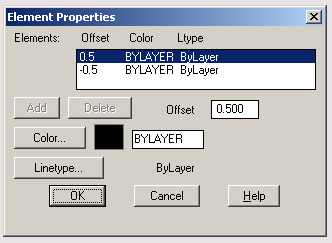 Мал.
5.17. Діалогове вікно визначення властивостей
елемента мультилинии
Мал.
5.17. Діалогове вікно визначення властивостей
елемента мультилинии
Властивості мультилинии визначаються в діалоговому вікні Multiline Properties (мал. 5.18):
-
в області Fill установкою прапорця On забезпечується заповнення мультилинии кольором;
-
в області формування торців Caps визначається вид кінцевих елементів;
-
в полі Angle визначається величина кута нахилу кінцевого елемента до мультилинии.
За умовчанням використовується файл стилю з ім'ям acad.mln.
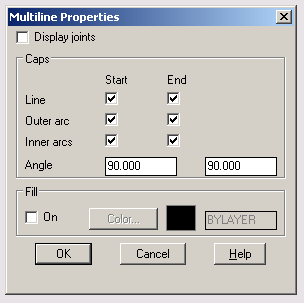 Мал.
5.18. Діалогове вікно визначення властивостей
мультилинии
Мал.
5.18. Діалогове вікно визначення властивостей
мультилинии
Системна змінна CMLSTYLE містить ім'я поточного стилю мультилинии.