Материал: Лабораторные работы по изучению программы Архикад Методические указания по дисциплине Компьютерные технологии в дизайне по направлению подготовки 54.03.01 Дизайн с квалификацией бакалавр, профиль Дизайн среды
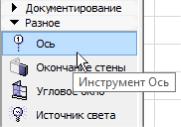
Настройка панели инструментов Используйте управляющие элементы закладки
Параметры > Окружающая среда> Панель инструментов
для настройки содержимого панели инструментов.
Самый простой способ доступа к этому диалоговому окну - щелчок правой клавишей мышки в любом месте панели инструментов; при этом откроется контекстное меню, содержащее команду обращения к диалоговому окну Панель инструментов.
Один из моментов настройки этой панели - объединение инструментов в группы.
Вы можете запомнить в окружающей среде настроенную конфигурацию панели инструментов в качестве составной части схемы инструментов. Схема инструментов включает параметры панели инструментов, информационного табло и диалоговых окон установки параметров инструментов.
3. Построение структурной сетки
Инструмент Сетка позволяет размещать элементы сетки индивидуально или в виде системы сетки; он располагается в панели инструментов ArchiCAD.
Элементы сетки являются составными частями модели и предназначены для того, чтобы служить конструкцией, относительно которой размещаются многие элементы, или которая служит основой для идентификации местоположения в модели.
Конструкторская и шаговая сетки (устанавливаемые в диалоге команды Вид > Параметры сетки > Сетки и фон)
являются глобальными, равномерно размещаемыми сетками, охватывающими все 2D-окно, и используются они в качестве
вспомогательных |
средств при вводе и редактировании. |
В свою очередь, |
инструмент Сетка создает специальную |
|
6 |
локальную структурную сетку. Сетка, создаваемая этим инструментом, является интерактивной, поэтому Вы можете редактировать элементы сетки даже после их размещения. Элементы сетки можно редактировать с помощью диалогового окна Параметры сетки.
Элементы сетки могут размещаться на плане этажа и в 3D-окне, вместе с тем они могут показываться в окнах разрезов, фасадов, внутренних видов и 3D-документов.
Элемент сетки определяет вертикальную позицию в модели. Как и другие элементы модели, элементы сетки сохраняются вместе с видами.
Для размещения всей схемы вертикальных и горизонтальных линий сетки за один шаг используйте команду
Конструирование > Система сетки. Открывается диалог
Параметры системы сетки, который позволяет установить параметры системы сетки и указать на размещение размеров, балок, колонн или библиотечных элементов в точках пересечения линий сетки.
Составляющие элемента сетки
Элемент сетки имеет две основных составляющих: маркер сетки и линия сетки.
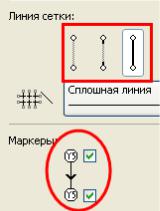
Линия сетки может показываться в трех различных форматах для удовлетворения различных потребностей создания документации.
Маркеры сетки могут по желанию показываться или не показываться на обоих концах линий сетки согласно выбранному варианту в панели План этажа инструмента
Сетка.
Вы можете графически смещать маркеры сетки относительно линии сетки с использованием команды локальной панели.
7
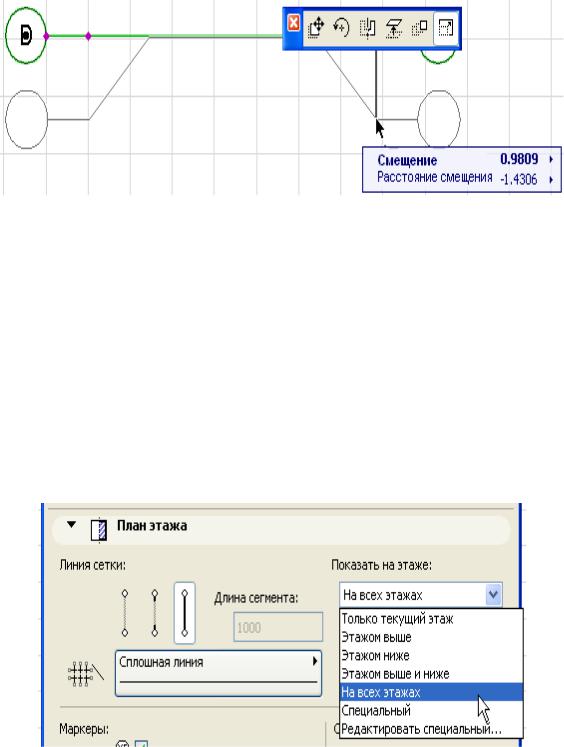
Когда Вы смещаете маркеры сетки в сторону, определенные отрезки линии также смещаются вместе с ними. Длина такого отрезка является расстоянием смещения.
Величина смещения по умолчанию устанавливается в панелях План этажа и Разрез/фасад диалогового окна
Параметры элемента сетки.
Показ элемента сетки
При условии, что слой элементов сетки показывается, элементы сетки показываются на следующих видах:
•План всех или выборочных этажей: используйте для этого всплывающее меню Показать на этаже в панели План этажа инструмента Элемент сетки.
•Окна разрезов/фасадов, если это позволяют параметры разреза/фасада. Используйте маркер Показать элементы сетки в панели Инструмент Сетка диалога Параметры разреза.
Имеется два критерия отбора элементов сетки в разрезе: Вы можете отфильтровать их по этажам и/или по именам элементов сетки.
8
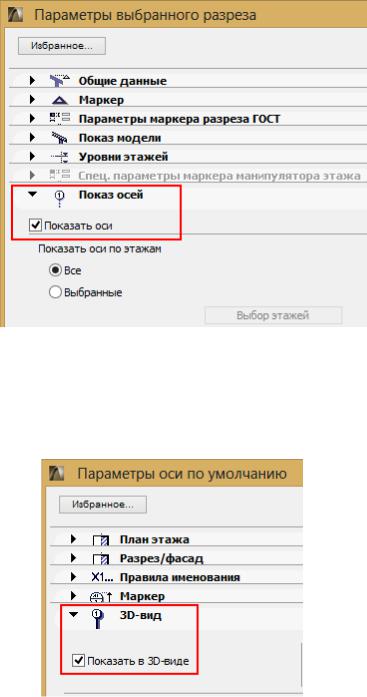
•3D-окна и окна 3D-документов, если для элемента сетки установлено, что он показывается в 3D: используйте маркер Показать в 3D-виде в панели 3D-вид диалогового окна
Параметры элемента сетки.
В окнах деталей и рабочих листов показываются не элементы сетки, а их декомпозированные виды.
По умолчанию элементы сетки показываются в 3D-окне только в виде линий и не показываются при фотореалистической визуализации. Однако, Вы можете указать, чтобы элементы сетки показывались в 3D-окне в виде элементов модели и, как следствие, они будут показываться в фотореалистических изображениях с возможным использованием сечений и покрытий: для этого установите
9
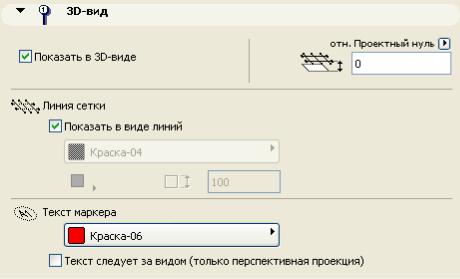
соответствующие параметры в панели 3D-вид инструмента
Элемент сетки.
4.Построение стен
ВArchiCAD можно строить прямолинейные, криволинейные, трапецеидальные и многоугольные стены.
Конструкция Стены может быть основной (однокомпонентной), или многослойной (содержащей нескольких компонентов). Также можно создавать сложные (Профилированные) стены любой формы в комбинации с компонентами. Конструкции Стен, как и прочих конструктивных элементов, основываются на назначенных им строительных материалах.
Встенах могут размещаться некоторые параметрические объекты, такие как двери, окна и окончания стен.
Навесные стены строятся с помощью специального инструмента Навесная стена.
Параметры Стен устанавливаются в диалоговом окне Параметры Стены. Низ каждой Стены (как и других элементов) привязывается к Собственному этажу; также можно установить верхнюю привязку Стены к любому вышележащему этажу проекта. При необходимости укажите смещения относительно Собственного этажа и этажа верхней привязки; эти настройки влияют на высоту Стены. В качестве альтернативы можно просто указать фиксированную высоту Стены без верхней привязки.
10