Материал: ЛиФП. Курсовая работа
Знак перед S12E и S13E говорит о том, что он уже учитывается и писать повторно не надо. Нечисловой ввод не приветствуется.
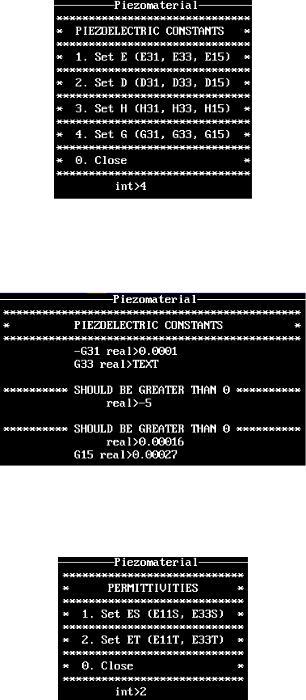
Программа предложит выбрать piezoelectric-константы для ввода (либо E, либо D, либо H, либо G), выберем G (рис. 8).
Рисунок 8 — Выбор четвертого типа piezoelectric-констант Программа предложит ввести piezoelectric-константы выбранного типа.
Вводя значения, будем проверять обработку неверного ввода (рис. 9).
Рисунок 9 — Ввод констант G
Программа предложит выбрать permittivities-константы для ввода (ES либо ET), выберем ET (рис. 10).
Рисунок 10 — Выбор второго типа permittivities-констант Программа предложит ввести permittivities-константы выбранного
типа. Вводя значения, будем проверять обработку неверного ввода (рис. 11).
6
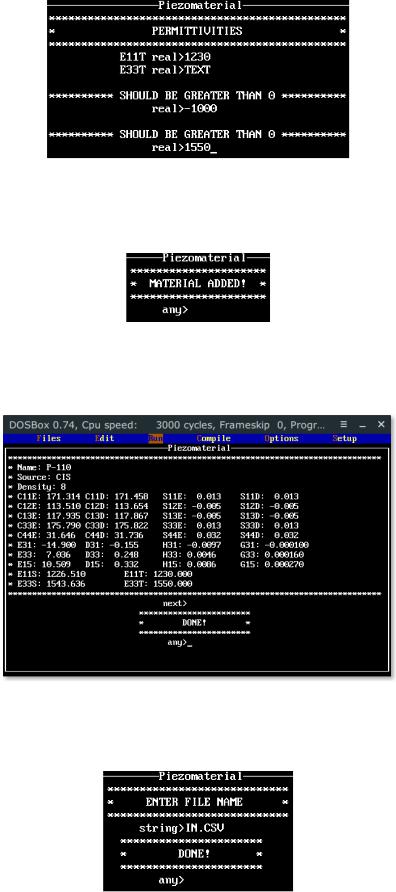
Рисунок 11 — Ввод констант ET
Программа информирует о том, что пьезоматериал был добавлен (рис.
12).
Рисунок 12 — Информирование о результате добавления Просмотреть добавленный материал можно, выбрав в меню пункт 3 —
Show data (рис. 13).
Рисунок 13 — Отображение добавленного пьезоматериала
Можно добавить данные с CSV-файла. Воспользуемся входными данными табл. 3 (рис. 14).
Рисунок 14 — Добавление данных с файла
7
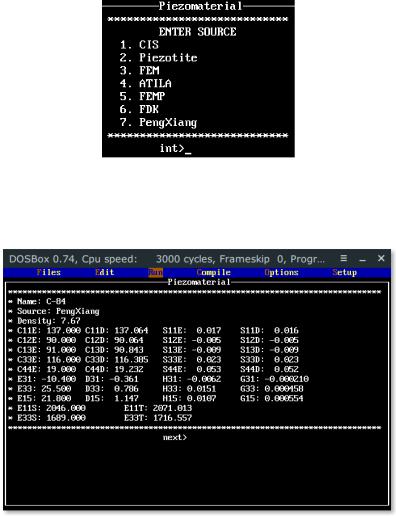
Можно выбрать пункт меню 3 — Show data — и посмотреть все добавленные записи. Перемещение вперед по записям осуществляется нажатием клавиши Enter.
Выберем пункт меню 4 — Show by source (рис. 15).
Рисунок 15 — Отображение всех изготовителей Выбрав любого изготовителя, можно посмотреть все пьезоматериалы,
которые он изготавливает. Выберем PengXiang (рис. 16).
Рисунок 16 — Отображение пьезоматериалов изготовителя PengXiang (просматриваемый материал: C-84)
В режиме просмотра пьезоматериалов (хоть по пункту меню Show data, хоть по пункту Show by source) можно вводить специальные команды:
—close (перейти к основному меню программы);
—edit (редактировать пьезоматериал);
—delete (удалить пьезоматериал).
При вводе delete получим оповещение о том, что пьезоматериал был удален (рис. 17).
8
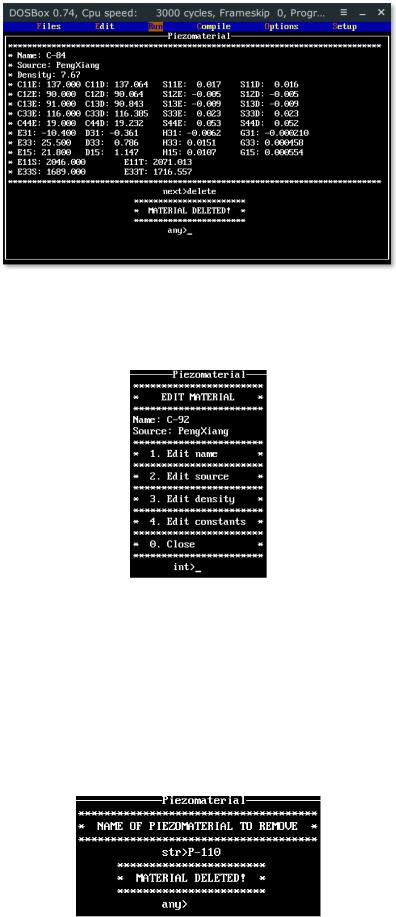
Рисунок 17 — Удаление пьезоматериала
При вводе edit программа позволит отредактировать любую информацию о пьезоматериале (рис. 18).
Рисунок 18 — Редактирование пьезоматериала Пункты 1-4 меню редактирования меняют информацию о материале.
Пункт 0 (Close) завершает редактирование материала.
Пункт 5 основного меню — Delete by name — позволяет удалить пьезоматериал по названию (рис. 19). Материал либо будет найден и удален, либо программа оповестит о том, что материал с таким именем не был найден.
Рисунок 19 — Удаление пьезоматериала по названию
Пункт 6 основного меню — Clear — позволяет очистить все данные пьезоматериалов (рис. 20).
9
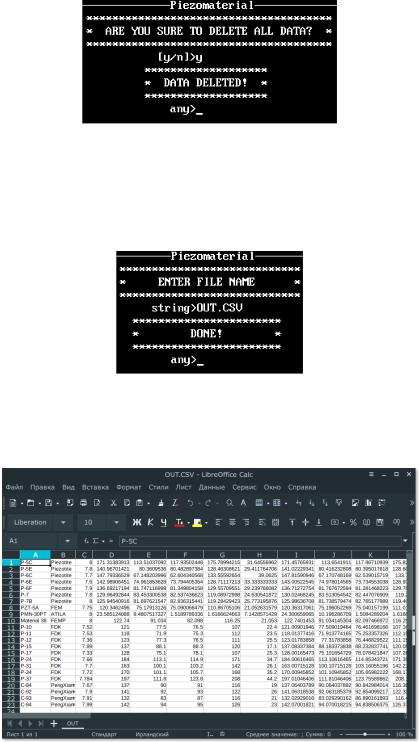
Рисунок 20 — Удаление всех пьезоматериалов
Пункт 7 основного меню — Save into file — позволяет сохранить все результирующие данные о пьезоматериалах в CSV-файл. Предварительно загрузим с файла данные и сохраним результирующие в OUT.CSV (рис. 21).
Рисунок 21 — Сохранение результата в CSV-файл Полученный CSV-файл можно посмотреть в Excel-подобном ПО.
Например, в LibreOffice Calc (рис. 22).
Рисунок 22 — Отображение файла с результатом в LibreOffice Calc
10