Статья: Обработка изображений в Adobe Photoshop
Adobe Photoshop
Adobe Photoshop – это графический редактор, который позволяет изменять изображения (обрабатывать, обрезать, убирать лишние детали и т. д.).
Для того чтобы было комфортнее работать с программой, нужно знать все детали и нюансы процесса обработки. Со знанием основных техник обработки и вариантов редактирования процесс обработки станет значительно быстрее, вырастет и уровень качества.
С самого начала программа устанавливает по умолчанию расположение инструментов и других важных областей. По умолчанию стоят и настройки интерфейса программы в случае работы с трехмерными моделями, видео или рисования. Для личного удобства можно выбрать персонализированный интерфейс, то есть настроить его под свои запросы. Некоторые инструменты за ненадобностью можно просто убрать, скрыть, а некоторые ячейки, к примеру, нужно сделать больше по размеру. Персонализация поможет сделать работу быстрее и комфортнее. При помощи мыши можно перемещать панели и вкладки. Важные моменты в интерфейсе Adobe Photoshop:
- Нужно удалить все лишние компоненты. На видном месте не должно быть инструментов, которые пользователь не использует. Все лишние детали можно удалить в меню «Окно».
- Панели должны располагаться так, как комфортно пользователю. Можно перемещать панели по области панели при помощи мыши в процессе обработки одного изображения. Это позволит сделать работу быстрее и проще.
- Нужно отрегулировать размер панелей. Для этого необходимо понять панель за край и настроить по размеру. Нужно, чтобы вся информация и инструменты находились в зоне видимости.
- Избегайте лишних инструментов в области работы. У изображения, которое обрабатывается, должно быть максимум места – это сделает проще работу с крупным масштабом.
После настройки рабочих инструментов нужно сохранить изменения, чтобы при повторном открытии программы можно было вернуться к привычному интерфейсу. Для того чтобы провести сохранение, необходимо в правом верхнем углу найти выпадающий список – это меню, в котором можно сохранить персонализированную область работы.
Базовые эффекты в Adobe Photoshop
После настройки интерфейса программы можно обрабатывать изображения. Перед тем, как начать работу, большое количество фотографов готовят снимки и область для работы. Такая подготовка позволит сделать процесс обработки более быстрым. Частая практика поможет укрепить уверенность в работе с программой – например, повторяющиеся действия.
Базовое действия при обработке – копировать слой фона и продолжать работу на нем. Так, в случае ошибки можно будет быстро вернуться к исходнику. К тому же, первоначальное изображение может быть нужным для обработки на другом процессе работы. При помощи слоев коррекции делают коррекцию цвета, настраивают тона и контрасты. Данная обработка является неразрушающей, она позволяет корректировать настройки рабочих инструментов и ограничивать зоны воздействия маской. Можно даже удалить слой коррекции, если это будет нужно.
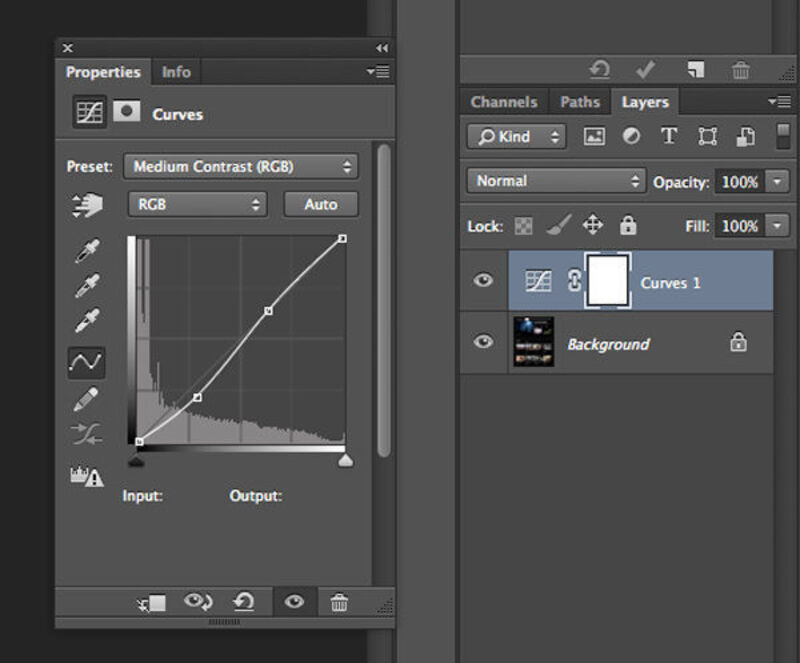
Рисунок 1. Коррекция кривых.
Четкости на фотографии можно добиться при помощи слоя коррекции кривых. При помощи добавления темных и светлых тонов можно добиться контраста в работе. Для этого эффекта нужно поделить кривую на две половину и опустить среднюю часть левой половины, но поднять среднюю часть правой половины. Так, у кривой будет форма английской формы S. На разных изображениях расположение точек и изгибы будут различаться.
Однако все, что было сделано, не является редактированием изображения. Это первичная подготовка фотографии к работе. Эти шаги нельзя пропускать, потому что так создается нормальное изображение на фоновом слое. Если есть понимание, какое изображение будет в итоге, можно провести коррекцию цвета, ретушь и работу с тенями.
Действия со слоями
Во время работы будет создано большое количество слоев: слои коррекции, растровые изображения, копии слоя фона, элементов фона и т. д. Для того чтобы не потерять из вида все слои, необходимо смотреть за панелью Layers и системой, которая в ней выстроилась. Такой простой контроль сэкономит много сил в случае ошибки.
Необходимо давать названия всем слоям, чтобы было проще не путаться в процессе работы. Их можно именовать по их роли или содержанию. Слои можно группировать. Так, в группу заключают слои с одной темой или зонами воздействия. Рекомендуется группировать слои:
- по свету и контрасту;
- по усилению резкости;
- по градиенту и слои, которые были подвергнуты виньетированию.
У слоев может быть свой цвет. Нужно разделить цветовой круг по значению и степени важности. Так, при помощи цвета можно создать наглядную слоевую структуру. Корректная организация в слоях поможет находить в короткие сроки элементы, которые нужны, и править их, если нужно.
Основные инструменты работы
В программе существует небольшое количество инструментов, которые позволяют трансформировать изображение полностью и создать креативный результат. Этими инструментами являются:
- режим наложения;
- оттенки;
- уровни.
Смена режима наложения полностью воздействует на изображение. Для того чтобы убедиться в этом, необходимо создать копию слоя фона, начать переключать режимы. Все режимы объединены по виду изменения. Они воздействуют на вид изображения: некоторые делают картинку светлее, некоторые – темнее. Часть режимов создает контрастность и насыщенность, полностью изменяет цветовую палитру изображения.
Самый частотный вариант применения режимов наложения – дублирование слоя фона и смена режима наложения слоев на перекрытие. Так можно увеличить уровень насыщенности оттенков. При помощи уменьшения прозрачности верхнего слоя можно управлять уровнем воздействия эффекта.
Помимо перекрытия в обработке нередко используют режимы вроде светлее, экран, мягкий свет и т.д. Нужно выбрать тот эффект, который больше подходит под вашу работу и менять интенсивность при помощи прозрачности слоя. После всех этих действий используют слой коррекции Уровни. Он открывается при помощи меню.
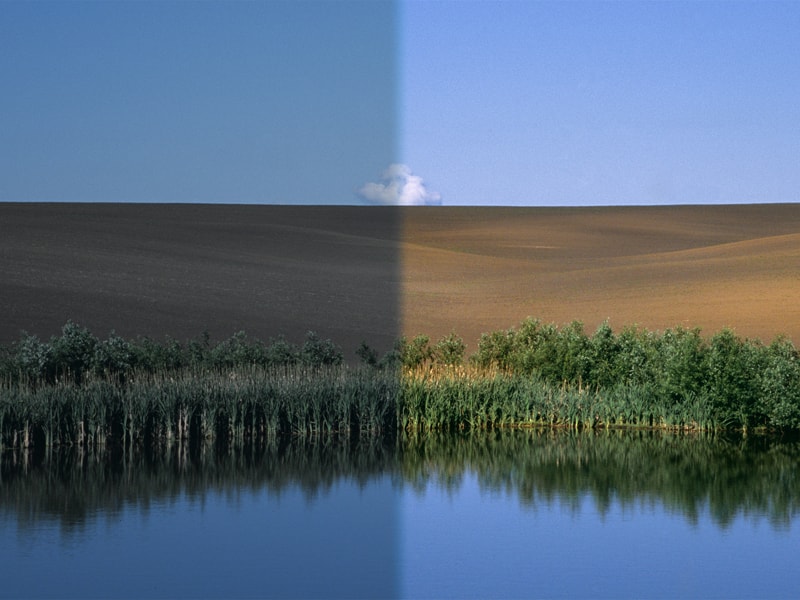
Рисунок 2. Результат работы в базовыми эффектами.
В инструменте, который открылся после этого, можно работать с отдельные цветами изображения. Для этого нужно выбрать в меню RGB – то есть красный, зеленый и синий. Правка тонов поможет создать интересный результат и изменить грязные оттенки. При помощи слайдеров можно отредактировать воздействие цвета. Левый слайдер регулирует темные части, правый – светлые, средний – средние оттенки.