Материал: Оформение текста
Оформление текста
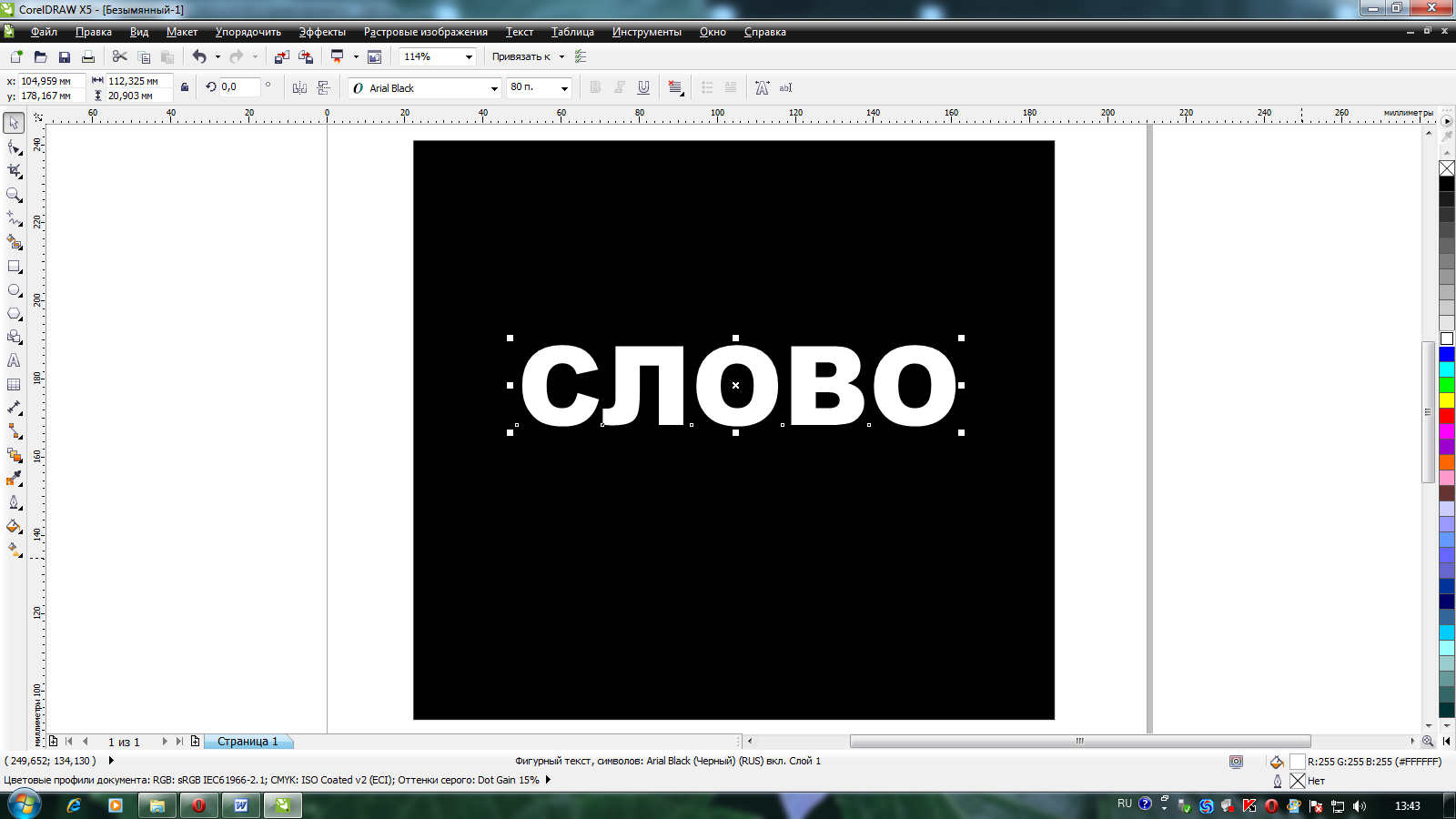
1. Создаем объект, который будет являться фоном. Черный предпочтительно, т.к. на его фоне будущие эффекты будут выглядеть лучше всего
2.Вводим нужный текст с помощью инструмента
 Текст на панели свойств настраиваем
нужные параметры: шрифт Arial
Black, размер 80 п.
Текст на панели свойств настраиваем
нужные параметры: шрифт Arial
Black, размер 80 п.
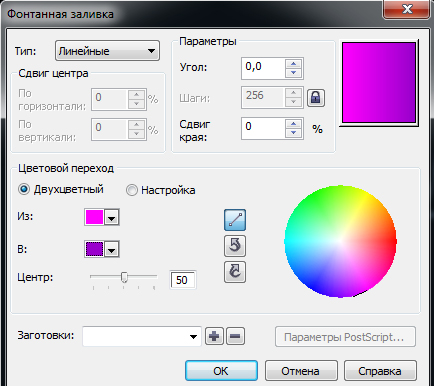
3.Берем инструмент Фонтанная заливка и создаем градиентную заливку по след параметрам.

4. Затем создаем эффект отражения. Для этого: выделяем текст, беремся за центральную верхнюю точку, зажимаем Ctrl и перемещаем указатель мыши вниз, увидев каркас пропорционального отражения, нажимаем правую кнопку мыши.

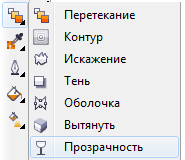
5. Выделяем слово-отражение и с помощью инструмента Прозрачность доводим эффект отражения до конца.

6. Создаем эффект свечения.
Выделяем основной текст и применяем к нему инструмент Тень, параметры Тени установите как на рисунке.
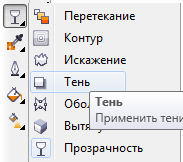

"Цвет тени" выбираем в тон цвету основного текста, "Режим прозрачности" - Обычный, "Непрозрачность тени" - значение 70 или больше.

7. Далее, выбрав основной текст, создаем поверх него его копию, Ctrl+C, Ctrl+V.
8. К копии применяем заливку PostScript со следующими настройками:
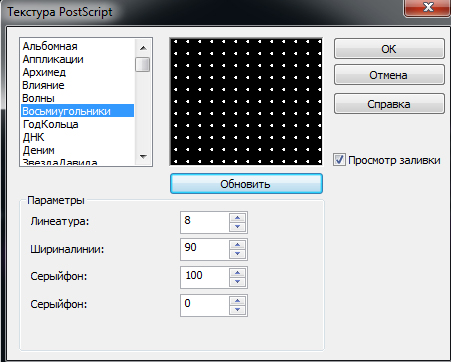

9. Далее применяем к получившемуся слову, инструмент Прозрачность для получения следующего результата.

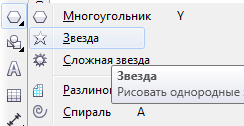
10. Из набора инструментов Многоугольник выбираем объект - Звезда, зажав Ctrl рисуем звездочку и помещаем её на место блика
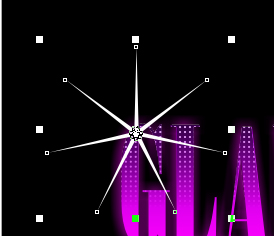
11. Заливаем ее белым цветом и убираем абрис, определяем примерно следующие настройки.


12. Примените к звездочке инструмент
 Прозрачность со следующими настройками.

13. Звезда должна исчезнуть.
14. Применяем к пропавшей звезде инструмент
 Тень со следующими настройками



15. Не снимая выделения с блика нажимаем Ctrl+C, Ctrl+V для усиления блика сколько хотим раз.