Материал: Пособие с Алгоритмами
3.4.Настройка внешнего вида блоков схемы алгоритма
После того, как основные блоки документа помещены на лист и связи между ними установлены, можно приступить к настройке внешнего вида элементов. Можно изменять цветной фон элементов и параметры их границ, изменить способ начертания соединительных линий или задать форму стрелок. Но перед тем, как приступить к настройке того или иного объекта, необходимо указать программе, что будут работать именно с ним. Для этого интересующий вас объект следует выделить.
Выделение и группировка элементов. Для выделения объектов предназначен инструмент Указатель. Для этого надо нажать кнопку с символом в виде стрелки курсора, расположенную на панели инструментов. После этого подвести указатель мыши к блоку, с которым будут выполнять дальнейшие действия (рис. 3.4-1а) и щелкнуть на нем левой кнопкой мыши. Вокруг выделенного элемента появляется рамка с маркерами, позволяющими изменять его размер и угол наклона (рис. 3.4-1б).
Курсор дополняется несколькими стрелками, указывающими на то, что блок можно переместить. Перемещение блока осуществляется при нажатой кнопки. Достигнув нужной позиции, кнопку мыши следует отпустить. Если нужно переместить сразу несколько элементов, то надо выделить сразу несколько блоков.
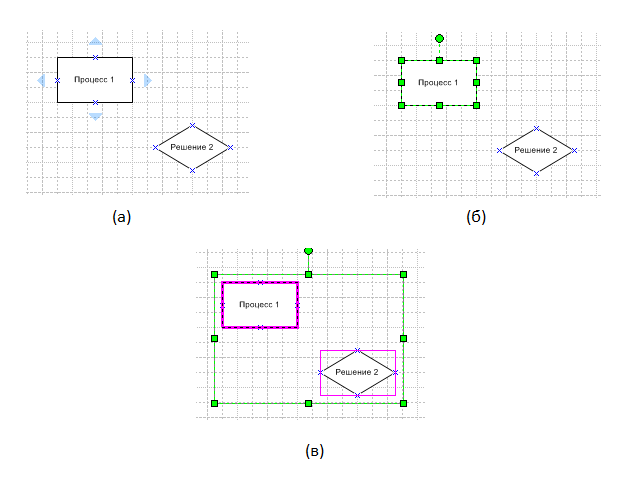
Рис. 3.4-1. Выделение одного или нескольких элементов:
а– подведя курсор к элементу, его можно выделить;
б–вокруг выделенного элемента отображаются маркеры;
в–можно выделить сразу несколько элементов
Существует несколько способов ускорения процесса выделения:
Команда Выделить все элемента Правка основного меню, а также связанная с ней комбинация клавиш <Ctrl+ A> позволяют быстро выделить все элементы документа;
используя инструмент Указатель, начертите на листе рамку – для этого перемещайте указатель мыши, удерживая нажатой ее левую кнопку. После того, как вы отпустите кнопку мыши, будут выделены все элементы, полностью оказавшиеся внутри рамки Если в итоге выделенными оказались несколько «лишних» блоков, снимите с них выделение. Для этого щелкайте на них левой кнопкой мыши, удерживая нажатой клавишу <Ctrl>;
можно переключить инструмент Указатель в режим выбора нескольких элементов. Для этого щелкните левой кнопкой мыши на небольшой стрелке, расположенной справа от кнопки этого инструмента. Из появившегося на экране меню выберите команду Выбор нескольких объектов (рис. 3.4-2). После этого изображение на кнопке инструмента дополнится значком «+», а каждый щелчок левой кнопки мыши на элементе будет выделять его или снимать выделение.
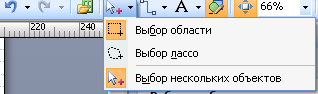
Рис. 3.4-2. Включение режима выделения нескольких объектов
Снятие выделения с элементов. Если хотите снять выделение со всех выделенных объектов, просто щелкните левой кнопкой мыши на пустом поле схемы. Если снять выделение нужно только с некоторых объектов, щелкните на них левой кнопкой мыши, удерживая при этом нажатой клавишу <Shift>. Эта же клавиша позволит добавить к выделению новые блоки.
Копирование объектов. Так как схема алгоритма может содержать множество однотипных элементов, то подготовив один образец и скопировав его нужное число раз, можно существенно сократить временные затраты.
Для того, чтобы скопировать один или несколько элементов, надо их выделить, затем переместить при помощи мыши, удерживая нажатой клавишу <Ctrl>– вместо обычного перемещения они будут скопированы в выбранную вами область листа. При нажатой клавише <Ctrl> указатель мыши будет дополнен символом «+»–это говорит о том, что режим, копирования включен.
С помощью буфера обмена можно поместить в документ Visioи элементы, помещенные в буфер обмена при помощи других программ. Команда Специальная вставка...элемента Вставка главного меню позволяет не только вставить фрагмент из буфера, но и выбрать формат, в котором этот фрагмент будет использован (рис. 3.4-3).
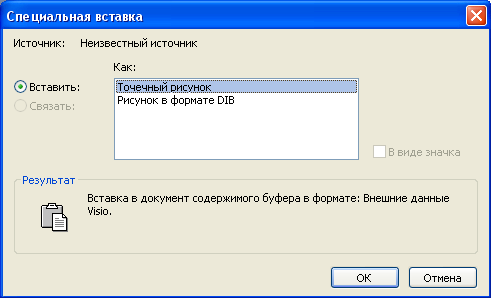
Рис. 3.4-3. Результат выполнения команды Специальная вставка...
Удаление блоков. Чтобы удалить один или несколько блоков из документа, их просто надо выделить и нажать клавишу <Delete>.
Если необходимо не просто удалить, а переместить объект в другой документ или приложение, можно воспользоваться комбинацией клавиш <Ctrl+X> или командой Вырезать элемента Правка главного меню или контекстного меню объекта. Эти команды и комбинация клавиш позволяют удалить выделенные объекты из документа, сохранив их в буфере обмена.
Изменение размера, перемещение. Как уже говорилось, при выделении одного или нескольких элементов вокруг них появляется рамка с маркерами. Перемещая эти маркеры мышью, можно изменять размеры и пропорции выбранных блоков(рис. 3.4-4).


Рис. 3.4-4. Маркеры рамки выделения позволяют изменять размеры объекта:
а– объект в исходном состоянии;
б– изменение размера по вертикали;
в– изменение размера по горизонтали;
г– пропорциональное изменение размера элемента
Подведя к маркеру указатель мыши, можно увидеть, что он (указатель мыши) принял вид двунаправленной стрелки. Это говорит о том, что программа готова к настройке объекта (рис. 3.4-4а).
Маркеры, расположенные на середине сторон рамки выделения, позволяют изменять размер элемента по вертикали или горизонтали (рис. 3.4-4б, в), а использование угловых маркеров позволяет изменить размер фигуры пропорционально в обоих направлениях (рис. 3.4-4г).
Настройка толщины, типы штриха и окончаний линий. Настроить внешний вид образующих документ линий ихтолщину можно с использованием трех кнопок, расположенные в правой части панели Форматирование (рис.3.4-5).

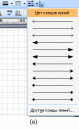
Рис. 3.4-5. При помощи панели Форматирование можно настроить внешний вид границ элементов и соединительных линий:
а – выбор толщины линии или границы объекта;
б – выбор типа штриха;
в – выбор оформления концов линии
При помощи кнопки Толщина линии можно выбрать толщину границы блока или соединительной линии. При простом нажатии на эту кнопку для выбранного элемента устанавливается толщина линии, используемая по умолчанию, или выбранная при настройке предыдущего объекта. При нажатии на небольшую стрелку, расположенную справа от кнопки, на экран выводится меню, позволяющее выбрать другое значение толщины(рис. 3.4-5а).
Следующая кнопка, имеющая название Шаблон линии, например сплошная или пунктирная. Небольшая стрелка, расположенная справа от этой кнопки, позволяет вызвать на экран меню выбора типа штриха (рис. 3.4-5б).
Третья кнопка, называющаяся Концы линий, позволяет снабдить концы соединительной линии стрелками. Нажав на нее, можно, по аналогии с другими кнопками настройки, применить к объекту параметры линии, выбранные при изменении предыдущего блока. Небольшая стрелка, расположенная справа от кнопки, позволяет вызвать на экран меню выбора оформления концов линии, которое представлено на рис. 3.4-5в.
Пункты меню, представленные на рис. 3.4-6, представляют собой образцы линий. Набрав один из пунктов, можно быстро придать линиям объекта нужную толщину, задать тип штриха и вид стрелок. Команды Нет линий и Нет концов линий позволяют, соответственно, сделать линию невидимой и убрать стрелки на ее концах.
При помощи трех команд Другие варианты толщины линий..., Другие типы линий... Другие концы линий...(рис.3.4-6) можно вызвать на экран окно настройки, позволяющее задать все параметры линии сразу.
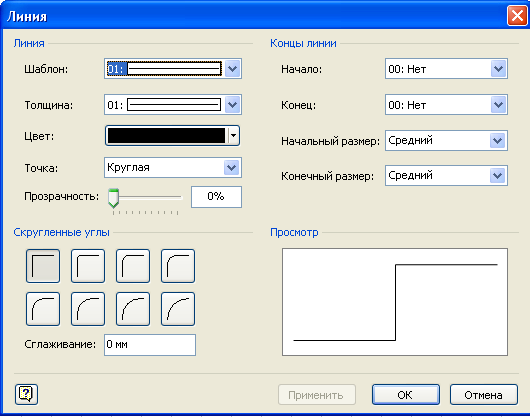
Рис. 3.4-6. Окна настройки толщины, типа штриха
и вида концов линии
Раскрывающиеся по стрелке списки Шаблон, Толщина и Цвет позволяют задать, соответственно, тип штриха, толщину и цвет линии.
В правой части окна находятся элементы управления, позволяющие задать вид концов линии. При помощи раскрывающихся списков Начало и Конец можно выбрать вид окончания линии, например стрелку. Списки Начальный размер и Конечный размер позволяют, соответственно, выбрать размер стрелки в начале и на конце линии.
В окне настройки отображается и примерный вид линии после применения заданных значений параметров. Закончив настройку, нажмите кнопку ОК. Кнопка Отмена позволяет отказаться от внесенных изменений, а кнопка Применить, соответственно, применяет заданные параметры к выбранному элементу не закрывая окна настройки.
Настроенный формат можно перенести на другие элементы документа. Для этого надо выделить объект с копируемым форматом и нажать кнопку Формат по образцу, находящуюся на панели инструментов или воспользоваться комбинацией клавиш <Ctrl+Shift+P>. Указатель мыши будет дополнен значком в виде кисти. После этого достаточно щелкнуть левой кнопкой мыши по элементу, которому необходимо придать такой же формат, что и исходный объект.
3.5. Работа с текстом
Практически все документы содержат текстовые элементы. Все текстовые элементы, используемые в Visio, можно разделить на три группы:
текстовые подписи к элементам– вводятся в процессе создания или редактирования отдельных блоков и являются их составляющими частями;
самостоятельные надписи (текстовые блоки) – существуют в виде отдельных элементов и могут быть перемещены или настроены независимо от остальных частей изображения;
выносные элементы и комментарии– объекты этого типа специально предназначены для размещения подписей и «выносок», поясняющих значение других элементов.
Текстовые подписи к элементам. Для ввода подписи к одному из блоков достаточно дважды щелкнуть по нему левой кнопкой мыши. При этом программа автоматически перейдет в режим ввода текста (рис. 3.5-1). Если размеры элемента или вводимого текста слишком малы для комфортной работы, масштаб изображения будет автоматически увеличен.
Закончив редактирование надписи, необходимо щелкнуть левой кнопкой мыши за ее пределами -программа выйдет из режима редактирования текста.
Соединительные линии, присутствующие на рис. 3.5-1 также снабжены поясняющими надписями. Чтобы ввести такую надпись, необходимо дважды щелкнуть на самой линии левой кнопкой мыши. Если надпись и линия сливаются друг с другом, выделите линию щелчком левой кнопки мыши и перенесите надпись в сторону при помощи желтого маркера.
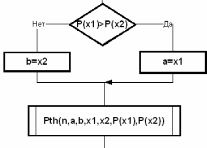
Рис. 3.5-1. Фрагмент схемы алгоритма с текстовыми подписями к элементам
Редактируя поясняющие надписи, можно использовать различные средства оформления, например, сделать текст жирным, изменить его размер или выделить часть надписи цветом.
Самостоятельные надписи. Поскольку самостоятельные надписи или текстовые блоки являются отдельными элементами документа, то их можно перемещать и настраивать независимо от других объектов. Такие надписи удобно использовать для оформления заголовков, подписей или выносных комментариев в тех случаях, когда их размещение внутри блоков невозможно или нежелательно.
Для создания самостоятельного текстового элемента воспользуйтесь инструментом Текст. Выбрать его можно при помощи кнопки, расположенной на панели инструментов.
Щелкнув один раз левой кнопкой мыши на свободном участке листа, можно быстро создать элемент-надпись и сразу же приступить к вводу текста (рис. 3.5-2). Закончив набирать текст, щелкнуть левой кнопкой мыши за пределами надписи.
Следует отметить, что при изменении размера элементов в Visio, размер шрифта надписей не изменяется. Для того чтобы уменьшить или увеличить размер символов, можно воспользоваться средствами настройки форматирования.
|
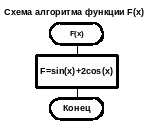
Рис. 3.5-2. Создание самостоятельной надписи с использованием инструмента Текст
Выносные элементы и комментарии. Эти элементы находятся в наборах фигур Visio и добавляются к иллюстрации точно так же, как любые другие стандартные блоки, однако, элементы комментариев имеют некоторые особенности, делающие их удобными для работы с большими фрагментами текста.
Самым распространенным видом выносного текстового элемента является так добываемое Примечание. Этот блок включается во многие наборы блоков и, как правило, располагается в конце списка.
Для того чтобы создать примечание, необходимо перенести соответствующий элемент в панели Фигуры на лист документа. После этого расположить его в нужной точке листа и ввести текст.
При помощи маркеров, появляющихся при выделении элемента, можно изменить размер блока, отведенного для размещения текста, расположение выносной линии пли, например, длину боковых линий, охватывающих текст (рис. 3.5-3). Чтобы отличать соединительные лини от линий, используемых в пояснениях, их целесообразно изображать пунктиром.
|
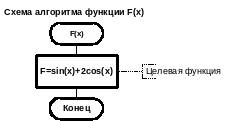
Рис. 3.5-3. Создание примечаний к блокам
Если, после завершения ввода текста, необходимо вернуться к его редактированию, еще раз дважды щелкнуть на нужном элементе левой кнопкой мыши.
Выделив текстовый элемент, надпись или фрагмент текста, его можно отредактировать с использованием средств панелиФорматирование (рис. 3.5-4).

Рис. 3.5-4. Панель Форматирование
В левой части этой панели находятся два раскрывающихся списка, при помощи которых можно выбрать тип шрифта и его размер. Далее подбирается размер шрифта по умолчанию измеряется в пунктах (пт) – единицах измерения, принятых в полиграфии.
Справа от поля ввода размера текста находятся кнопки, при помощи которых вы можете сделать символы жирными (точнее, «полужирными»), наклонными (курсивными) или подчеркнутыми.
Следующая группа кнопок позволяет выбрать режим выравнивания текста – по левому краю, по правому краю или по центру.
Кнопка Маркеры, расположенная за кнопками выбора режима выравнивания, позволяет включить для выделенного абзаца режим отображения маркеров списка. Рядом с ней находятся две кнопки, с помощью которых можно уменьшить или увеличить ширину отступа пунктов списка от границы обычного текста.Абзацы отделяются друг от друга при нажатии на клавишу Enter..
Правее кнопок управления маркированными списками находится кнопка, имеющая отношение к настройке параметров текстовых элементов и подписей к блокам. С ее помощью можно выбрать цвет символов всей надписи или ее выделенного фрагмента.
Выбор цвета выполняется точно так же, как и при настройке внешнего вида графических элементов иллюстрации.
Вставка специальных символов. И некоторых случаях, особенно при подготовке технических или научных материалов, возникает необходимость использовать в тексте специальные символы например, обозначение градуса («°») или знак «плюс-минус» («±»).
Для того чтобы поместить в текст символ, можно воспользоваться командой Символ элемента Вставка основного меню. При вызове этой команды на экране появится окно, представленное на рис.3.5-5.
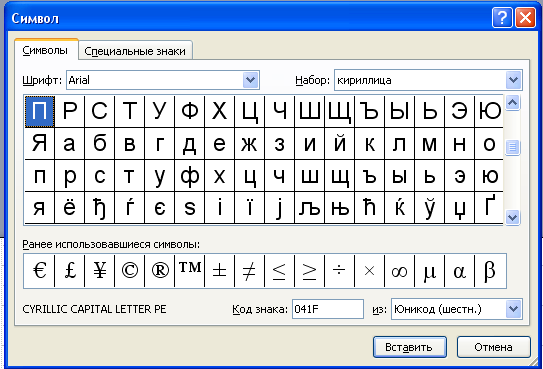
Рис. 3.5-5. Окно команды Символ
При помощи раскрывающегося списка Шрифт здесь можно выбрать начертание символов, с которым вы хотите работать и щелкнуть по кнопкеВставить.
Работая с текстом, можно свободно пользоваться буфером обмена Windows для копирования фрагментов надписей или отдельных символов. Или работая с несколькими документами Visio одновременно, вы можете копировать между ними не только фрагменты текста, но и блоки целиком. При этом будут сохранены все параметры их внешнего вида.
Перечислим команды элемента основного меню Правка, и комбинации клавиш, для копирования данных через буфер обмена Windows:
Копировать, комбинации клавиш <Ctrl+Insert> или <Ctrl+C>– копирование выделенного фрагмента текста или элемента в буфер обмена;
Вырезать, комбинации клавиш <Shift+Delete> или <Ctrl+V>– «перемещение» данных – копирование в буфер с одновременным удалением из документа (можно вставить помещенный в буфер обмена фрагмент в текущий документ, другую иллюстрацию Visio или документ, открытый при помощи другого приложения);
Вставить, комбинации клавиш <Shift+Insert> или <Ctrl+V>– вставка фрагмента из буфера обмена;
Специальная вставка..., комбинация клавиш <Ctrl+Alt+V>– позволяет не только вставить в документ фрагмент, находящийся в буфере, но и выбрать формат, в котором будут представлены полученные данные (например, можно поместить в документ фрагмент текста, преобразовав его в графическое изображение);
Очистить, клавиша <Delete> эта команда не относится к работt с буферомобмена, но бывает крайне полезной, так как позволяет удалить выделенныйэлемент.