Задание: Практические задания БД Access
Практические задания
по теме «Технология работы с базами данных»
Замечание. Вы можете использовать любую версию MS Access.
Все задания необходимо выполнять последовательно.
Все созданные объекты (таблицы, формы, запросы отчеты) хранятся в одной БД.
Задания
Работа с таблицами
-
Создайте файл базы данных (БД) с именем Сведения о сотрудниках.
-
В данной базе данных в Режиме таблицы создайте структуру таблицы «Штат» (табл. 1), последовательно заменяя условное имя поля Код на Код должности, Должность и Оклад и определяя тип полей.
-
В режиме Конструктора создайте структуру таблиц «Сотрудники» (табл. 2) и «Список» (табл. 3). Для этого задайте имена, типы и свойства полей, а также определите ключевое поле.
Таблица 1
Структура записи таблицы «Штат»1
-
Код должности
(текстовый)Должность
(текстовый)
Оклад
(числовой)
Таблица 2
Структура записи таблицы «Сотрудники»
|
Ключ |
Имя поля |
Тип данных |
Свойства |
||
|
Размер |
Маска ввода |
Обязательное поле |
|||
|
Код сотрудника |
Текстовый |
5 |
да |
||
|
ФИО |
Текстовый |
30 |
|||
|
Пол |
Текстовый |
5 |
|||
|
Образование |
Текстовый |
30 |
|||
|
Дата рождения |
Дата/время |
да |
|||
|
Адрес |
Текстовый |
50 |
|||
|
Телефон |
Текстовый |
15 |
999\-99\-99 |
||
|
Иждивенцы |
Текстовый |
5 |
|||
|
Льготы |
Логический |
||||
Таблица 3
Структура записи таблицы «Список»
|
Ключ |
Имя поля |
Тип данных |
Свойства |
|
Размер |
|||
|
Код сотрудника |
Текстовый |
5 |
|
|
Код должности |
Текстовый |
3 |
|
|
Дата принятия на работу |
Дата/время |
-
Откройте таблицу «Штат» в режиме Конструктора и:
-
задайте размер полей для таблицы (Код должности – 3; Должность – 40);
-
определите ключевое поле (Код должности).
-
Заполните таблицы «Список», «Сотрудники» и «Штат» данными в соответствии с табл. 4-6.
Таблица 4
Данные для таблицы «Список»
-
Код сотрудника
Код должности
Дата принятия на работу
001
01
10.01.2005
002
02
15.01.2005
003
09
20.02.2005
004
09
01.12.2007
005
09
15.03.2007
006
03
12.04.2005
007
05
01.05.2006
008
06
01.08.2006
009
10
20.02 2005
010
10
01.03.2005
011
10
10.12.2005
012
07
15.01.2005
013
03
01.03.2005
Таблица 5
Данные для таблицы «Сотрудники»
|
Код сотрудника |
ФИО |
Пол |
Образование |
Дата рождения |
Адрес |
Телефон |
Иждивенцы |
Льготы |
|
001 |
Орлов И.Б. |
муж |
высшее |
01.03.1970 |
Новосибирск, К.Маркса, 26/1, 30 |
346-58-10 |
2 |
Да |
|
002 |
Козлов А.А. |
муж |
высшее |
15.02.1965 |
Новосибирск, Красный пр, 75,10 |
223-15-20 |
1 |
Нет |
|
003 |
Петрова Н.В. |
жен |
высшее |
03.10.1980 |
НСО, Бердск, Ленина, 5, 20 |
46-15-20 |
Нет |
|
|
004 |
Иванова Е.С. |
жен |
высшее |
10.11.1978 |
Новосибирск, Д.Ковальчук, 125, 200 |
226-65-33 |
2 |
Да |
|
005 |
Иванов С.Б. |
муж |
высшее |
20.02.1975 |
Новосибирск, Д.Ковальчук, 125, 200 |
226-65-33 |
2 |
Да |
|
006 |
Цой И.Б. |
муж |
высшее |
13.11.1971 |
Новосибирск, Титова, 20, 2 |
314-50-20 |
1 |
Нет |
|
007 |
Борисов В.П. |
муж |
высшее |
11.09.1969 |
НСО, Искитим, Народная, 15, 10 |
Нет |
||
|
008 |
Антонова А.А. |
жен |
спец. среднее |
05.04.1980 |
Новосибирск, Новогодняя, 9, 35 |
Нет |
||
|
009 |
Ким М.Б. |
жен |
спец. среднее |
08.03.1990 |
НСО, Бердск, Маркса, 10, 3 |
Да |
||
|
010 |
Аксенова Т.В. |
жен |
спец. среднее |
22.07.1989 |
Новосибирск, Ленина, 15, 46 |
221-98-16 |
Нет |
|
|
011 |
Егорова К.В. |
жен |
спец. среднее |
12.02.1975 |
Новосибирск, Космическая, 10, 28 |
346-53-27 |
1 |
Нет |
|
012 |
Потапов В.В. |
муж |
высшее |
23.12.1970 |
Новосибирск, Плахотного, 26/1, 17 |
341-99-48 |
3 |
Да |
|
013 |
Дроздова Е.С. |
муж |
высшее |
05.10.1965 |
Новосибирск, Зорге, 106, 45 |
342-15-15 |
Нет |
Таблица 5
Данные для таблицы «Штат»
-
Код должности
Должность
Оклад
01
генеральный. директор
50000
02
исполнительный директор
40000
03
юрист
35000
04
инженер
30000
05
спец. по рекламе
25000
06
спец. по связи с общественностью
25000
07
бухгалтер
30000
08
главный бухгалтер
35000
09
программист
35000
10
оператор
15000
11
уборщица
10000
12
грузчик
10000
13
сетевой администратор
45000
-
Установите связь между таблицами с соблюдением условия обеспечения целостности и каскадных изменений. В результате должна получиться схема данных (рис.1). Обратите внимание на то, что между таблицами «Сотрудники» и «Список» устанавливается отношение «один-к-одному», а между таблицами «Штат» и «Список» – отношение «один-ко-многим».
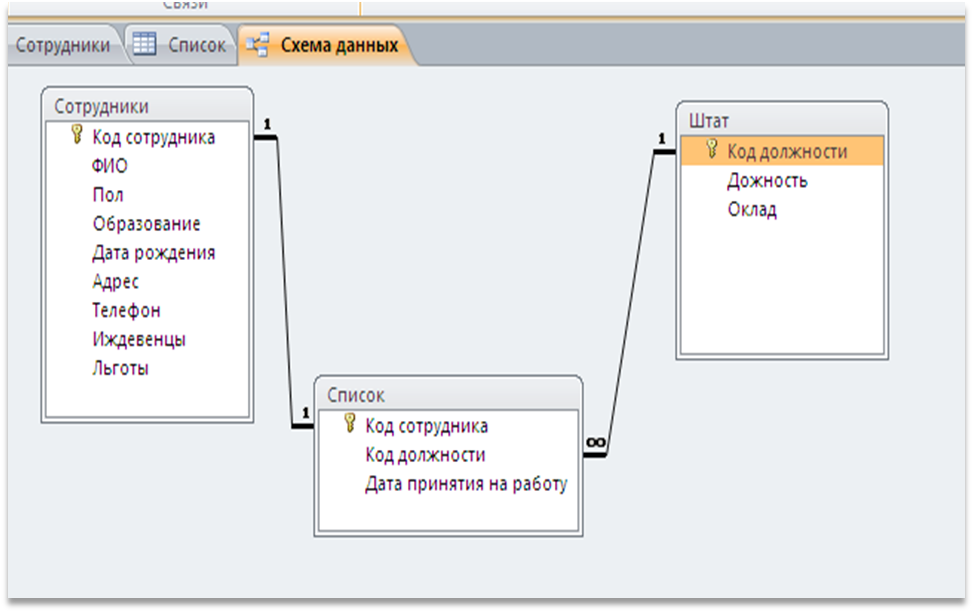
Рис. 1. Схема данных
-
Для полей Код должности и Код сотрудника из таблицы «Список» создайте столбцы подстановок на основе данных из таблиц «Штат» и «Сотрудники», соответственно. В результате при раскрытии поля Код сотрудника в таблице «Список» можно будет просмотреть соответствие кодов сотрудников и ФИО (рис. 2), а при раскрытии поля Код должности соответствие между кодами должностей и их названиями (рис. 3).
Рис. 2. Столбец подстановки для поля Код сотрудника
Рис. 3. Столбец подстановки для поля Код должности
Работа с Формами
-
Создайте на основе таблицы «Сотрудники» форму с помощью инструмента Форма и сохраните её под именем «Сотрудники_форма» (рис. 4).
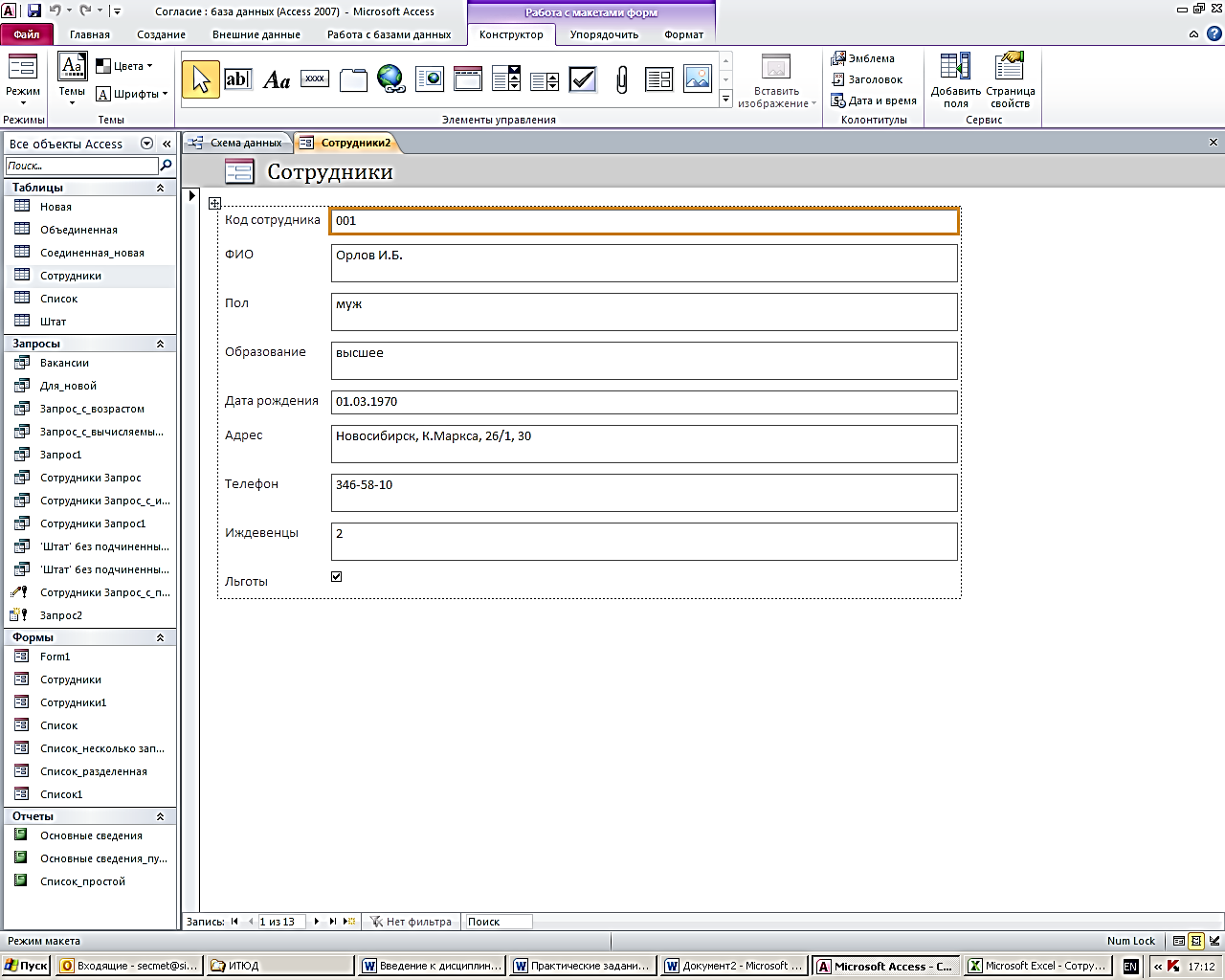
Рис. 4. Форма на основе таблицы «Сотрудники», созданная инструментом Форма
-
С помощью созданной формы введите свои личные данные, а также еще 2-3 записи (можно о Ваших друзьях или родственниках)2
-
На основе таблицы «Список» постройте Разделенную форму и сохраните ее под именем «Список_разделенная» (рис. 5).
-
С помощью Мастера форм постройте форму на основе всех таблиц, включите в нее следующие поля: ФИО; Образование; Телефон; Дата принятия на работу; Должность и Оклад.
-
Разместите эти данные в наиболее удобном для просмотра и работы виде.
-
Создайте Форму с вкладками Основная и Дополнительная и разместите на вкладке Основная следующие поля – ФИО, Образование, Должность и Оклад, а на вкладке Дополнительная – поля ФИО, Дата принятия на работу и Телефон.
Рис. 5. Форма на основе таблицы «Список», созданная инструментом Разделенная форма
Работа с запросами
-
Выведите список сотрудников, имеющих льготы, и сохраните его под именем Запрос_льготы.
-
Сформируйте запрос, содержащий информацию о сотрудниках с высшим образованием, занимающим должность программиста (Запрос_програм-мисты).
-
Сформируйте запрос, содержащий информацию об адресе, телефоне и ФИО генерального директора фирмы (Запрос_директор).
-
Сформируйте запрос, содержащий информацию о сотрудниках, принятых на работу в 2006-2007 гг., имеющих иждивенцев (Запрос_иждивенцы).
-
Сформируйте запрос, содержащий информацию о сотрудниках, не проживающих в г. Новосибирске (Запрос_иногородние).
-
Определите, есть ли в фирме вакансии в штатном расписании (используйте пункт Записи без подчиненных в Мастере запросов). Запрос сохраните под именем Запрос_вакансии.
-
Используя итоговый запрос, выведите средний оклад сотрудников с высшим образованием (Запрос_группировка).
-
Используя запрос на создание таблицы, сформируйте новую таблицу, включив в нее поля ФИО, Образование, Дата принятия на работу, Телефон, Должность и Оклад (Новая_объединенная).
-
Сформируйте запрос, содержащий информацию об окладах сотрудников, и всем сотрудникам, имеющим оклад меньше 20000, начислите премию в размере 30% от оклада. Для этого следует в запрос включить вычисляемое поле Премия и использовать Построитель выражений (Запрос_премия). Запрос в режиме Конструктора приведен на рис. 6
Рис. 6. Запрос с вычисляемым полем
Работа с отчетами
-
На основе таблицы «Сотрудники» постройте отчет с помощью инструмента Отчет, а затем доработайте его в режиме Конструктора таким образом, чтобы все поля одновременно отображались на экране (Отчет_простой, рис. 7).
Рис. 7. Отчет, построенный с помощью инструмента Отчет и доработанный в Конструкторе очетов.
-
Используя Мастер отчетов, постройте отчет, форма которого приведена на рис. 8. Для построения используйте группировку по полю Образование и итоги (среднее значение) по полю Оклад. Для вывода величины среднего значения по группе задайте в окне Свойств (F4) Формат поля – Фиксированный и Число десятичных знаков – 2. Сохраните отчет под именем Сотрудники_группировка.
Рис. 8.
Отчет, построенный с помощью инструмента
Мастер
отчетом
с использованием Группировки (по
Образованию) и Итогов (среднее по полю
Оклад)
УСПЕХОВ ВАМ В РАБОТЕ!!!
1 Имя таблицы задается при ее сохранении или закрытии
2 Эта информация условная, ее можно просто придумать. Вводя новые данные, соблюдайте условия целостности. Если Вы, например, введете новую должность, то информацию о ней обязательно следует включить в таблицу «Штат» и т.д.