Материал: Практичне заняття 10
Практичне заняття №10 |
SolidWorks 2005 |
Вправа 3
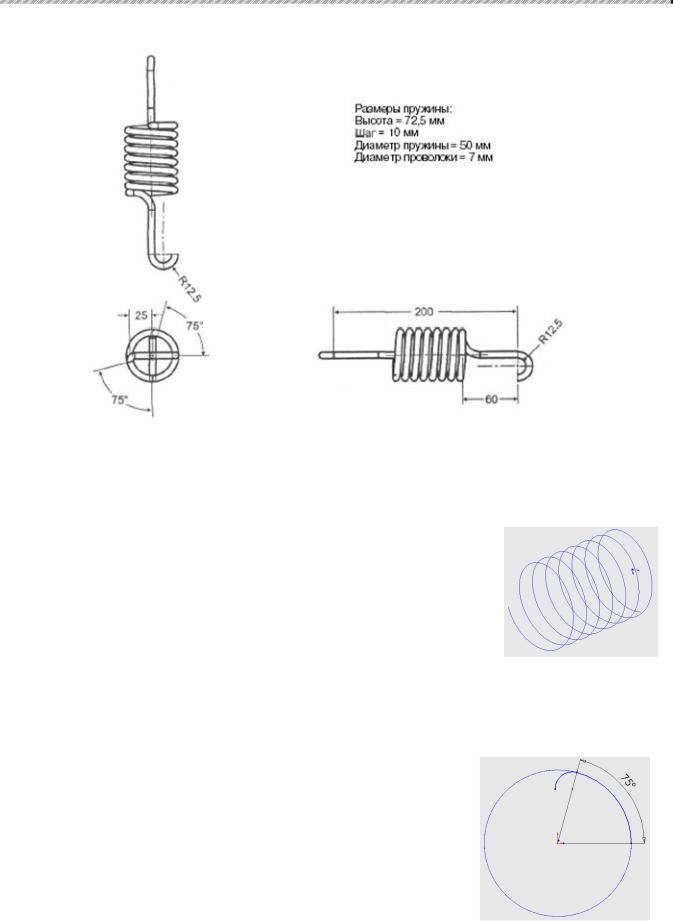
Необхідно створити модель пружини, показаної на малюнку 10.13.
Мал.10.13
1.Створіть новий документ Solid Works в режимі деталі.
2.Для створення цієї моделі перш за все слід створити гвинтову криву пружини, для чого на площиніFront (Попереду) необхідно побудувати ескіз колаØ50 мм, яке визначає зовнішній діаметр пружини. Встановіть ізометричний вид і закрийте середовище редагування ескізів.
3.Клацніть на кнопці  Helix and Spiral (Спіраль) на панелі інструментів Curves (Криві). Виберіть параметр Height and Pitch (Висота і крок) в списку Турі (Тип). Встановіть висоту пружини 72,5 і крок 10 мм. Встановіть нульовий початковий кут пружини і клацніть на кнопці ОК. Отримана гвинтова крива показана на малюнку.
4. |
Після |
створення |
гвинтової |
кривої |
необхідно намалювати ескіз кінцевих гачк |
||||
|
пружини. Пружина має два гачка на кінцях, і кожен гачок створюється на основі двох |
||||||||
|
ескізів. Спочатку створимо гачок на правому кінці, а потім на лівому. |
||||||||
5. |
Виберіть площину Front (Попереду) як |
ескізну |
площину і ввійдіть до ескізного |
||||||
|
середовища. |
Перший |
ескіз |
правого |
гачка |
пружини складається з двох. |
|||
|
Перша |
дуга |
створюється |
з використанням інструмента |
|||||
|
Сеnterpoint Arc (Дуга |
з |
вказівкою |
центра). Вкажіть |
|||||
|
центральну |
точку |
|
дуги |
на |
початку |
. |
||
|
Перемістіть |
курсор направо |
і задайте стартову точку |
||||||
|
дуги, |
коли |
радіус |
|
пунктирного |
кола |
|
||
|
дорівнюватиме |
25. |
Перемістіть |
курсор |
проти |
||||
|
годинникової стрілки. Задайте кінцеву точку дуги, коли |
||||||||
|
кут дуги стане приблизно рівний 75°. |
|
|
||||||
6.Для другої дуги викличте інструментTangent Arc (Дотична дуга). Задайте стартову точку у верхній кінцевій точці попередньої дуги. Створіть дугу, як показано на
малюнку.
7. Встановіть зв'язок Pierce (Точки пронизування) між нижньою кінцевою точкою
6
Практичне заняття №10 SolidWorks 2005
першої дуги і гвинтовою кривою. Додайте інші необхідні розміри і зв'язки, щоб повністю визначити ескіз.
8. Вийдіть із ескізного середовища. Для створення другого ескіза цього гачка виберіть
площину Right (Справа) та |
|
увійдіть |
до |
ескізного |
середовища. Створіть |
|||||
ескіз, як показано на малюнку справа. Необхідно |
|
|
||||||||
встановити зв'язок Pierce |
(Точки |
|
пронизування) |
|
|
|||||
між верхньою дугою попереднього ескіза і лівою |
|
|
||||||||
кінцевою |
точкою |
лівої |
дуги |
|
поточного . |
|
|
|||
Додайте |
зв'язок Tangent (По дотичній) між |
|
лівою |
|
|
|||||
дугою |
поточного |
ескіза |
і |
верхньою |
|
|
||||
попереднього |
ескіза. Додайте |
|
інші |
необхідні |
|
|
||||
зв'язки і розміри до поточного ескіза. |
|
|
|
|
||||||
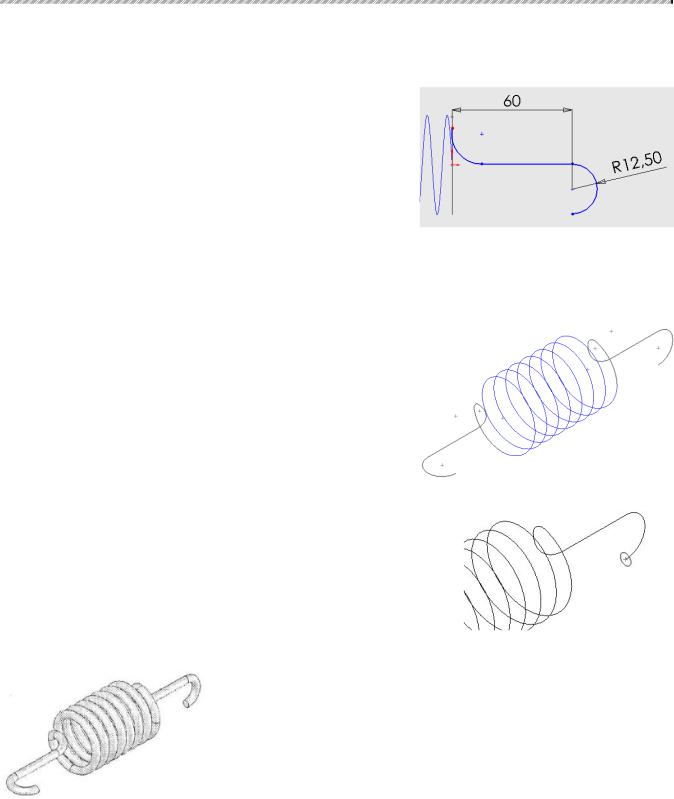
9.Аналогічним чином створіть ескіз лівого гачка пружини (для креслення ескіза першої дуги знадобиться довідкова площина, створена паралельно площини Front (Попереду) через ліву вершину гвинтової лінії). Траєкторія витягування пружини після створення
гвинтової кривої і двох гачків на кінцях показана на малюнку справа.
10. Після |
створення |
всіх |
необхідних |
ескізів |
гвинтової |
кривої |
слід перетворити їх |
на |
|
криву, оскільки траєкторія витягування має бути єдиною кривою. Для цього виберіть пункт меню
Insert > Curve > Composite (Вставка > Крива >
Об'єднана крива). Виділіть обидва кінцевих гачка пружини і гвинтову криву. Клацніть на кнопці ОК
вменеджері властивостей.
11.Щоб побудувати профіль для витягування пружини, створіть перпендикулярну траєкторії площину в кінцевій точці правого гачка
пружини. |
На |
цій |
площині |
накресліть |
профіль |
||
пружини |
(коло |
діаметром 7 мм) і |
додайте |
зв'язок |
|||
Pierce (Точки |
пронизування) |
між |
центром |
|
кола і |
||
об'єднаною кривою. |
Додайте |
необхідні розміри до |
|||||
ескіза. Вийдіть із ескізного середовища. |
|
|
|||||
12.Виділіть ескіз профілю пружини і виконайте команду По траєкторії для завершення створення пружини. Готова деталь показана на малюнку.
13.Збережіть деталь у файлі з ім'ямc10-tut03.sldprt. Закрийте файл і програмуSolid Works.
ІІ. Оформити звіт практичної роботи.
7

Практичне заняття №10 |
SolidWorks 2005 |
Контрольні запитання до захисту практичної роботи:
1.Як створити витягнутий по траєкторії елемент?
2.Які параметри можна вказати в менеджері властивостей По траєкторії?
3.Яким чином можна змінити площину ескіза?
4.Інструмент Revolved Cut (Повернений виріз), його параметри в менеджері властивостей.
5.Чим відрізняється двовимірний ескіз від тривимірного?
6.Інструмент Mirror (Відобразити), його параметри.
7.Як створити спіраль із заданою висотою пружини та кроком?
8.Які види спіральних кривих ви знаєте? Охарактеризуйте їх параметри.
8