Материал: Практичне заняття 4
Практичне заняття №5 SolidWorks 2005
Практичне заняття 4
Тема: Створення елементів деталі.
Мета: познайомитися з командами панелі інструментів Елементи, знати їх параметри, навчитися будувати твердотілу модель деталі, вміти змінювати колір та текстуру всієї моделі та окремих її частин.
Література:
-
Підручник «Введення в SolidWorks 2005 для вузів»
-
В.П. Прохоренко «Практичне керівництво SolidWorks 2005»
-
Шам Тику «Ефективна робота в SolidWorks2005»
Хід роботи:
І. Виконати вправи.
Вправа 1
Необхідно з|із| готового ескіза створити основу деталі, використовуючи інструмент витягування.
Мал.1 Модель до вправи 1
-
Запустіть програму SolidWorks| і відкрийте|відчиняйте| файл деталі c04-tut02|.sldprt. Збережіть файл в новій папці|папці| с05| з|із| ім'ям c05-tut01|.sldprt.
-
Якщо ви знаходитеся|перебуваєте| в ескізному середовищі|середі|, вийдіть з неї, клацнувши|лускати| по кнопці
 ОК
в куточку|розі,кутку|
підтвердження, або вимкнувши кнопку
 Ескіз
на панелі інструментів.
-
Переконаєтеся, що в дереві конструювання виділена назва Ескіз1.
-
Знайдіть панель інструментів Features| (Елементи). Якщо така панель відсутня, включіть її.
-
На панелі Features| (Елементи) виберіть інструмент
 Extruded|
Boss/Base|
(Витягнута бобишка/основа|основа,заснування|).
Відкриється|відчинятиме|
менеджер властивостей Extrude|
(Витягнути),
зображення ескіза автоматично
перетвориться в тривимірний|трьохмірний,тримірний|
вигляд|вид|
і буде показано попереднє зображення
деталі.
-
Деталь потрібно видавити|видушувати| в обидва напрями|направлення| з|із| різними параметрами. Для цього в менеджері властивостей спочатку в сувої Напрямок|направлення| 1 в списку Гранична умову вкажіть варіант на задану відстань. Задайте в лічильнику Глибина дистанцію витягування 10 мм.
-
Щоб|аби| виконати витягування з|із| ухилом|уклоном,схилом|, клацніть|лускайте| по кнопці
 Включити/виключити
ухил|уклон,схил|.
У активізованому поряд|поруч|
полі лічильника задайте кут|ріг,куток|
ухилу|уклону,схилу|
35°|.
Попереднє зображення деталі
змінить|зраджуватиме|
вигляд|вид|.
-
Щоб|аби| задати параметри витягування в другому напрямі|направленні|, встановіть прапорець Напрямок|направлення| 2 в менеджері властивостей. Розкриється однойменний сувій.
-
У сувої Напрямок|направлення| 2 в списку Гранична умова також вкажіть варіант на задану відстань. Задайте в лічильнику глибини дистанцію витягування 15 мм.
-
Витягування в другому напрямі|направленні| здійсните без ухилу|уклону,схилу|, для цього відключіть|відключатимете| в цьому сувої кнопку
 Включити/виключити
ухил|уклон,схил|.
Деталь буде витягнута без ухилу|уклону,схилу|
(0°|).
На перегляді|проглядати|
буде показано попереднє зображення
деталі із|із|
заданими параметрами.
-
Щоб|аби| розглянути|розглядувати| майбутню деталь з усіх боків, клацніть|лускайте| по кнопці
 RotateView|
(Обертати вид|вид|)
на панелі інструментів. Натиснувши|натискувати|
і не відпускаючи ліву кнопку миші,
обертайте деталь у різних напрямах.
-
Досліджуйте дію інструмента
 PreviousView|
(Попередній вид|вид|).
-
За допомогою інструментів панелі Стандартні види по черзі перемкніть|переключатимете| зображення в положення|становище| виду|виду| попереду, ззаду|позаду|, зліва|ліворуч|, справа, ізометрії.
-
Викличте|спричиняйте| за допомогою інструмента
 Orientation|
(Орієнтація виду|виду|)
однойменне діалогове вікно (вікно також
можна викликати|спричиняти|
натисненням пропуску|прогалини|).
Перемістіть вікно за заголовок на
вільне місце|місце-милю|
графічної області.
-
Клацніть|лускайте| на кнопці
 Push|
Pin|
(Прикріпити|скріпляти|),
щоб|аби|
зафіксувати діалогове вікно, запобігши
автоматичному закриттю цього вікна
при виконанні будь-якої іншої операції.
-
Перемкніть|переключатимете| по черзі зображення деталі за допомогою іменованих видів цього вікна, виконавши подвійне клацання|натиснення,щигля| на імені вибраного виду|виду|. Встановіть остаточно вид|вид| Ізометрія.
-
Відіжміть кнопку Push| Pin| (Прикріпити|скріпляти|) в діалоговому вікні Орієнтація і клацніть|лускайте| в будь-якому місці|місце-милі| графічної області, щоб|аби| закрити|зачиняти| це вікно.
-
У менеджері властивостей Extrude| (Витягнути) клацніть|лускайте| на кнопці ОК, щоб|аби| завершити створення|створіння| деталі із|із| заданими параметрами.
-
Збережете деталь у файлі з|із| ім'ям c05-tut01|.sldprt. Закрийте|зачиняйте| файл.
Вправа 2
Необхідно створити тонкостінну модель шляхом обертання готового ескіза на кут|ріг,куток| 270°|.
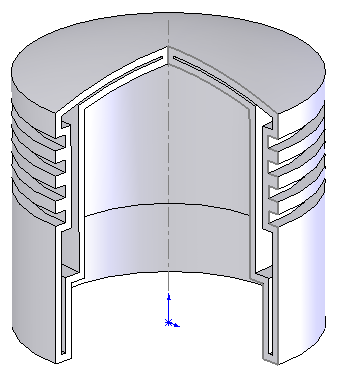
Мал.2 Модель до вправи 2
-
Відкрийте|відчиняйте| файл деталі c04-tut03|.sldprt. Збережіть файл у папці|папці| с05| з|із| ім'ям c05-tut02|.sldprt.
-
Якщо ви знаходитеся|перебуваєте| в ескізному середовищі|середі|, вийдіть з нього.
-
На панелі Features| (Елементи) виберіть інструмент
 Revolved|
Boss/Base (Повернена бобишка|/основа|основа,заснування|).
Відкриється|відчинятиме|
менеджер властивостей Rotate|
(Повернути|обернути|),
зображення ескіза автоматично
перетвориться в тривимірний|трьохмірний,тримірний|
вид|вид|
і буде показано попереднє зображення
деталі.
-
Встановіть в лічильнику Angle| (Кут|ріг,куток|) менеджера властивостей значення 270 і клацніть|лускайте| в будь-якому місці|місце-милі| екрану, щоб|аби| забезпечити гарантоване оновлення попереднього виду|виду| (або натисніть|натискуйте| Enter|).
-
При необхідності, змінити напрям|направлення| обертання можна за допомогою кнопки
 Reverse|
Direction|
(Реверс напряму|направлення|).
-
Встановіть прапорець Thin| Feature| (Тонкостінний елемент), щоб|аби| відкрити|відчиняти| однойменний сувій. Встановіть в лічильнику Direction| 1 Thickness| (Товщина напряму|направлення| 1) значення 3.
-
Клацніть|лускайте| на кнопці ОК в менеджері властивостей. З'явиться|появлятиметься| інформаційне вікно, в якому повідомляється, що контур перетинає|пересікає| осьову лінію і пропонується змінити|зраджувати| напрям|направлення|. Клацніть|лускайте| на кнопці Закрити|зачиняти|, щоб|аби| повернутися в менеджер властивостей. У сувої Thin| Feature| (Тонкостінний елемент) клацніть|лускайте| на кнопці
 Reverse|
Direction|
(Реверс напряму|направлення|),
щоб|аби|
виправити|справляти|
вказану ситуацію.
-
Знову клацніть|лускайте| на кнопці ОК в менеджері властивостей. Повернутий елемент буде створений.
-
Клацніть|лускайте| на кнопці
 Isometric|(Ізометрія)
на панелі інструментів Standard|
Views|
(Стандартні види). Ескіз, на основі якого
створювався тонкостінний елемент, до
цих пір відображається|відображує|.
-
Щоб|аби| приховати ескіз, в дереві конструювання FeatureManager| клацніть|лускайте| на значку «+»| зліва від елементу Revolve-Thin1| (Повернути-тонкостінний1). Дерево розвернеться, з'явиться|появлятиметься| ескіз. Клацніть|лускайте| правою кнопкою на ескізі і в контекстному меню виберіть команду Hide| (Приховати ескіз).
-
Пообертайте зображення деталі за допомогою інструменту RotateView| (Обертати вид|вид|), щоб|аби| розглянути|розглядувати| її з усіх боків. Також обертати деталь можна, натиснувши|натискувати| скролінг миші і переміщаючи її.
-
На панель інструментів Вид|вид| за допомогою команди настройки помістите кнопки для інструментів
 Включити/виключити
зображення неприхованих кромок в режимі
закрасити|зафарбовувати|,
 Перспектива.
-
Змініть|зраджуватимете| відображення зовнішнього вигляду деталі за допомогою інструментів панелі Вид|вид|:
 Каркасне уявлення|вистава,подання,представлення|,
 Відображення невидимих ліній,
 Приховати невидимі лінії,
 Закрасити|зафарбовувати|,
 Тіні в режимі закрасити|зафарбовувати|,
 Неприховані
кромки в режимі закрасити|зафарбовувати|,
 Перспектива.
-
Для зміни кольору|цвіту| деталі в дереві конструювання FeatureManager| виділите назву елементу Витягнути 1, потім викличте|спричиняйте| інструмент
 Редагувати
колір|цвіт|
на
панелі інструментів Стандартна.
У діалоговому вікні, що відкрилося|відчиняло|,
виберіть бажаний колір|цвіт|
з|із|
основної палітри (при необхідності
можна вибрати довільний колір|цвіт|
з|із|
повного|цілковитого|
спектру, клацнувши|лускати|
по кнопці Визначити
колір|цвіт|).
Клацніть|лускайте|
по кнопці ОК для закриття вікна.
-
Збережіть деталь з|із| ім'ям c05-tut02|.sldprt. Закрийте|зачиняйте| файл.
Вправа 3
Необхідно з|із| готового ескіза створити основу деталі, використовуючи інструмент витягування.
Мал.3 Модель до вправи 3
-
Відкрийте|відчиняйте| файл деталі c03-tut01|.sldprt і збережіть файл у папці с05| з|із| ім'ям c05-tut03|.sldprt.
-
Якщо ви знаходитеся|перебуваєте| в ескізному середовищі|середі|, вийдіть з нього, клацнувши|лускати| по кнопці
 ОК
в куточку|розі,кутку|
підтвердження, або вимкнувши кнопку
 Ескіз
на панелі інструментів.
-
Переконаєтеся, що в дереві конструювання виділена назва Ескіз1.
-
На панелі Features| (Елементи) виберіть інструмент
 Extruded|
Boss/ Base|
(Витягнута бобишка/ основа|основа,заснування|).
-
Витягніть ескіз від середньої поверхні без ухилу|уклону,схилу| на відстань 20 мм.
-
Викличте|спричиняйте| інструмент
 Редагувати
колір|цвіт|
на
панелі інструментів Стандартна.
У діалоговому вікні, що відкрилося|відчиняло|,
виберіть бажаний колір|цвіт|
з|із|
основної або додаткової палітри. Не
закриваючи|зачиняти|
вікна, виділите в графічній області
передню грань деталі. У діалоговому
вікні активізується список Застосувати
до,
в якому потрібно вибрати об'єкт Грань.
Застосуєте вибраний колір|цвіт|
до виділеної грані, клацнувши|лускати|
по кнопці Застосувати.
-
Виділите іншу довільну грань або поверхню деталі і застосуєте до неї інший колір|цвіт|. Клацніть|лускайте| по кнопці ОК для закриття вікна.
-
Збережете деталь з|із| ім'ям c05-tut03|.sldprt. Закрийте|зачиняйте| файл і програму.
ІІ. Оформити звіт практичної роботи.
Контрольні запитання до захисту практичної роботи:
-
Менеджер властивостей Витягнута бобишка/основа(Extruded| Boss/Base).
-
Менеджер властивостей Повернута бобишка/основа(Rotated| Boss/Base).
-
Створити витягнутий тонкостінний елемент вказаної товщини в двох напрямах|направленнях| заданої глибини і із|із| заданим ухилом|схилом||корком|.
-
Створити повернутий тонкостінний елемент вказаної товщини в двох напрямах|направленнях| на заданий кут|куток||корком|.
-
Закрасити|зафарбовувати| вказану грань моделі довільним кольором|цвітом|, текстурою.
-
Закрасити|зафарбовувати| всю модель деталі довільним кольором|цвітом|, текстурою.