Материал: Практикум по курсу Базы данных для студентов
СОДЕРЖАНИЕ
ЗАДАНИЕ 1. СОЗДАНИЕ ОДНОТАБЛИЧНОЙ БАЗЫ ДАННЫХ
ЗАДАНИЕ 2. ЗАПОЛНЕНИЕ БАЗЫ ДАННЫХ.
Ввод ограничения на данные в поле «ID врача».
ЗАДАНИЕ 3. РАЗМЕЩЕНИЕ НОВЫХ ОБЪЕКТОВ В ТАБЛИЦЕ.
Добавление нового поля в таблицу. Создание маски ввода.
ЗАДАНИЕ 4. СОЗДАНИЕ НОВЫХ ТАБЛИЦ.
ЗАДАНИЕ 5. ВВОД И ПРОСМОТР ДАННЫХ ПОСРЕДСТВОМ ФОРМЫ.
Панель элементов и Список полей
ЗАДАНИЕ 6. СОЗДАНИЕ СХЕМЫ ДАННЫХ
ЗАДАНИЕ 7. АВТОМАТИЧЕСКИЙ ЗАПУСК ФОРМЫ ИЗ ФАЙЛА- ПРИЛОЖЕНИЯ ACCЕSS.
ЗАДАНИЕ 8. СОЗДАНИЕ МНОГОТАБЛИЧНОЙ ФОРМЫ.
ЗАДАНИЕ 9. СОЗДАНИЕ ВЫЧИСЛЯЕМЫХ ПОЛЕЙ В ФОРМЕ.
ЗАДАНИЕ 10. СОЗДАНИЕ ДРУГИХ КНОПОК НА ФОРМЕ.
ЗАДАНИЕ 11. ФОРМИРОВАНИЕ ЗАПРОСОВ НА ВЫБОРКУ.
ЗАДАНИЕ 12. ФОРМИРОВАНИЕ ЗАПРОСОВ НА ОБНОВЛЕНИЕ И УДАЛЕНИЕ.
ЗАДАНИЕ 13. СОЗДАНИЕ ПЕРЕКРЕСТНОГО ЗАПРОСА
ЗАДАНИЕ 14. СОЗДАНИЕ СВОДНЫХ ТАБЛИЦ И ДИАГРАММ.
ЗАДАНИЕ 7. АВТОМАТИЧЕСКИЙ ЗАПУСК ФОРМЫ ИЗ ФАЙЛА- ПРИЛОЖЕНИЯ ACCЕSS.
 Откройте форму «Главная» (или «Заставка») в режиме Конструктора. По команде Сервис Параметры запуска в диалоговом окне Параметры запуска в окне «Выводформы/страницы:» выберите форму, которая будет открываться при запуске приложения, в данном примере «Главная»(рис. 23).
Можно задать заголовок приложения: Стоматология,который будет использован вместо заголовка MS Access.
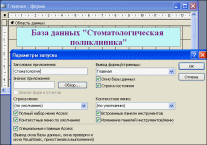
Рис.23.Параметрызапуска
ЗАДАНИЕ 8. СОЗДАНИЕ МНОГОТАБЛИЧНОЙ ФОРМЫ.
-
Создание подчиненной формы.
Подчиненная форма создается только для связанных таблиц по ключевому полю.
Выберите объект Формы. Режим создания - Мастер форм. В качестве источника данных выберите из списка таблицу ШтатноеРасписание, нажмите
<ОК>.
В открывшемся в первый раз диалоговом окне Создание форм последовательно выбираются таблицы из списка и поля, необходимые для создания формы.
В данном примере выбрать все поля таблицы ШтатноеРасписание: Должность, Оклад, Надбавка (рис. 24);
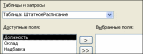
Рис.24.ВыборполейдляформыпосредствомМастера
В этом же окне из выпадающего списка «Таблицы и запросы» выберите таблицу Врачии с помощью стрелки из Доступных
«ВидОказываемыхУслуг» .
Нажмите <Далее>.
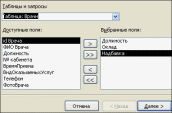
Рис.25.Выборполейдляподчиненный формы
 Таблица ШтатноеРасписание является главной по отношению к форме Врачи. В окне создания форм «Вид представления данных» выбираем для нашего примера таблицу ШтатноеРасписание.
Выбираем переключатель Подчиненные формы. <Далее>. Выбрать внешний вид подчиненной формы – Табличный. <Далее>.
 В следующем окне можно изменить названия главной и подчиненной ей формы.
Далее выбрать дизайн оформления. <Готово>.. Готовая подчиненная форма имеет вид (см. рис. 26).
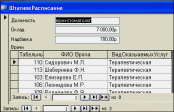
Рис.26.Подчиненнаяформа
-
Создание связанной формы.
 Для создания связанной формы в качестве таблицы-источника выбрать таблицу СписокПациентов: всеполя, в качестве связанной таблицу Журнал:выбрать поля ВремяПриема, ФИО врача, ДолжностьВрача, Услуги, Количечство. Повторяющиеся поля не рекомендуется включать. В окне создание форм выберите переключатель Связанные формы.
<Готово> (рис. 27).
Измените дизайн форм, увеличив шрифт
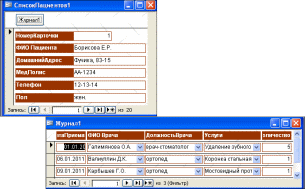
Рис.27.Готоваясвязаннаяформа
ЗАДАНИЕ 9. СОЗДАНИЕ ВЫЧИСЛЯЕМЫХ ПОЛЕЙ В ФОРМЕ.
Откройте подчиненную форму ШтатноеРасписание в режиме
Конструктора.
 Активируйте кнопку Панель элементов
  .
.Выберите элемент Поле и перенесите его на свободное место формы:

 Переименуйте Поле9в Всегозарплата.
Щелкнув правой кнопкой мыши по окошку с надписью Свободный, выберите Свойства. В открывшемся диалоговом окне Поле:Поле9во вкладке Данные в строке Данные открыть Построитель выражений (рис. 28):
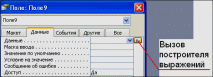
Рис.28.Вызовпостроителявыражений
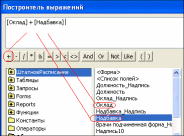
В окне Построитель выражений должно быть записано следующее
=[Оклад]+[Надбавка]
выражение . Следовательно, в новом окне поля
будет подсчитана ВСЕГО зарплата с учетом оклада и надбавки. Для этого выберите таблицу ШтатноеРасписание. В следующем окне Построителя выбираем поля, которые участвуют в вычислении: Оклад и Надбавка. <ОК>.
Измените шрифт полей и окон формы на 12, зайдя в свойства поля, вкладка Макет. Измените надпись: «Поле9» на «Зарплата всего».
ЗАДАНИЕ 10. СОЗДАНИЕ ДРУГИХ КНОПОК НА ФОРМЕ.
Откройте форму Врачив режиме Конструктора. Выберите «Кнопку» на
Панели элементов. Перенесите ее на форму.
Для создания кнопки перехода по записям используем мастер кнопок. В открывшемся диалоговом окне Создание кнопок выберите
«Категории»:Переходпозаписям, и «Действия»:Следующаязапись. В качестве указателя выберите стрелку.Установите свойства формы: «Кнопки перехода» - выберите «Нет». Самостоятельно создайте кнопку: Предыдущаязапись.
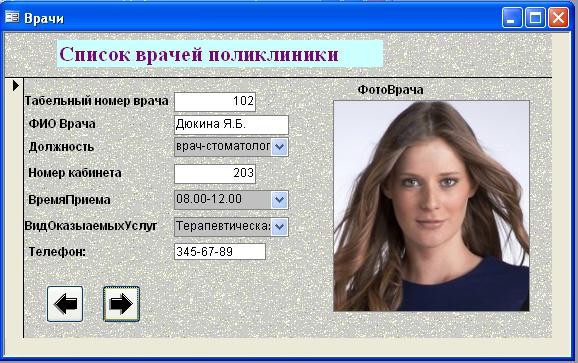
В результате форма может иметь окончательный вид: