Материал: Програма розв’язку розгалужених прикладів
Компонент Panel крім властивості BorderStyle має ще властивості Bevellnner, BevelOuter, BevelWidth, BorderWidth, які надають багаті можливості оформлення напису. Таким чином, з точки зору оформлення виведеного тексту максимальні можливості дає Panel і мінімальні Label.
Розміщення всіх текстових компонентів на формі визначається, зокрема, властивостями Top, Left, Height, Width, Aline, спільними для всіх віконних компонентів. Ці властивості, що визначають координати компонента, його розміри і їх зміну при зміні користувачем розмірів батьківського компонента.
Розмір міток Label і StaticText визначається також властивістю AutoSize. Якщо ця властивість встановлено в true, то вертикальний і горизонтальний розміри компонента визначаються розміром напису. Якщо ж AutoSize одно false, то вирівнювання тексту всередині компонента визначається властивістю Alignment, яке дозволяє вирівнювати текст по лівому краю, правому краю або центру клієнтської області мітки. У панелі Panel також є властивість AutoSize, але воно не відноситься до розмірів написи Caption. Однак властивість вирівнювання Alignment працює і для панелі.
У мітці Label є властивість WordWrap - допустимість переносу слів довгою написи, що перевищує довжину компонента, на нову сходинку. Щоб такий перенос міг здійснюватися, треба встановити властивість WordWrap в true, властивість AutoSize в false (щоб розмір компоненту не визначався розміром напису) і зробити висоту компонента такий, щоб у ньому могло поміститися кілька рядків. Якщо WordWrap не встановлено у true при AutoSize рівному false, то довгий текст, що не міститься в рамці мітки, просто обрізається.
.textBox
Елемент управління Windows Forms RichTextBox використовується для відображення, введення та зміни тексту з форматуванням. Елемент управління RichTextBox виконує ті ж функції, що і елемент управління TextBox, але крім цього він дозволяє відображати шрифти, кольори і посилання, завантажувати текст і вкладені зображення з файлів, а також шукати задані знакі. Елемент управління RichTextBox зазвичай використовується для надання можливостей зміни і відображення тексту, схожих з можливостями текстових редакторів, як Microsoft Таких Word.Елемент управління RichTextBox, як і TextBox, дозволяє відображати смуги прокрутки, проте на відміну від TextBox, він за замовчуванням відображає і горизонтальну, і вертикальну смуги прокручування в залежності від необхідності, а також підтримує додаткові параметри їх налаштування.
Робота з елементом управління RichTextBox
Як і для елемента керування TextBox, що відображається текст задається властивістю Text.В елементі управління RichTextBox міститься безліч властивостей для форматування текста.Сведенія про ці властивості див. в розділах Практичне керівництво. Завдання атрибутів шрифту для елементу управління RichTextBox в Windows Forms і Практичний посібник. Встановлення відступів, виступів і маркерів абзаців за допомогою елемента керування RichTextBox в Windows, Forms.Для управління файлами використовуються методи LoadFile і SaveFile, які відображатимуть і зберігають безліч форматів файлів, у тому числі звичайний текст, звичайний текст Юнікод і форматується текст (RTF) .Можливо формати файлів представлені у .frlrfSystemWindowsFormsRichTextBoxStreamTypeClassTopicС допомогою методу Знайти виконується пошук текстових рядків або певних символів.
Елемент управління RichTextBox можна також використовувати для створення веб-посилань; для цього треба задати для властивості DetectUrls значення вірно і створити код для обробки події LinkClicked.. Відображення посилань веб-типу за допомогою елемента керування RichTextBox в Windows, Forms. Можна заборонити користувачеві управляти частиною тексту або всім текстом в елементі управління, задавши для властивості SelectionProtected значення вірно.
Більшу частину операцій
редагування в елементі управління RichTextBox можна скасувати і відновити за
допомогою виклику методів Скасувати і Redo. Метод CanRedo дозволяє визначити,
чи можна заново застосувати виконане останнім і скасоване дію, до елементу
управління.
.1 Структура програми з
описом функцій складових частин і зв'язків між ними
Структура програми являє собою набір функцій. Наша програми містить 6 функцій:inputToolStripMenuItem_Click(System::Object^ sender, System::EventArgs^ e)
Функція викликається шляхом натиснення клавішою миші на вкладку меню input. Під час виконання цієї функції ми здійснюємо зчитування даних з поля для вводу, і відповідно до введеного числа відображаємо наступні поля для вводу чисел.runToolStripMenuItem_Click(System::Object^ sender, System::EventArgs^ e)
Функція викликається шляхом натиснення клавішою миші на вкладку меню run. Під час виконання цієї функції ми здійснюємо зчитування даних з поля для вводу, і скриваємо ці поля.resultToolStripMenuItem_Click(System::Object^ sender, System::EventArgs^ e)
Функція викликається шляхом натиснення клавішою миші на вкладку меню result. Під час виконання цієї функції ми здійснюємо виклик необхідної функції з dll і запускаємо її на виконання. Результати виводимо на екран.deleteToolStripMenuItem_Click(System::Object^ sender, System::EventArgs^ e)
Функція викликається шляхом натиснення клавішою миші на вкладку меню delete. Під час виконання цієї функції ми здійснюємо очищення всіх полів і повертаємо початкове вікно на екран.saveToolStripMenuItem_Click(System::Object^ sender, System::EventArgs^ e)
Функція викликається шляхом натиснення клавішою миші на вкладку меню save. Функція зберігає поточний результат у файл.openToolStripMenuItem_Click(System::Object^ sender, System::EventArgs^ e)
Функція викликається шляхом
натиснення клавішою миші на вкладку меню open. Функція зчитує з файлу останній
збережений результат.
.2 Зв'язок програми з іншими
програмами
Програма під час виконання
використовує DLL бібліотеку, яка містить описані функції для обчислення
поставленого виразу.
4. Необхідні технічні засоби
.1 Типи комп'ютерів та
пристроїв, що використовуються при роботі програми
При роботі програми
використовується IBM-сумісний комп'ютер. Будь-яких інших специфічних чи
додаткових пристроїв програма не потребує
5. Виклик і завантаження
.1 Способи виклику програми
Виклик програми виконується
завантаженням на виконання файлу app3.exe
.2 Адреса завантаження
програми
Адреса завантаження
визначається операційною системою автоматично.
.3 Відомості про використання
оперативної пам'яті
Програма при роботі не
ініціює запити на виділення оперативної пам’яті, крім тої, що виділена їй для
роботи операційною системою.
.4 Обсяг програми
Файл Project1.cpp має обсяг
21 Кб , файл Project1.exe - 103 Кб
6. Вхідні дані
.1 Характер вхідних даних
Вхідні дані для роботи
програми являють введені початкові дані для обчислень з клавіатури в поле для
вводу
.2 Організація вхідних даних
Вхідні дані організовуються у
вигляді вхідних цифр.
.3 Попередня підготовка
вхідних даних
Попередня підготовка вхідних
даних не обов’язкова.
7. Вихідні дані
.1 Характер вихідних даних
Вихідними даними є результати
обчислень програми.
.2 Організація вихідних даних
Вихідні дані організовані у
вигляді повідомлення, що видає програма на екран.
.3 Формат, описання та спосіб
кодування даних
Текстові повідомлення, що
виводяться на екран.
8.Опис і тестування програми
Після програмування нашого проекту його необхідно відкомпілювати. Для цього натискаємо клавішу F5. Якщо програма не містить помилок то компілятор видасть повідомлення про успішне завершення і запустить наш проект на виконання. Тут ми вже зможемо протестувати створену програму. Тестування повинне забезпечити перевірку працездатності функцій для всіх варіантів вхідних даних.
відповідність вимогам, якими керувалися проектувальники та розробники
правильна відповідь для усіх можливих вхідних даних
виконання функцій за прийнятний час
практичність
сумісність з програмним забезпеченням та операційними системами
відповідність задачам замовника.
Оскільки число можливих тестів навіть для нескладних програмних компонент практично нескінченне, тому стратегія тестування полягає в тому, щоб провести всі можливі тести з урахуванням наявного часу та ресурсів. Як результат програмне забезпечення (ПЗ) тестується стандартним виконанням програми з метою виявлення баґів <https://uk.wikipedia.org/wiki/%D0%91%D0%B0%D2%91> (помилок або інших дефектів).
Тестування ПЗ може надавати об'єктивну, незалежну інформацію про якість ПЗ, ризики відмови, як для користувачів так і для замовників.
Тестування може проводитись, як тільки створено виконуваний код (навіть частково завершено). Процес розробки <https://uk.wikipedia.org/wiki/%D0%9C%D0%B5%D1%82%D0%BE%D0%B4%D0%BE%D0%BB%D0%BE%D0%B3%D1%96%D1%8F_%D0%BF%D1%80%D0%BE%D0%B3%D1%80%D0%B0%D0%BC%D1%83%D0%B2%D0%B0%D0%BD%D0%BD%D1%8F> зазвичай передбачає коли та як буде відбуватися тестування. Наприклад, при поетапному процесі, більшість тестів відбувається після визначення системних вимог і тоді вони реалізуються в тестових програмах. На противагу цьому, відповідно до вимог гнучкої розробки ПЗ <https://uk.wikipedia.org/wiki/%D0%93%D0%BD%D1%83%D1%87%D0%BA%D0%B0_%D1%80%D0%BE%D0%B7%D1%80%D0%BE%D0%B1%D0%BA%D0%B0_%D0%BF%D1%80%D0%BE%D0%B3%D1%80%D0%B0%D0%BC%D0%BD%D0%BE%D0%B3%D0%BE_%D0%B7%D0%B0%D0%B1%D0%B5%D0%B7%D0%BF%D0%B5%D1%87%D0%B5%D0%BD%D0%BD%D1%8F>, програмування і тестування часто відбувається одночасно.
Тестування - це одна з технік контролю якості, що включає в себе
Планування робіт (Test Management)
Проектування тестів (Test Design)
Виконання тестування (Test Execution)
Аналіз отриманих результатів (Test Analysis).
Верифікація (Verification) <https://uk.wikipedia.org/wiki/%D0%92%D0%B5%D1%80%D0%B8%D1%84%D1%96%D0%BA%D0%B0%D1%86%D1%96%D1%8F_%D0%BF%D1%80%D0%BE%D0%B3%D1%80%D0%B0%D0%BC%D0%BD%D0%BE%D0%B3%D0%BE_%D0%B7%D0%B0%D0%B1%D0%B5%D0%B7%D0%BF%D0%B5%D1%87%D0%B5%D0%BD%D0%BD%D1%8F> - це процес оцінки системи або її компонентів з метою визначити чи задовольняють результати поточного етапу розробки умовам, сформованим на початку цього етапу. Тобто чи виконуються цілі, терміни, завдання з розробки проекту, визначені на початку поточної фази. Валідація (Validation) <https://uk.wikipedia.org/wiki/%D0%92%D0%B0%D0%BB%D1%96%D0%B4%D0%B0%D1%86%D1%96%D1%8F_%D0%BF%D1%80%D0%BE%D0%B3%D1%80%D0%B0%D0%BC%D0%BD%D0%BE%D0%B3%D0%BE_%D0%B7%D0%B0%D0%B1%D0%B5%D0%B7%D0%BF%D0%B5%D1%87%D0%B5%D0%BD%D0%BD%D1%8F> - це визначення відповідності розроблюваного програмного забезпечення між очікуваннями і потребами користувача, вимогам до системи.
План Тестування (Test Plan) - це документ, що описує весь обсяг робіт з тестування, починаючи з опису об'єкта, стратегії, розкладу, критеріїв початку і закінчення тестування, до необхідного в процесі роботи обладнання, спеціальних знань, а також оцінки ризиків з варіантами їх вирішення.
Тест дизайн (Test Design) - це етап процесу тестування програмного забезпечення, на якому проектуються і створюються тестові випадки (тест кейси), відповідно до визначених раніше критеріями якості та цілями тестування.
Тестовий випадок (Test Case) - це документ, що описує сукупність кроків, конкретних умов і параметрів, необхідних для перевірки реалізації тестованої функції або її частини.
Баг/Дефект Репорт (Bug Report) - це документ, що описує ситуацію або послідовність дій (Steps), що призвела до некоректної роботи об'єкта тестування (Misbehavior), із зазначенням причин та очікуваного результату (Expected Result).
Тестове Покриття (Test Coverage) - це одна з метрик оцінки якості тестування, що представляє із себе щільність покриття тестами вимог або коду, що виконується.
Деталізація Тест Кейсів (Test Case Specification) - це рівень деталізації опису тестових кроків і необхідного результату, при якому забезпечується розумне співвідношення часу проходження до тестового покриття.
Час Проходження Тест Кейса (Test Case Pass Time) - це час від початку проходження кроків тест кейса до отримання результату тесту.
Отже перейдемо до безпосередньої перевірки нашої програми на працездатність.
Наша програма
розпочинатиметься виводом на екран монітора комп’ютера головного вікна (див
рис.8.1).
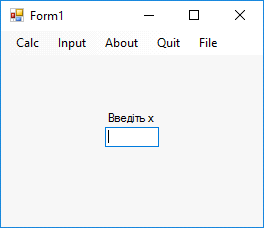
Рис.8.1. Головне вікно
програми
В даному вікні ми вводимо значення х і натискаємо вкладку Input. (див. рис.8.2)
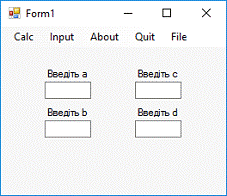
Рис.8.2. Введення х
Перед нами з’явилось вікно
вводу змінних. Тут ми вводимо початкові дані для обчислення (див рис 8.3).
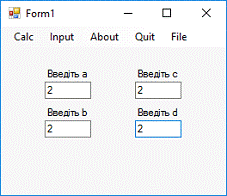
Рис.8.3. Введення змінних
Після цього ми можем вибрати
вкладку Calc і в списку натиснути Run а потім Result для обчислення і виводу
результату (див рис 8.4)
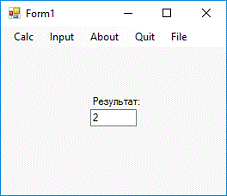
Рис.8.4. Виведення результату
Поточний результат ми можемо
зберегти в текстовому файлі. Для цього вибираємо вкладку File і пункт Save.
Поточний результат збережеться у зовнішньому файлі (див рис 8.5)
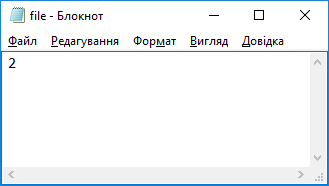
Рис.8.5. Збережений результат
Висновок
В ході виконання завдання курсової роботи мною було розроблено проект програми для обчислення заданого виразу з використанням dll.
Програма повноцінно працює
при будь-яких вхідних даних і може бути впроваджена у виробництво і
застосовуватись кінцевими користувачами для проведення математичних обчислень